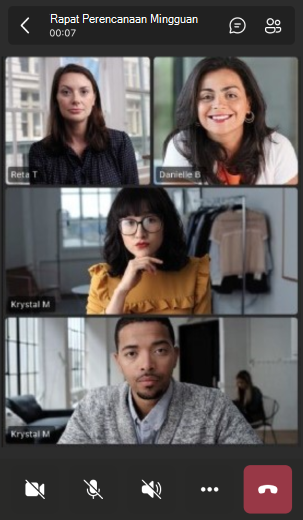
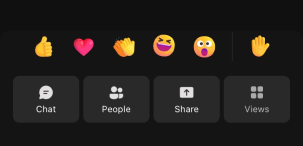
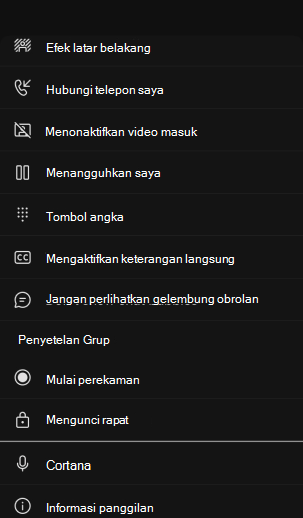
Gunakan kontrol rapat di bagian atas layar untuk mengakses berbagai fungsi selama rapat Microsoft Teams. Kelola mikrofon dan kamera Anda, buka panel obrolan, dan banyak lagi.

Menyesuaikan kontrol rapat Anda
Atur kontrol rapat sesuai keinginan Anda dengan kontrol rapat baru. Pindahkan, susun ulang, dan sematkan kontrol yang didukung agar fitur yang paling sering digunakan mudah diakses. Kontrol inti rapat, seperti kamera, mikrofon, dan berbagi layar, tetap dan tetap tersedia.
Untuk menyesuaikan kontrol rapat selama rapat Teams:
- Pilih, seret, dan lepaskan opsi di kontrol rapat Anda untuk mengurutkannya kembali.

- Pilih
 lainnya untuk membuka menu luapan kontrol rapat. Klik kanan salah satu opsi dan pilih Sematkan
 , atau seret dan lepaskan ke bilah kontrol rapat Anda, untuk mempermudah aksesnya.
 - Klik kanan kontrol rapat dan pilih ikon Lepas
 , atau seret dan lepaskan di atas lainnya , untuk memindahkannya dari kontrol rapat Anda ke menu limpahan.
Mengaktifkan atau menonaktifkan kontrol rapat baru
Untuk mengaktifkan atau menonaktifkan kontrol rapat baru:
- PilihPengaturan dan lainnya> Pengaturan
 di Teams.
 - Di
 Rapat Umum> , aktifkan atau nonaktifkan tombol alih Kontrol rapat baru.
Matikan atau nyalakan suara mikrofon Anda
Jika suara Anda sudah dimatikan dalam rapat dan ingin berbicara:
- Pilih panah menurun di samping
 untuk menyesuaikan pengaturan suara Anda.
 - Pilih mengaktifkannya.
Untuk mematikan suara mikrofon, pilih Mikrofon lagi.
Untuk mempelajari selengkapnya, lihat Mematikan dan menyalakan suara mikrofon Anda.
Catatan
Jika Anda menghadiri acara langsung atau seminar web publik (pendaftaran terbuka), mikrofon Anda dinonaktifkan secara default. Untuk mempelajari selengkapnya, lihat Menghadiri acara langsung dan Mulai menggunakan seminar web Teams.
Mengaktifkan atau menonaktifkan kamera Anda
Untuk mengaktifkan kamera Anda:
- Pilih panah menurun di samping
 kamera untuk melihat pratinjau video Anda, mengubah latar belakang, dan banyak lagi.
 - Pilih untuk mengaktifkannya.
Untuk menonaktifkan kamera, pilih  Kamera lagi.
Untuk mempelajari selengkapnya, lihat Menggunakan video.
Catatan
Jika Anda menghadiri acara langsung atau seminar web publik (pendaftaran terbuka), kamera Anda dinonaktifkan secara default. Untuk mempelajari selengkapnya, lihat Menghadiri acara langsung dan Mulai menggunakan seminar web Teams.
Berbagi layar Anda
Untuk berbagi layar atau konten lain selama rapat:
- Pilih Bagikan
 di kontrol rapat Anda.
 - Pilih untuk menyajikan seluruh layar, jendela, file PowerPoint, atau papan tulis.
Untuk mempelajari selengkapnya, lihat Berbagi konten dalam rapat di Teams.
Tampilkan atau sembunyikan obrolan rapat
Untuk mengakses percakapan rapat, pilih  atau Tindakan lainnya> di kontrol rapat Anda. Dari sini, Anda dapat melihat dan berpartisipasi dalam obrolan grup rapat. Untuk menyembunyikannya, pilih lagi.
Untuk mempelajari selengkapnya, lihat Chat dalam rapat Teams.
Menampilkan atau menyembunyikan peserta
Jika Anda ingin melihat daftar semua orang dalam rapat—atau daftar orang lain yang diundang tetapi saat ini tidak berada dalam rapat—pilih tombol PeoplePeople atau Tindakan lainnya> .
Peserta rapat akan ditampilkan di sisi kanan layar Anda. Di atas daftar peserta, Anda juga dapat mengundang seseorang ke rapat atau membagikan undangan rapat.
Untuk menyembunyikan daftar, pilih  lagi.
lagi.
Catatan
Untuk ubin video di bawah 250 x 140 piksel, nama lengkap peserta hanya akan muncul saat mengarahkan kursor karena keterbatasan ukuran.
Untuk mempelajari selengkapnya, lihat Mengundang orang ke rapat.
Mengangkat tangan Anda
Angkat tangan Anda selama rapat berlangsung untuk memberi tahu orang lain bahwa Anda memiliki sesuatu untuk dibagikan tanpa mengganggu pembicara.
Untuk mengangkat atau menurunkan tangan, pilih ikon angkat ,
,  > angkattangan , atau >lainnya>react icon Angkat tangan di kontrol rapat Anda.
Orang lain akan melihat bahwa tangan Anda diangkat, dan dalam urutan apa tangan itu diangkat jika orang lain mengangkat tangan mereka.
Untuk menyematkan ikon Angkat tangan ke bilah kontrol rapat baru:
- Pilih Reactteams di kontrol rapat Anda.
- Klik kanan Ikon angkat tangan .
- Pilih Sematkan .
Anda juga dapat menyeret dan melepaskannya ke bilah kontrol rapat.
Untuk mempelajari selengkapnya, lihat Ekspresikan diri Anda dalam rapat Teams dengan reaksi langsung dan Mengangkat tangan Anda dalam rapat Teams.
Ekspresikan reaksi
React terhadap sesuatu yang dikatakan seseorang selama rapat dengan memilih reaksi emoji.
Untuk bereaksi dalam rapat:
- Pilih Reactteams atau
 di kontrol rapat Anda.
 - Pilih emoji yang ingin Anda ekspresikan.
Saat Anda memilih reaksi, emoji akan muncul selama beberapa detik di jendela rapat agar dapat dilihat oleh peserta.
Mengubah tampilan Anda
Ubah cara Anda melihat peserta lain dengan memilih  atau Tindakan lainnya>Tampilkan dan memilih dari tampilan rapat yang berbeda. Lihat lebih banyak atau lebih sedikit peserta sekaligus, prioritaskan orang yang mengaktifkan video, dan banyak lagi.
Untuk mempelajari selengkapnya, lihat Menggunakan video di Microsoft Teams.
Mengubah kontrol penyelenggara
Pilih Kontrol atau Tindakan lainnya>Kontrol untuk menyesuaikan opsi rapat penyelenggara selama rapat untuk mengubah izin peserta, seperti apakah mereka dapat berbagi layar, berpartisipasi dalam obrolan, atau menggunakan mikrofon dan kamera.
Kunci rapat, aktifkan lobi rapat, dan terapkan pengaturan perlindungan lanjutan untuk privasi tambahan dalam rapat Anda.
Membuat catatan rapat
Ikuti terus agenda rapat, tugas yang ditetapkan, dan lainnya dengan catatan rapat kolaboratif. Buat perubahan langsung yang dapat dilihat dan diedit orang lain saat dibuat dan mereferensikannya nanti.
Untuk membuat catatan rapat, pilih Catatan atau Tindakan lainnya>Catatan dalam kontrol rapat Anda.
Untuk mempelajari selengkapnya, lihat Membuat catatan rapat di Microsoft Teams.
Membuat ruang terpisah
Jika Anda adalah penyelenggara atau penyaji rapat yang telah ditunjuk sebagai manajer ruang terpisah, Anda dapat memilih  ruangan atau Tindakan lainnya>Ruang ruang tim untuk membuat dan menetapkan orang ke ruang terpisah.
Untuk mempelajari selengkapnya, lihat Menggunakan ruang terpisah dan Bergabung ke ruang terpisah.
Menggunakan Copilot
Jika Anda memiliki lisensi Copilot, pilih Ikon Copilot atau Tindakan lainnyaIkon> fitur rapat yang didukung AI. Perintah ringkasan rapat, daftar tugas, dan banyak lagi.
Untuk mempelajari selengkapnya, lihat Selamat datang di Copilot di Microsoft Teams.
Menambahkan aplikasi
Jika Anda adalah penyelenggara atau penyaji rapat, Anda dapat memilih  atau Tindakan lainnya>Dapatkan lebih banyak aplikasi dan agen untuk dicari dan tambahkan aplikasi untuk rapat.
Untuk mempelajari selengkapnya, lihat Menggunakan aplikasi dalam rapat Teams.
Tindakan lainnya
Pilih Tindakan lainnya untuk membuka menu dan mengakses tindakan lain yang dapat Anda lakukan dalam rapat.
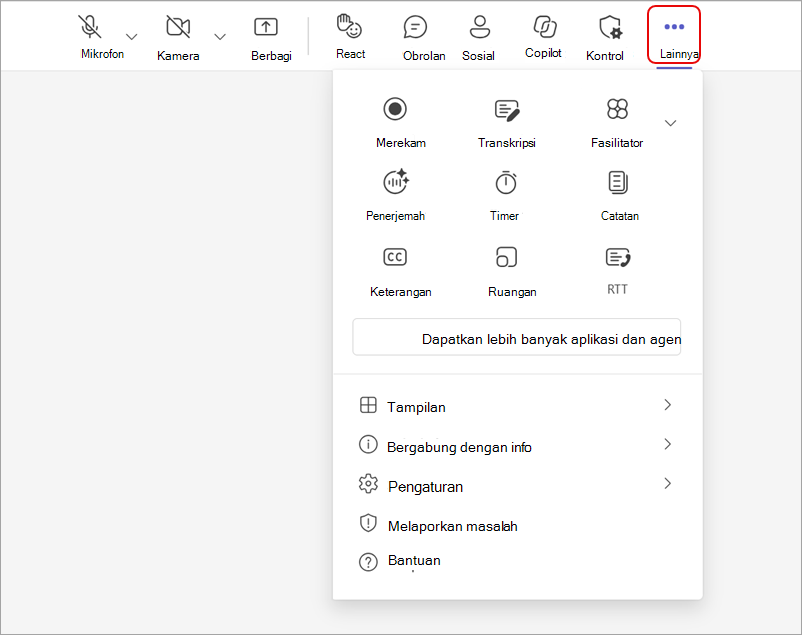
Seret dan lepaskan kontrol masuk dan keluar dari menu Tindakan lainnya untuk menyesuaikan kontrol rapat baru.
Beberapa opsi populer yang akan Anda lihat di menu tindakan lainnya meliputi Mulai merekam, Terapkan efek latar belakang, dan Nonaktifkan video masuk.
Meninggalkan atau mengakhiri rapat
Untuk meninggalkan rapat, pilih Keluar . Jika Anda adalah penyaji rapat, Anda juga dapat memilih menu menurun dan memilih Akhiri rapat. Hanya penyaji rapat yang dapat mengakhiri rapat.
Ingin mempelajari selengkapnya? Lihat rapat di Teams.