

Baik Anda menyelenggarakan demo produk di seluruh perusahaan atau meliput acara langsung, fitur pertemuan umum optimal untuk memproduksi acara berskala besar.
Untuk mempelajari tentang praktik terbaik saat menjadwalkan acara besar di Teams, lihat Tips untuk menyiapkan rapat dan acara besar di Microsoft Teams.
Di artikel ini
Menjadwalkan pertemuan umum
Untuk menjadwalkan pertemuan umum:
Pilih Kalender
 di Teams.
Pilih panah menurun di samping Baru
 .
.Pilih Pertemuan
 umum .
Di Detail, masukkan info dasar, tunjuk penyaji, dan lainnya:
Masukkan judul acara, tanggal mulai dan akhir, serta deskripsi.
Catatan
Durasi maksimal pertemuan umum adalah 30 jam.
Secara default, Penyelenggara adalah orang yang membuat pertemuan umum.
Di Grup> acaraRekan penyelenggara atau Penyaji dari organisasi Anda, cari dan pilih orang lain yang akan membantu mengelola pertemuan umum. Anda juga dapat menambahkan penyaji eksternal.
Catatan
Rekan penyelenggara akan memiliki sebagian besar kemampuan penyelenggara tetapi tidak dapat mengubah Detail (tanggal, waktu, dll.). Penyaji akan dapat berbicara dan berbagi konten selama acara.
Pilih Simpan dan kirim undangan
 untuk menerapkan perubahan dan mengundang rekan penyelenggara dan penyaji ke acara.
- Penyelenggara, rekan penyelenggara, penyaji, dan peserta yang diundang akan menerima undangan email yang memiliki kode panggilan untuk bergabung melalui telepon. Penyaji eksternal tidak akan dapat bergabung melalui telepon.
Di Akses acara, pilih apakah acara Anda akan tersedia untuk organisasi, Publik, atau People dan grup Anda.
Tipe izin Deskripsi Organisasi Anda Siapa pun di organisasi Anda dapat menghadiri pertemuan umum, termasuk tamu. Publik Siapa pun yang diundang atau memiliki tautan dapat bergabung. Orang dan grup Anda dapat menentukan individu atau kelompok untuk menghadiri pertemuan umum. Anda dapat menentukan hingga 500 orang individu, dan hingga 20 grup seperti grup keamanan dengan dukungan email Microsoft 365, grup Microsoft 365, dan grup distribusi. Semua grup yang ditentukan harus berada dalam domain penyelenggara. Grup dinamis dan federasi tidak didukung. Di Undang peserta, cari dan pilih orang dan grup yang ingin Anda undang.
Pilih Simpan untuk menerapkan perubahan dan melanjutkan penyesuaian acara Anda.
Pilih opsi rapat
 untuk mengedit pengaturan lainnya.
Catatan
- Beberapa opsi rapat mungkin dikunci tergantung pada kebijakan yang ditetapkan oleh admin TI Anda.
- Grup keamanan Microsoft 365 yang tidak mengaktifkan email tidak akan menerima undangan email.
- Grup dinamis tidak didukung.
Pilih Terbitkan untuk menjadwalkan acara pertemuan umum dan mengundang peserta.
Tambahkan penyaji eksternal
Tambahkan hingga 20 penyaji dari luar organisasi ke pertemuan umum Anda dengan mudah. Penyaji eksternal adalah penyaji yang anonim, di luar organisasi Anda, atau tidak menggunakan Teams.
Saat Anda menambahkan penyaji eksternal, mereka akan menerima tautan bergabung unik yang memungkinkan mereka memasuki acara tanpa menunggu di lobi. Penyaji anonim tidak perlu masuk dengan akun Microsoft; Mereka dapat bergabung menggunakan tautan dan mengetikkan nama mereka sebelum masuk.
Untuk menambahkan penyaji eksternal:
Pilih Kalender
di Teams.Pilih pertemuan umum yang akan datang.
Pilih Lihat acara
 >Kelola acara
 .
.Di Detail, pilih Tambahkan penyaji eksternal.

Di Penyaji eksternal, masukkan alamat email penyaji eksternal yang ingin Anda tambahkan.
Pilih Simpan dan kirim undangan
.
Untuk menambahkan persyaratan verifikasi bagi penyaji eksternal sebelum mereka bergabung dengan acara Anda, atau untuk mengizinkan mereka bergabung tanpa verifikasi:
- Dalam detail acara, pilih Opsi rapat Akses>
 rapat .
 - Dalam menu menurun Verifikasi penyaji eksternal sebelum bergabung dengan acara , pilih tingkat verifikasi yang Anda inginkan.
- Pilih Terapkan.
Jika verifikasi diperlukan, siapa pun yang bergabung dari akun Teams pribadi akan ditempatkan di lobi terlebih dahulu.
Catatan
- Penyaji eksternal tidak boleh meneruskan tautan mereka. Mereka dapat bergabung menggunakan tautan yang sama di hingga tiga perangkat.
- Jika tamu belum berhasil mengautentikasi saat bergabung dalam acara, mereka akan ditempatkan di lobi. Dari sana, penyelenggara atau penyaji acara dapat menyetujui atau menolak permintaannya untuk bergabung ke acara.
Buat ulang atau salin tautan gabungan eksternal
Untuk membuat ulang atau menyalin tautan yang digunakan penyaji eksternal:
Pilih Kalender
di Teams.Pilih pertemuan umum yang akan datang.
Pilih Lihat acara
>Kelola acara .Di detail pertemuan umum, pilih Penyaji eksternal.
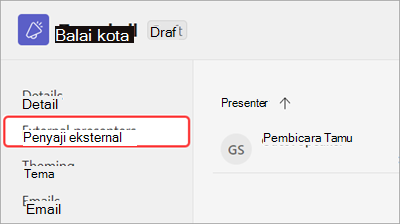
Di samping penyaji yang ingin Anda buat tautan barunya, pilih Tampilkan tautan bergabung.
Pilih Salin
 untuk menyalin tautan ke clipboard atau Muat
 ulang untuk membuat ulang tautan baru.
Menduplikasi pertemuan umum
Menduplikasi pertemuan umum yang ada untuk menerapkan semua detail dan pengaturannya ke pertemuan umum baru. Anda dapat menduplikasi pertemuan umum sebelumnya dan mendatang yang ada di kalender Teams Anda.
Saat Anda menduplikasi pertemuan umum yang sudah ada, pertemuan umum yang baru akan memilikinya hal yang sama:
- Judul
- Deskripsi
- Penyaji, rekan penyelenggara, dan peserta
- Tema acara
- Pengaturan pendaftaran
- Email yang disesuaikan
- Opsi rapat
Untuk menduplikasi pertemuan umum, pilih pertemuan tersebut di kalender Teams, lalu pilih Tampilkan acara>Duplikat acara di halaman detail.
Catatan
Jika Anda menduplikasi acara yang belum diubah atau diikuti dalam 60 hari terakhir, opsi rapatnya tidak akan dialihkan. Acara duplikat akan memiliki opsi rapat default.
Mengundang peserta ke pertemuan umum
Setelah Anda mengundang peserta, mereka akan melihat undangan pertemuan umum di kalender mereka. Jika mengaktifkan tombol alih Hanya izinkan orang yang diundang untuk bergabung , Anda harus menerbitkan acara agar peserta dapat bergabung.
Untuk mengundang peserta ke seminar web:
- Pilih Kalender di Teams.
- Pilih pertemuan umum yang akan datang.
- Pilih Lihat acara>Kelola acara .
- Buka Detail>Undang peserta.
- Di Undang peserta, cari dan pilih orang yang ingin Anda undang.
- Pilih .
Saat acara Anda dipublikasikan, peserta akan menerima undangan melalui email secara otomatis. Undangan tanpa akun Microsoft dapat bergabung dalam rapat Anda secara anonim.
Catatan
Atur acara yang sepenuhnya interaktif untuk hingga 3.000 peserta atau acara lihat-saja untuk hingga 10.000 peserta. Untuk menyelenggarakan acara dengan interaktivitas penuh hingga 100.000 peserta, paket kapasitas peserta diperlukan. Untuk acara dengan 20.000 peserta atau lebih, lihat Layanan Acara Teams untuk panduan dan bantuan dalam perencanaan dan produksi acara.
Menyematkan pertemuan umum di SharePoint
Saat Anda menyematkan pertemuan umum di situs SharePoint, orang yang memiliki akses ke situs acara dan situs SharePoint dapat menghadiri acara di sana.
Jika Anda mengaktifkan T&J atau obrolan untuk acara, orang yang hadir dari SharePoint masih dapat berpartisipasi di dalamnya.
Untuk menyematkan pertemuan umum di situs SharePoint:
Pilih Kalender
di Teams.Pilih pertemuan umum yang akan datang.
Pilih Lihat acara
>Kelola acara .- Jika Anda menjadwalkan pertemuan umum baru, pilih ikon Simpan untuk menyimpan detail acara sebelum melanjutkan.
- Jika Anda menjadwalkan pertemuan umum baru, pilih ikon Simpan
Di Detail, pilih Bagikan acara.
Di bawah HTML yang disematkan video, pilih Ikon Salin
.Setelah menyalin HTML yang disematkan video, tambahkan ke halaman SharePoint Anda menggunakan komponen web Sematkan.
Terbitkan pertemuan umum di Teams. Jika situs acara Anda tidak diterbitkan, pertemuan umum tidak akan muncul di situs SharePoint.
Saat Anda memulai acara, acara akan mulai streaming secara otomatis di halaman SharePoint.
Reaksi langsung pertemuan umum
Catatan
- Reaksi langsung dalam acara adalah fitur lanjutan, tersedia dalam acara dengan hingga 3.000 peserta. Untuk menggunakan fitur ini dalam acara yang lebih besar, organisasi Anda harus memiliki paket kapasitas peserta untuk mengaktifkan instans hingga 100.000.
- Jika memiliki Teams Premium sebelum 1 April 2026, Anda akan terus memiliki akses ke fitur ini dalam acara hingga 100.000 peserta hingga lisensi Anda berakhir. Untuk mempelajari selengkapnya tentang lisensi Teams untuk acara, hubungi admin TI Anda.
Tingkatkan keterlibatan dan terima umpan balik real-time dari audiens pertemuan umum Anda dengan reaksi langsung. Setelah pertemuan umum dimulai, peserta dapat memilih dari beberapa reaksi langsung dalam kontrol rapat mereka. Ketika mereka memilih salah satu, itu akan muncul sesaat di sudut bawah jendela rapat.
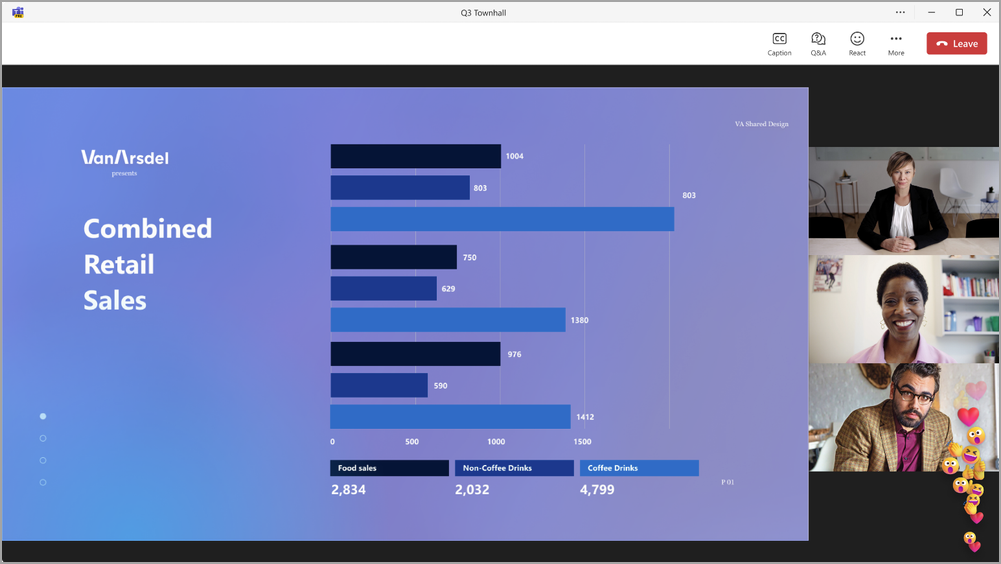
(Tampilan peserta)
Reaksi langsung diaktifkan secara otomatis, tetapi dapat diaktifkan atau dinonaktifkan.
Untuk mengaktifkan atau menonaktifkan reaksi langsung pertemuan umum sebelum acara:
- Pilih Kalender di Teams.
- Pilih pertemuan umum yang akan datang.
- Pilih Lihat acara>Kelola acara .
- Di Detail, pilih Opsi rapat .
- Di Partisipasi
 , aktifkan atau nonaktifkan tombol alih Izinkan reaksi .
 - Pilih Terapkan Simpan> .
Untuk mengaktifkan atau menonaktifkan reaksi langsung selama acara:
- Di kontrol rapat Anda, pilih Tindakan lainnya
 > opsi Microsoft Teams lainnya >PengaturanOpsi rapat Ikon
 .
. - Di Partisipasi , aktifkan atau nonaktifkan tombol alih Izinkan reaksi .
- Pilih Terapkan.
Perubahan pada pengaturan ini akan segera berlaku.
Catatan
- Jika Anda merekam pertemuan umum, reaksi langsung tidak akan muncul dalam rekaman.
- Di balai kota, peserta akan menonton dengan penundaan sekitar 20-30 detik. Reaksi mereka mungkin tampak tertunda bagi penyaji dan penyelenggara sebagai akibatnya.
Untuk mempelajari selengkapnya tentang reaksi langsung di Teams, lihat Mengekspresikan diri Anda dalam rapat Microsoft Teams dengan reaksi langsung.
Email pertemuan umum
Email pertemuan umum di Teams diaktifkan secara otomatis saat Anda menjadwalkan pertemuan umum. Ada dua jenis email yang akan diterima orang yang diundang ke pertemuan umum:
- Email undangan acara : Email ini memberi tahu orang-orang bahwa mereka diundang ke pertemuan umum. File tersebut berisi detail penting acara, seperti tanggal, waktu mulai, dan deskripsi. Ini dikirim secara otomatis saat acara dipublikasikan.
- Perekaman acara Email yang tersedia : Setelah pertemuan umum, email ini memberi tahu peserta saat rekaman acara tersedia untuk dilihat. Email ini dikirim secara otomatis saat rekaman acara dipublikasikan.
Email pertemuan umum dibuat dari templat Teams yang secara otomatis mengisi detail acara. Anda dapat mengedit email atau menonaktifkannya sepenuhnya sebelum menerbitkan acara.
Untuk mempelajari selengkapnya, lihat Mengelola email pertemuan umum di Microsoft Teams.
Menerbitkan pertemuan umum
Setelah menyelesaikan detail pertemuan umum dan templat undangan email, terbitkan pertemuan umum untuk mengundang peserta secara otomatis.
Untuk menerbitkan pertemuan umum:
- Pilih Kalender di Teams.
- Pilih pertemuan umum yang akan datang.
- Pilih Lihat acara>Kelola acara .
- Selesaikan detail penting dan sesuaikan tema.
- Pilih untuk menerapkan perubahan apa pun.
- Pilih Terbitkan dan konfirmasikan.
Setelah pertemuan umum Anda dipublikasikan, peserta akan secara otomatis menerima undangan email dan pembaruan tentang setiap perubahan pada acara.
Pemecahan masalah
Apa yang harus saya lakukan jika saya mengalami masalah saat bergabung dalam rapat?
Pastikan Anda bergabung dalam rapat dan masuk dari akun yang Anda gunakan untuk menerima undangan rapat atau tautan gabung.
Saya diundang sebagai penyaji eksternal, tetapi tautan bergabung saya tidak berfungsi.
Tautan unik Anda untuk bergabung sebagai penyaji hanya akan berfungsi jika Anda masuk ke Teams dengan email yang sama dengan yang Anda gunakan untuk menerima tautan bergabung. Anda tidak dapat masuk dengan akun lain dan menggunakan tautan, dan Anda tidak dapat bergabung secara anonim menggunakan tautan tersebut.