

Memutar rekaman rapat
Setelah rapat berakhir, Anda dapat menemukan rekaman rapat di obrolan atau kalender rapat.
Dari obrolan
- Pilih
 di Teams.
 - Pilih obrolan rapat.
- Pilih Bersama.
- Pilih rekaman.
- Saat penampil terbuka, pilih
 .
.
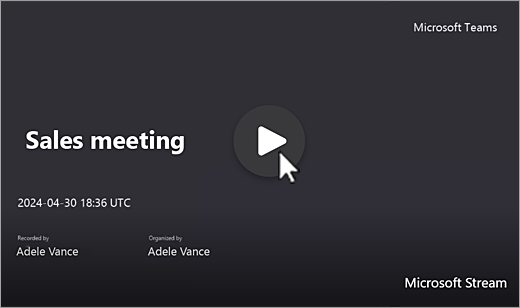
Dari kalender Anda
- Pilih Kalender
 di Teams.
 - Pilih rapat sebelumnya yang ingin Anda lihat rekamannya.
- Pilih Rekap
 .
. - Pada rekaman rapat, pilih .
Dari saluran
- Pilih
 di Teams.
 - Pilih saluran.
- Pilih Bersama.
- Temukan dan pilih rekaman. Rekaman adalah file .mp4 dan memiliki
 di awal baris.
 - Pilih jika perekaman tidak segera dimulai.
Keterangan tertutup atau langsung
Keterangan langsung tersedia selama rapat, tetapi tidak direkam.
Untuk mengaktifkan keterangan selama rapat, pilih Tindakan lainnya Keterangan>
 di kontrol rapat Anda.
Keterangan Anda akan muncul di bawah layar rapat. Keterangan ini hanya ditampilkan kepada Anda selama rapat.
Anda juga dapat memulai transkripsi langsung, yang dapat dilihat setelah rapat.
Untuk melihat teks tertutup nanti selama pemutaran:
Pilih
di Teams.Pilih obrolan rapat sebelumnya.
Cari dan pilih gambar mini rekaman.

Pilih
untuk mulai memutar rekaman rapat.Arahkan kursor ke pemutar video dan pilih Aktifkan/nonaktifkan ikon
 , atau tekan Alt+C.
Pilih bahasa dan tampilan Anda.
Jika Anda tidak melihat Aktifkan/nonaktifkan teks :
- Pilih Tonton di browser di bagian atas video.
- Di halaman pemutar video, pilih
 .
. - Perluas Transkrip dan keterangan Tombol>
 Buat.
Buat.
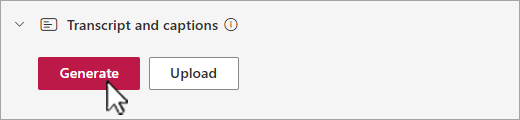
Membuat teks tertutup dapat memakan waktu beberapa menit, tergantung pada panjang video.
Setelah dibuat, Anda dapat menonton video di browser di halaman pemutar dan memiliki keterangan yang ditampilkan di bagian bawah layar.
Setelah keterangan dibuat, tombol Buat berubah menjadi Terjemahkan. Pilih Terjemahkan untuk mengubah bahasa lisan atau layar untuk menerjemahkan keterangan secara otomatis.
Mengustomisasi keterangan
- Di pemutar video, arahkan kursor dan pilih Opsi pemutaran
 pengaturan .
 - Pilih Pengaturan keterangan.
- Pilih ukuran caption, warna, atau transparansi latar belakang.
Catatan
Keterangan tidak disimpan dalam rekaman atau unduhan. Namun, Anda dapat mengaktifkannya saat melihat rekaman di Teams atau di browser di halaman pemutar video Microsoft 365-nya.
Izin dan penyimpanan rekaman rapat
Rekaman rapat non-saluran disimpan secara otomatis di OneDrive for Business penyelenggara'. Rekaman rapat saluran disimpan di situs SharePoint saluran.
Rekaman rapat akan kedaluwarsa setelah periode waktu yang ditentukan oleh admin TI Anda. Penyelenggara dapat mengubah tanggal kedaluwarsa rekaman. Setelah rekaman kedaluwarsa, rekaman akan dipindahkan ke keranjang sampah tempat rekaman disimpan.
Memulihkan file bersifat sensitif terhadap waktu. Setelah rekaman dihapus dari keranjang sampah, rekaman tidak dapat dipulihkan.
Untuk mempelajari cara memulihkan rekaman rapat yang kedaluwarsa atau dihapus, lihat Memulihkan file yang dihapus di OneDrive atau Memulihkan item di SharePoint.
Saluran rapat
Untuk rapat saluran, rekaman akan disimpan di tab Files untuk saluran.
Tab Files menyimpan semua file untuk saluran. Setiap orang yang menjadi bagian dari saluran akan memiliki izin untuk mengedit dan melihat rekaman.
Semua rapat lainnya
Untuk rapat non-saluran, rekaman akan disimpan di folder Rekaman di folder OneDrive penyelenggara rapat. Jika diundang ke rapat, Anda dapat mengakses rekaman melalui tab Files atau Bersama di detail obrolan, saluran, atau rapat.
Catatan
Hanya penyelenggara rapat dan rekan penyelenggara yang dapat mengedit rekaman. Namun, semua orang yang diundang ke rapat dapat melihat rekaman tersebut.
Membagikan tautan ke rekaman rapat dengan orang lain
Jika Anda mengatur rapat, Anda dapat membagikan rekaman dengan orang-orang yang tidak diundang ke rapat dengan membagikannya seperti Anda berbagi file lain.
Untuk berbagi rekaman dari obrolan rapat:
Pilih
di Teams.Buka obrolan rapat yang ingin Anda bagikan rekamannya.
Pilih tab Bersama .
Arahkan kursor ke rekaman yang ingin Anda bagikan, lalu pilih Opsi lainnya
> opsi Microsoft Teams lainnyaSalin tautan .
.- Untuk mengelola akses tautan atau meminta pemilik untuk memberikan akses kepada seseorang di luar organisasi Anda, pilih dalam dialog Tautan.
- Untuk mengelola akses tautan atau meminta pemilik untuk memberikan akses kepada seseorang di luar organisasi Anda, pilih
Tempelkan tautan ke pesan atau postingan untuk dibagikan.
Catatan
- Tamu dan peserta eksternal hanya dapat melihat rekaman jika mereka dikirimi tautan langsung ke rekaman.
- Untuk mempelajari selengkapnya tentang berbagi rekaman rapat di OneDrive, lihat Berbagi file dan folder OneDrive.
Untuk mempelajari selengkapnya, lihat Menyesuaikan akses ke rekaman rapat atau transkrip di Microsoft Teams.
Mengunduh rekaman rapat
Hanya penyelenggara rapat yang dapat mengunduh rekaman rapat.
Untuk mengunduh rekaman rapat:
- Pilih tab Bersama dalam rapat, obrolan, atau saluran.
- Temukan dan pilih rekaman rapat.
- Pilih Opsi lainnya>
 .
.
Untuk mempelajari selengkapnya, lihat Mengedit atau menghapus transkrip rapat di Microsoft Teams.