

PowerPoint Live di Teams membantu penyaji memberikan pengalaman yang inklusif dan menarik kepada audiens mereka. Ini menggabungkan bagian terbaik dari presentasi di PowerPoint dengan kolaborasi rapat Microsoft Teams. Berbagi presentasi dengan PowerPoint Live menggunakan bandwidth jaringan yang jauh lebih sedikit daripada berbagi biasa, menjadikannya pilihan yang bagus jika konektivitas jaringan rendah.
Catatan
- PowerPoint Live tidak didukung di acara langsung Teams atau perangkat CVI.
- Peserta anonim tidak dapat hadir di PowerPoint Live.
- Jika menggunakan Teams untuk web, Anda memerlukan Microsoft Edge 18 atau yang lebih baru, atau Google Chrome 65 atau yang lebih baru, untuk melihat tampilan penyaji.
- Tipe file yang didukung untuk PowerPoint Live adalah *.pptx dan *.ppsx. File PPT biner (*.ppt, *.pps, *.odp, *.pot) tidak didukung.
Tampilan Penyaji
Penyaji memiliki tampilan unik yang memungkinkan mereka mengontrol presentasi sambil tetap terlibat dengan audiens. Saat menyajikan, Anda dapat melihat video orang-orang, mengangkat tangan dan reaksi, dan banyak lagi.
Jika diizinkan oleh penyaji, audiens dapat membaca slide sendiri tanpa memengaruhi presentasi langsung. Mereka juga dapat menyesuaikan pengalaman menonton dengan keterangan, slide berkontras tinggi, dan slide yang diterjemahkan.
Untuk menonaktifkan navigasi peserta selama presentasi, pilih Nonaktifkan navigasi peserta di kontrol slide Anda.
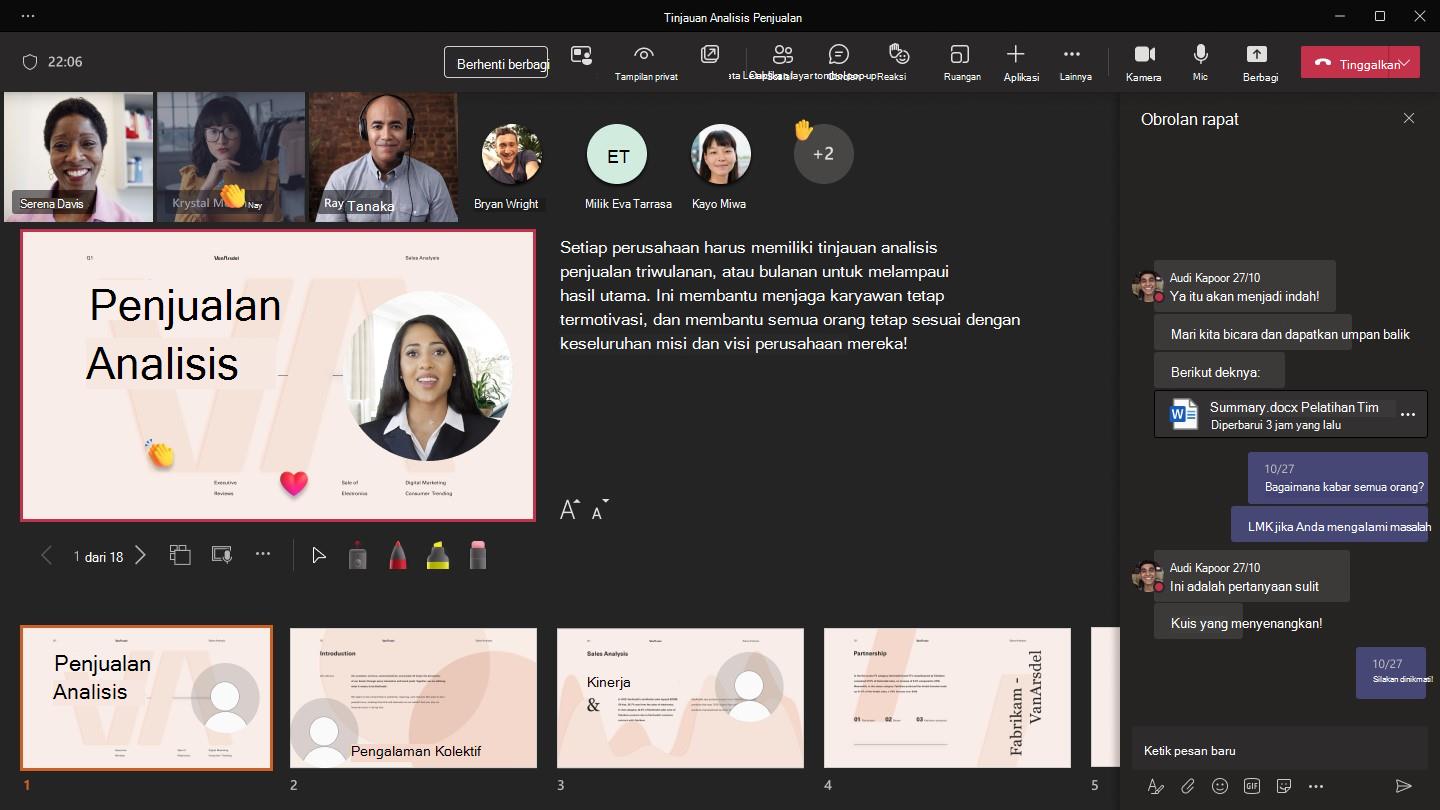
Tampilan penyaji disembunyikan secara default untuk perangkat layar kecil. Anda dapat mengaktifkannya dengan memilih Opsi lainnya Ikon > opsi lainnyaTampilkan tampilan penyaji di bawah slide saat ini, atau dengan memilih jendela berbagi dan menekan Ctrl+Shift+x.
Menyajikan slide Anda
Saat Anda menyajikan konten di Teams, bagian PowerPoint Live mencantumkan file terbaru yang telah dibuka atau diedit di situs SharePoint tim atau OneDrive Anda. Jika Anda memilih salah satu file ini untuk disajikan, semua peserta rapat akan dapat menampilkan slide selama rapat. Izin akses file mereka di luar rapat tidak akan berubah.
Untuk menyajikan slide dalam rapat Teams:
- Pilih
 di kontrol rapat Anda.
 - Di bagian PowerPoint Live, pilih file PowerPoint yang ingin Anda presentasikan.
- Jika Anda tidak melihat file dalam daftar, pilih Telusuri OneDrive atau Telusuri komputer saya.
Slide Anda akan muncul di rapat Teams dengan catatan Anda di sebelahnya.
Anda juga dapat mulai menyajikan presentasi langsung dari aplikasi desktop PowerPoint dengan memilih Hadir di Teams di bagian atas file.
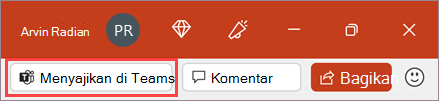
Pilih Ikon Sajikan versi terbaru pembaruan apa pun yang dibuat ke PowerPoint Anda.
Catatan
- Jika Anda memilih Telusuri dan memilih untuk menyajikan file PowerPoint yang belum diunggah ke Teams sebelumnya, file akan diunggah sebagai bagian dari rapat.
- Jika Anda melakukan presentasi dalam rapat saluran, file akan diunggah ke tab Files di saluran, tempat semua anggota tim akan dapat mengaksesnya.
- Jika Anda menyajikan presentasi dalam rapat pribadi, file akan diunggah ke OneDrive, yang hanya dapat diakses oleh peserta rapat.
Menavigasi melalui slide
Anda memiliki beberapa alat yang dapat digunakan saat menyajikan slide:
- Gunakan panah navigasi untuk maju dan mundur.
- Gunakan strip gambar mini untuk melompat ke depan atau ke belakang.
-
Pilih tampilan kisi
 untuk melihat tampilan kisi semua slide dalam presentasi. Pilih salah satu untuk melompat ke sana.
Tetap terhubung dengan audiens Anda
Saat menyajikan presentasi di PowerPoint Live, Anda memiliki akses cepat ke fitur rapat. Lihat audiens Anda, baca pesan dalam obrolan, dan banyak lagi. Hal ini sangat membantu jika Anda melakukan presentasi dari satu layar.
- Pilih
 Chat di kontrol rapat Anda untuk melihat pesan yang dikatakan audiens Anda.
 - Lihat reaksi audiens dan mengangkat tangan secara real-time.
-
Pilih Tata Letak Ikon
 dalam kontrol rapat Anda untuk mengubah tampilan audiens Anda.
 - Gunakan penunjuk laser, Pena, Penyorot, atau Penghapus untuk mereferensikan item di slide Anda dengan jelas.
Rekaman rapat tidak akan mengambil video, animasi, atau anotasi dari sesi PowerPoint Live.
Tampilan audiens
Jika diizinkan oleh penyaji, audiens dapat membaca slide sendiri tanpa memengaruhi presentasi langsung. Mereka juga dapat menyesuaikan pengalaman menonton dengan keterangan, slide berkontras tinggi, dan slide yang diterjemahkan.
Peserta dapat menggunakan panah navigasi untuk berpindah ke slide yang berbeda. Mereka dapat kembali ke informasi yang mereka lewatkan atau maju untuk melihat slide berikutnya. Untuk kembali ke tempat penyaji berada, mereka dapat memilih Sinkronkan ke Penyaji.
Catatan
Jika Anda tidak ingin orang lain dapat menavigasi secara mandiri melalui file PowerPoint yang Anda bagikan, pilih Tampilan pribadi tombol di kontrol rapat.
Peserta juga dapat:
- Pilih hyperlink pada slide untuk langsung mendapatkan lebih banyak konteks.
- Berinteraksi dengan video di slide untuk menyesuaikan volume atau melompat ke stempel waktu dan menggunakannya dengan kecepatan mereka sendiri.
- Beralih ke tampilan kontras tinggi agar slide lebih mudah dilihat dengan memilih Ubah tampilan
 dalam presentasi dan mengaktifkan tombol alih Tampilkan slide dalam kontras tinggi .
Pembesar dan sentuhan searah independen
Peserta dapat memperbesar dan menggeser slide presentasi tanpa memengaruhi tampilan orang lain.
Untuk memperbesar atau memperkecil slide:
- Arahkan kursor ke peragaan slide dan cubit atau regangkan trackpad.
- Jepit atau gunakan gerakan sentuh peregangan (pada perangkat sentuh).
- Tekan tombol + atau – .
- Arahkan kursor ke atas slide, tahan Ctrl, lalu gulir.
Untuk menggeser slide:
- Tekan tombol panah.
- Klik dan seret menggunakan mouse.
- Klik dan seret trackpad.
- Gunakan satu jari untuk menyentuh dan menyeret (pada perangkat sentuh).
Setelah selesai memperbesar dan menggeser, tekan Esc untuk mengatur ulang layar.
Penting
Video Microsoft Stream yang disematkan dalam presentasi PowerPoint Anda akan mematuhi batas pembatasan SharePoint Online secara bersamaan.