

Jadikan percakapan lebih mudah diakses dan inklusif dengan teks real time (RTT), yang tersedia dalam rapat dan panggilan Microsoft Teams.
RTT adalah fitur aksesibilitas yang memungkinkan teks ditransmisikan secara instan, karakter demi karakter saat diketik, tanpa perlu menekan "kirim". Hal ini mengarah pada percakapan berbasis teks yang lebih alami, terutama bermanfaat bagi orang-orang yang memiliki kondisi pendengaran, ucapan, atau neurodiverse.
Catatan
RTT saat ini tidak tersedia di seminar web dan pertemuan umum Teams.
Aktifkan RTT
Saat RTT diaktifkan, RTT akan diaktifkan untuk semua orang dalam rapat. Konsol tidak dapat dinonaktifkan kecuali semua orang meninggalkan rapat dan bergabung kembali. Jika Anda tidak dapat mengaktifkan RTT dalam panggilan atau rapat, hubungi admin TI Anda.
Untuk mengaktifkan RTT selama rapat atau panggilan:
- Pilih Tindakan
 lainnya dalam kontrol rapat Anda.
 - Pilih RTT
 .
. - Pilih Aktifkan.
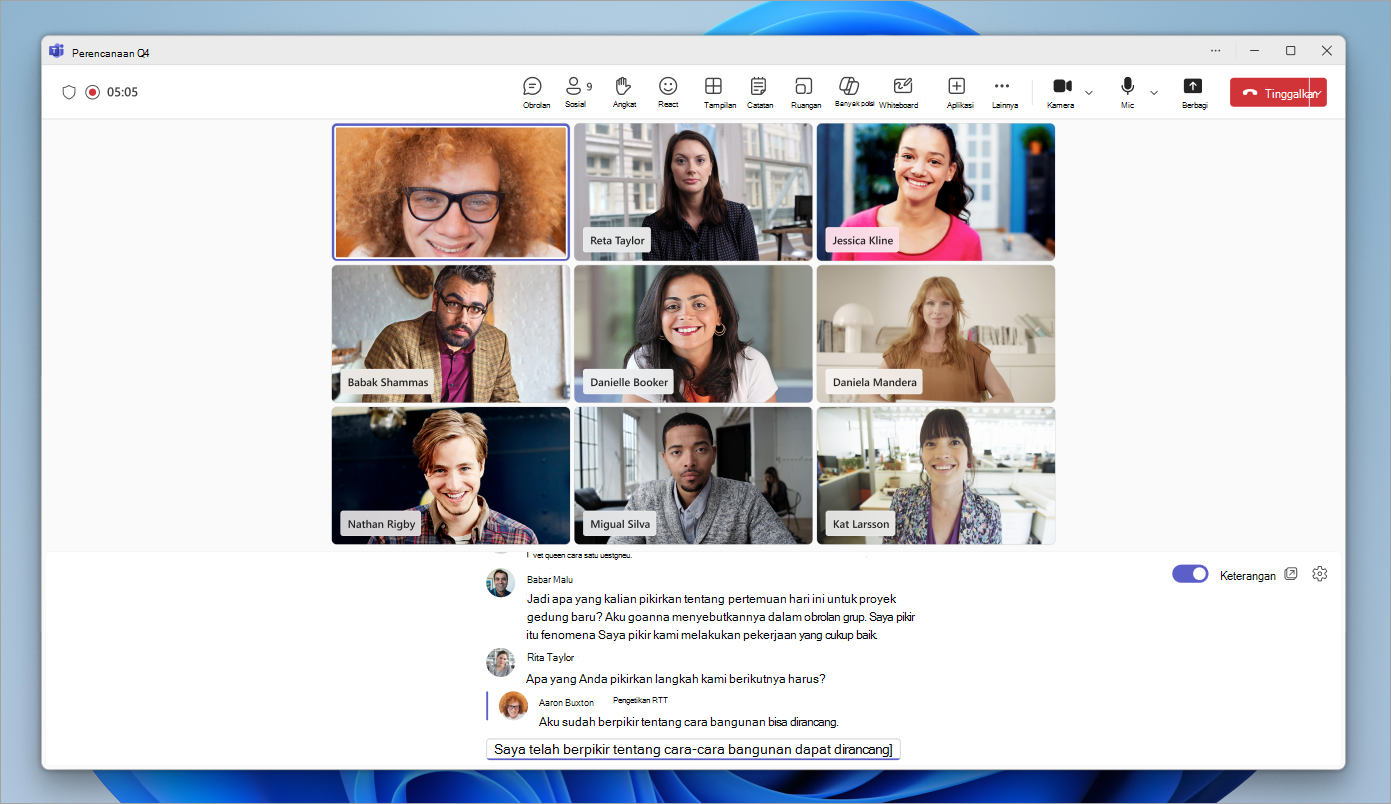
Ketik pesan Anda di bidang Ketik pesan secara real-time .
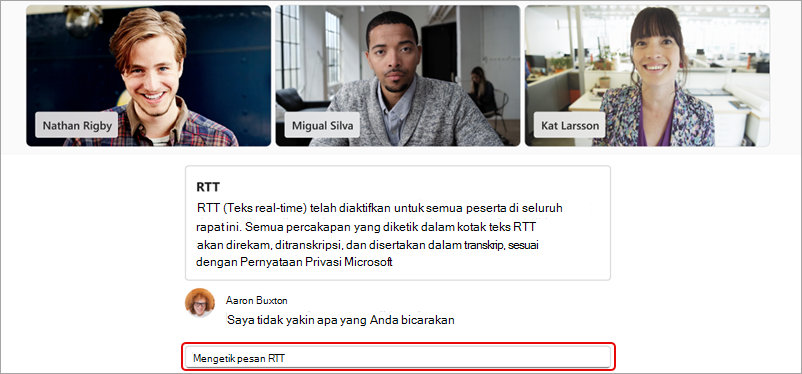
Saat Anda berhenti mengetik, pesan Anda akan menjadi bagian dari umpan. Pesan RTT memiliki batas 2.000 karakter.
Catatan
Dalam panggilan dan rapat 1:1, RTT muncul di panel yang sama dengan keterangan langsung.
Mengubah pengaturan RTT
- Aktifkan RTT di kontrol rapat Anda.
- Di samping teks RTT, pilih Opsi> lainnyaBuka pengaturan
 caption.
 - Ubah pengaturan. Pilih gaya keterangan
 untuk mengubah gaya font, ukuran, warna, dan lainnya.
Perubahan Anda pada pengaturan RTT dan caption akan segera berlaku.
Pop out RTT di jendela baru
Aktifkan RTT di kontrol rapat Anda.
Di samping umpan RTT, pilih Buka RTT/Keterangan di jendela
 baru.
baru.Umpan RTT akan muncul di jendela terpisah.
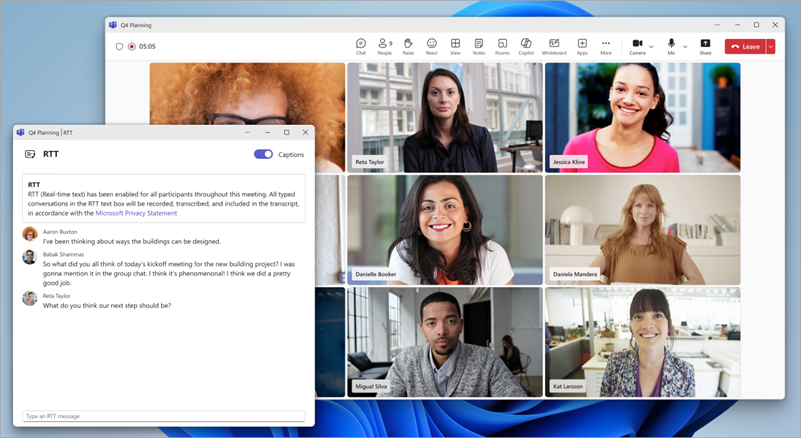
Tutup jendela RTT untuk menampilkan umpan di jendela rapat.