Berikan peserta pengalaman bermerek yang disesuaikan dengan tema pertemuan umum. Tambahkan gambar perusahaan, spanduk, dan lainnya.
Catatan
Jika acara sudah diterbitkan, perubahan pada tema akan muncul di email mendatang.
Menyesuaikan pertemuan umum
Untuk menyesuaikan pertemuan umum:
- Pilih Kalender
 di Teams.
 - Buka pertemuan umum yang sudah ada atau buat yang baru.
- Pilih Tema.
Tambahkan gambar banner
Gambar banner akan ditampilkan di seluruh email pertemuan umum menjelang acara. Pertahankan banner default Teams atau tambahkan gambar kustom.
Untuk menambahkan gambar banner kustom:
Pilih Kalender
di Teams.Buka pertemuan umum yang sudah ada atau buat yang baru.
Pilihgambar Banner Tema.>
Pilih Ubah gambar
 >Pilih gambar
 lain .
Buka gambar yang ingin Anda gunakan.
Perbesar dan posisikan gambar Anda di alat pemotong. Banner akan ditampilkan seperti yang ditunjukkan.
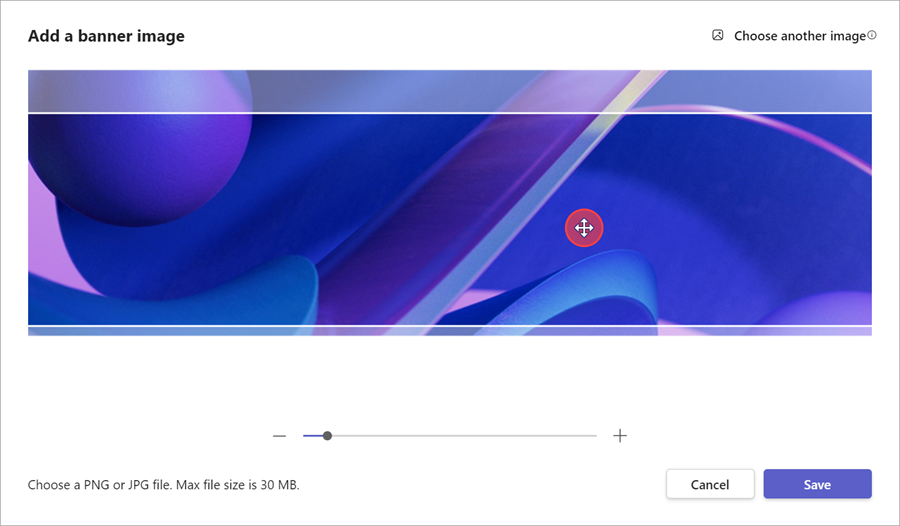
Pilih Simpan.
Tips
Untuk gambar banner kustom, gunakan gambar minimal 920x230px.
Menambahkan logo
Pilih Kalender
di Teams.Buka pertemuan umum yang sudah ada atau buat yang baru.
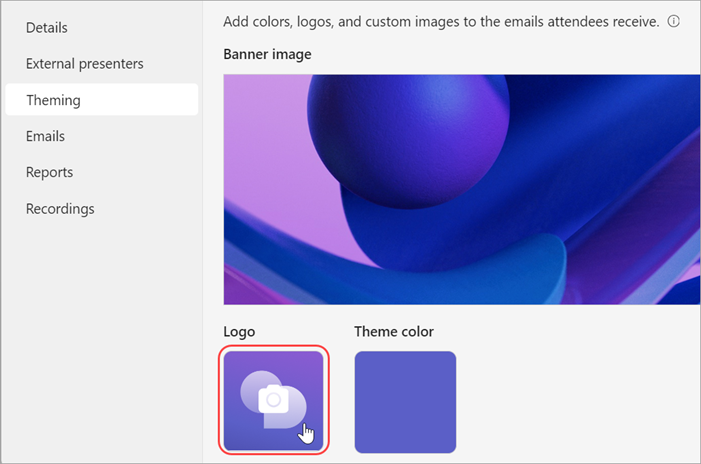
Pilihlogotema.>
Pilih Logo
.
Pilih Pilih gambar
lain .Buka gambar yang ingin Anda gunakan.
Perbesar dan posisikan gambar Anda di alat pemotong. Logo akan ditampilkan seperti yang ditampilkan.
Pilih Simpan.
Tips
Untuk gambar logo kustom, gunakan gambar minimal 280x280px.
Mengubah warna tema
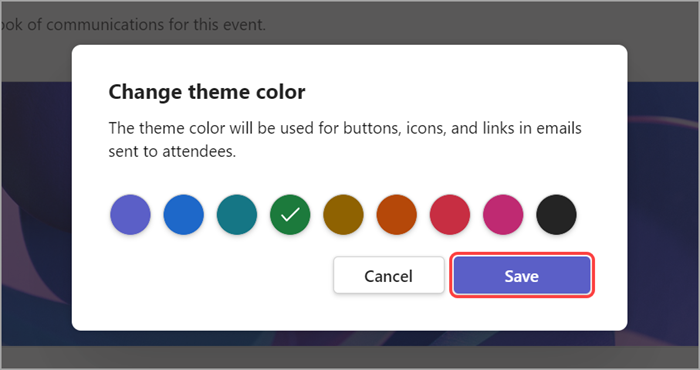
Pertahankan warna tema default Teams atau pilih warna lain untuk menyesuaikan tombol acara, ikon, dan tautan email yang dikirim ke peserta.
Untuk mengubah warna tema:
Pilih Kalender
di Teams.Buka pertemuan umum yang sudah ada atau buat yang baru.
Pilihwarna
 Tema Tema.>
Pilih warna dan pilih Simpan.