
Sesuaikan ringkasan rekap untuk memutuskan dengan tepat apa saja yang termasuk dalam ringkasan Anda. Pilih templat siap pakai atau buat templat Anda sendiri dengan memberikan instruksi yang jelas kepada AI atau berbagi contoh yang telah bekerja dengan baik sebelumnya. Biarkan AI melakukan pekerjaan yang sulit, sehingga setiap rekap sesuai dengan gaya dan alur kerja Anda.
Buat ringkasan rekap kustom
Untuk membuat ringkasan rekap kustom:
Buka obrolan rapat di Teams.
Pilih Rekap.
Pilih Ringkasan kustom.
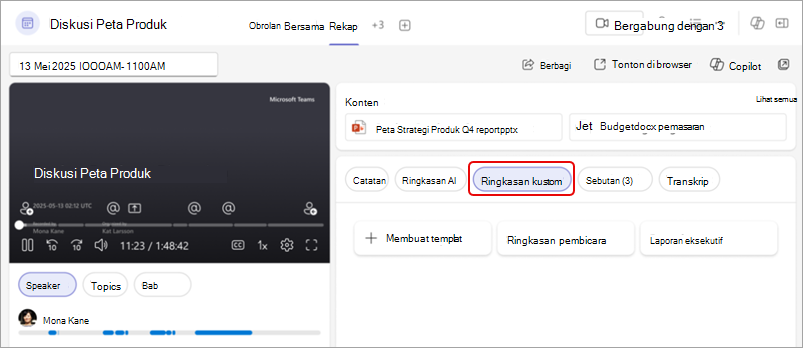
Pilih dari templat yang sudah ada atau buat yang baru.
Catatan
Ringkasan AI hanya tersedia untuk rapat yang telah ditranskripsikan. Untuk mempelajari selengkapnya, lihat Menampilkan transkripsi langsung dalam rapat Microsoft Teams.
Templat ringkasan kustom
Baik Anda menginginkan sesuatu yang cepat dan siap pakai atau lebih suka membuat sendiri dari awal, templat ringkasan kustom memberi Anda fleksibilitas untuk memilih.
Pilih dari templat siap pakai
Ingin memulai dengan cepat? Pilih salah satu opsi bawaan ini:
- Ringkasan pembicara: Mengatur konten rapat berdasarkan siapa yang mengatakan apa.
- Laporan eksekutif: Dapatkan pengarahan tingkat tinggi yang menangkap diskusi utama.
Membuat templat
Buat dan simpan templat ringkasan kustom untuk memformat ulang ringkasan rekap dengan mudah agar sesuai dengan preferensi Anda. Hapus bagian tertentu, sesuaikan nada, dan banyak lagi.
Untuk menyesuaikan templat ringkasan rekap:
Buka obrolan rapat di Teams.
Pilih Rekap.
Pilih Ringkasan kustom.
Pilih Buat templat
 .
.Jelaskan format ringkasan Anda dalam kotak teks atau pilih perintah di bawah Saran
 .
.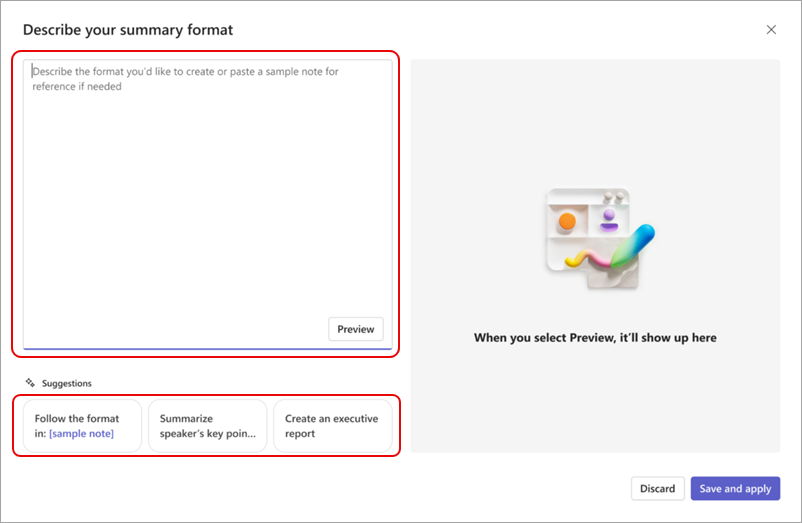
Pilih Pratinjau untuk melihat tampilan ringkasan rekap kustom dengan format yang diterapkan. Untuk menghapus konten yang dihasilkan dan mencoba templat atau format baru, pilih Buang.
Untuk mempertahankan format dan menyimpannya untuk digunakan nanti, pilih Simpan dan Terapkan.
Beri nama templat Anda dan pilih Simpan.
Jika rapat adalah bagian dari seri, templat ringkasan rekap Anda akan diingat untuk kejadian mendatang, dan ringkasan akan muncul secara otomatis dalam format tersebut.
Templat yang Anda simpan akan muncul di atas ringkasan rekap kustom Anda, seperti "Sinkronisasi harian" di bawah ini.
Tips
Dalam kotak teks format ringkasan, tempel contoh format favorit Anda untuk menghasilkan ringkasan seperti itu.
Mengedit atau menghapus templat
Untuk mengedit atau menghapus templat ringkasan rekap:
Buka obrolan rapat di Teams.
Pilih Rekap.
Pilih Ringkasan kustom.
Arahkan kursor ke templat yang ingin Anda edit atau hapus, lalu pilih Opsi lainnya
 .
.Pilih edit
 untuk membuka dan membuat perubahan pada format ringkasan. Pilih:
- Pratinjau untuk menguji instruksi yang diperbarui.
- Buang untuk menghapus perubahan Anda.
- Simpan dan Terapkan untuk menyimpan perubahan Anda dan memperbarui nama templat jika diinginkan.
Pilih Hapus
 untuk menghapus templat. Tindakan ini tidak dapat dibatalkan.
