
Tema
Personalisasikan situs acara Anda dengan mengunggah gambar atau logo banner dan memilih tema warna.
Untuk mengkustomisasi tema webinar Anda, buka webinar Anda dan pilih Tema di bawah Penyetelan.
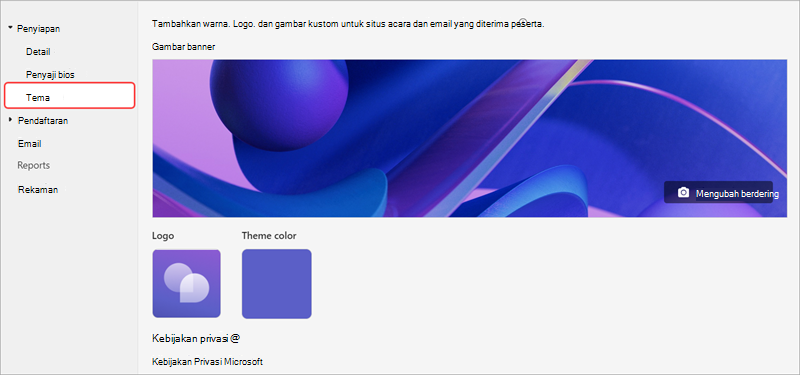
Penting
Gambar yang Anda unggah ke webinar kustom akan muncul di CDN yang tersedia untuk umum dan digunakan di situs pendaftaran, serta dalam email yang dikirim kepada peserta.
Menambahkan atau mengubah banner
- Di bawah Gambar banner, pilih Ubah
 gambar .
 - Pilih Pilih
 untuk memuat gambar lain.
 - Pilih file gambar yang ingin Ditambahkan, lalu pilih Buka.
- Posisikan gambar, lalu pilih Simpan.
Tips
Untuk gambar banner kustom, gunakan gambar setidaknya 920x230px.
Menambahkan atau mengubah logo
Di bawah Logo, pilih gambar logo Anda saat ini (
)Pilih Pilih
lainnya.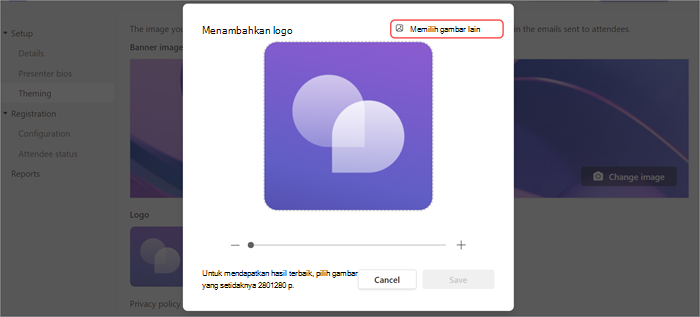
Pilih file gambar yang ingin Ditambahkan, lalu pilih Buka.
Posisikan gambar dan pilih Simpan.
Tips
Untuk gambar logo kustom, gunakan gambar setidaknya 280x280px.
Menambahkan atau mengubah tema warna
Di bawah Warna tema, pilih warna tema Anda saat ini (
 ).
). Pilih warna yang Anda inginkan untuk menampilkan tautan, tombol, dan ikon situs pendaftaran dan email peserta.
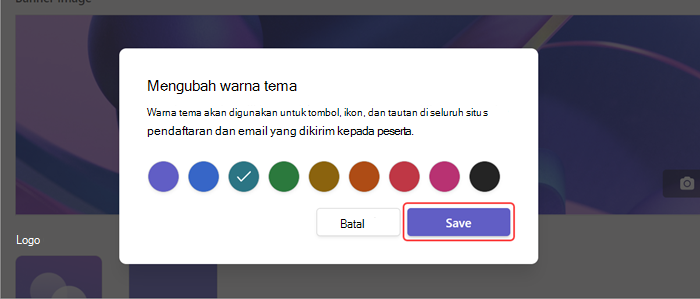
Pilih Simpan.
Detail penyaji
Beri peserta informasi selengkapnya tentang penyaji webinar dengan menambahkan bios penyaji dan foto.
Penting
Penyelenggara acara bertanggung jawab untuk menghargai privasi penyaji ketika menambahkan bios dan foto mereka.
Menambahkan dan mengedit bio penyaji
Untuk menambahkan dan mengedit bio penyaji:
- Masuk keBios PenyajiPenyiapan>. Jika Anda belum menambahkan penyaji, pilih Masuk ke halaman detail untuk menambahkannya.
- Di baris penyaji, pilih Edit di kolom Bio .
- Isi detail tentang penyaji dan pilih Simpan.
Mengedit foto penyaji
Masuk keBios PenyajiPenyiapan>. Jika Anda belum menambahkan penyaji, pilih Masuk ke halaman detail untuk menambahkannya.
Di baris penyaji, pilih Edit di kolom Bio .
Pilih foto profil atau avatar mereka saat ini.
Pilih Edit gambar.
Untuk menggunakan gambar baru, pilih Unggah
.- Pilih gambar yang ingin Anda gunakan, lalu pilih Buka.
Edit gambar seperti yang Anda inginkan untuk ditampilkan kepada orang lain dan pilih Selesai.
Pilih Simpan.