

Saat menghadiri pertemuan umum di Microsoft Teams, Anda dapat menonton acara langsung dan terlibat dalam T&J yang dimoderasi. Anda tidak akan memiliki akses ke mikrofon atau kamera selama acara berlangsung.
Di artikel ini
Bergabung dengan pertemuan umum
Bergabung langsung ke pertemuan umum di Teams menggunakan tautan Gabung acara di undangan email Anda.
Jika Anda adalah penyelenggara, rekan penyelenggara, penyaji, atau peserta yang diundang, undangan Anda juga akan berisi kode panggilan untuk bergabung melalui telepon. Penyaji eksternal tidak akan memiliki kode panggilan.
Untuk bergabung dengan pertemuan umum di Teams:
Buka undangan email yang Anda terima dan pilih Gabung ke acara.
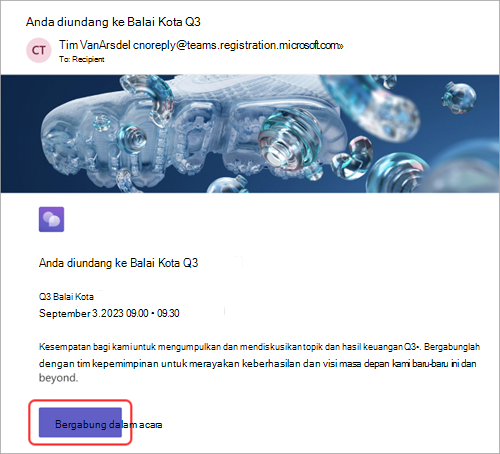
Saat Anda memilih Gabung ke acara, acara akan diluncurkan secara otomatis di Teams, tempat Anda akan melihat layar acara.
Anda juga dapat bergabung dengan pertemuan umum dari Ruang Microsoft Teams.
Catatan
- Anda tidak dapat bergabung dalam pertemuan umum menggunakan akun Teams Gratis.
- Jika Anda bergabung dengan pertemuan umum dari perangkat seluler, unduh aplikasi seluler Teams. Browser web seluler saat ini tidak didukung.
- Tamu yang bergabung di desktop harus beralih ke organisasi yang benar di layar pra-bergabung untuk hadir. Di web, tamu harus beralih ke organisasi yang benar di Teams untuk bergabung.
Gunakan keterangan terjemahan langsung
Pahami penyaji pertemuan umum dengan lebih baik dengan keterangan yang diterjemahkan secara langsung. Pilih hingga enam bahasa prasetel dengan penawaran Office dan M365, atau 10 bahasa prasetel dengan Teams Premium. Dengan keterangan terjemahan langsung, Anda dapat melihat keterangan dalam bahasa yang paling nyaman bagi Anda.
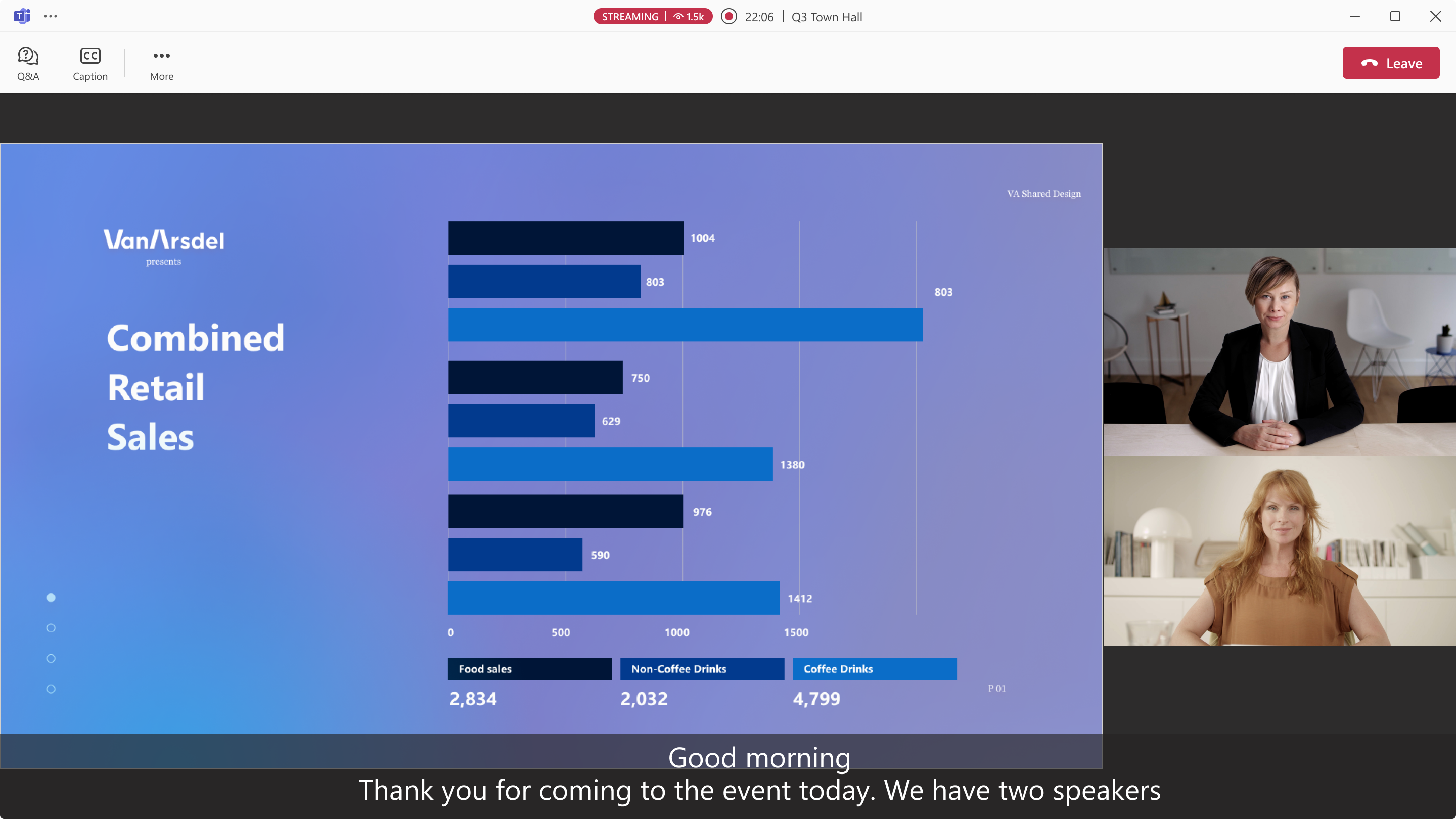
Untuk menggunakan keterangan terjemahan langsung selama pertemuan umum:
-
Pilih Keterangan
 > keteranganTampilkan ikon
 langsung di jendela acara Anda.
 -
Pilih Keterangan,> keterangan,bahasa keterangan,
 .
. - Pilih bahasa yang paling dikenal bagi Anda.
Kini Anda dapat menampilkan keterangan langsung dalam bahasa yang dipilih.
Menggunakan reaksi langsung
Catatan
- Reaksi langsung dalam acara adalah fitur lanjutan, tersedia dalam acara dengan hingga 3.000 peserta. Untuk menggunakan fitur ini dalam acara yang lebih besar, organisasi Anda harus memiliki paket kapasitas peserta untuk mengaktifkan instans hingga 100.000.
- Jika memiliki Teams Premium sebelum 1 April 2026, Anda akan terus memiliki akses ke fitur ini dalam acara hingga 100.000 peserta hingga lisensi Anda berakhir. Untuk mempelajari selengkapnya tentang lisensi Teams untuk acara, hubungi admin TI Anda.
Gunakan reaksi langsung selama pertemuan umum untuk mengekspresikan reaksi Anda terhadap hal yang dibagikan. Jika Anda memilih salah satu, jendela akan muncul sesaat di sudut jendela rapat. Reaksi langsung dapat dilihat oleh semua orang di pertemuan umum.
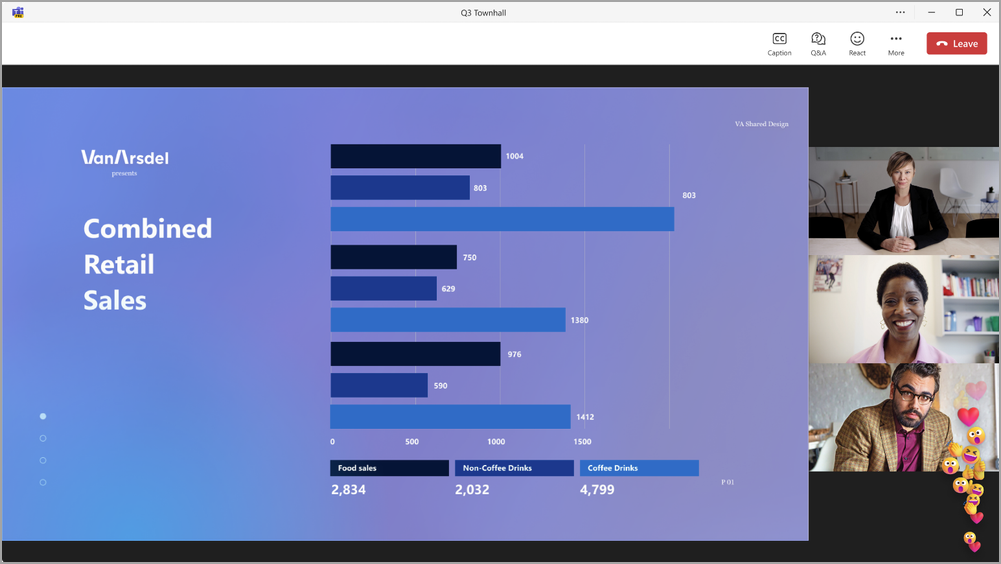
Untuk bereaksi selama pertemuan umum:
- Di Teams untuk desktop, pilih
 di kontrol rapat Anda dan pilih reaksi.
 - Di Teams untuk seluler , ketuk
 lainnya dan pilih reaksi.
Untuk mempelajari selengkapnya tentang reaksi langsung di Teams, lihat Mengekspresikan diri Anda dalam rapat Microsoft Teams dengan reaksi langsung.
Berbicara di pertemuan umum
Catatan
- Berbicara selama pertemuan umum adalah fitur lanjutan, tersedia dalam acara dengan hingga 3.000 peserta. Untuk menggunakan fitur ini dalam acara yang lebih besar, organisasi penyelenggara acara harus memiliki paket kapasitas peserta untuk mengaktifkan instans hingga 100.000.
- Jika penyelenggara memiliki Teams Premium sebelum 1 April 2026, akses ke fitur ini dalam acara hingga 100.000 peserta akan berlanjut hingga lisensi mereka berakhir. Untuk mempelajari selengkapnya tentang lisensi Teams untuk acara, hubungi admin TI Anda.
Ajukan pertanyaan atau bagikan komentar selama pertemuan umum dengan mengangkat tangan Anda untuk meminta berbicara. Saat Anda berbicara di pertemuan umum, semua orang di hadirin akan dapat mendengar Anda.
Untuk meminta untuk berbicara selama pertemuan umum:
- Pilih Naikkan
 di kontrol rapat Anda.
 - Pilih Angkat tangan. Penyelenggara akan melihat permintaan Anda untuk berbicara.
- Anda akan melihat pemberitahuan ketika giliran Anda hampir berbicara.
- Saat giliran Anda untuk berbicara, pilih Kamera
 atau Mikrofon
 untuk membagikan video atau menyalakan suara Anda sendiri.
Setelah selesai berbicara, penyelenggara akan membawa Anda keluar dari layar utama.
Catatan
Mengangkat tangan saat ini tidak didukung di perangkat seluler.
FAQ
Siapa yang akan melihat pemberitahuan ketika peserta mengangkat tangannya?
Penyelenggara dan penyaji akan melihat pemberitahuan di bagian atas jendela rapat mereka ketika seseorang mengangkat tangan mereka. Mereka juga dapat memilih People di kontrol rapat untuk melihat tangan siapa yang diangkat.
Siapa yang dapat membawa peserta yang telah mengangkat tangan mereka ke umpan langsung?
Siapa pun yang memiliki kemampuan produksi dapat membawa peserta ke umpan acara langsung. Hal ini ditentukan oleh opsi rapat Siapa yang memiliki kendali atas alat produksi . Untuk mempelajari selengkapnya, lihat Mengontrol alat produksi pertemuan umum di Microsoft Teams.
Kapan peserta dapat mengaktifkan mikrofon dan kameranya?
Saat seseorang yang memegang kendali atas alat produksi menampilkan peserta, peserta akan dapat menyalakan mikrofon dan kameranya. Saat peserta keluar dari layar, mikrofon dan kamera mereka akan dinonaktifkan dan mereka akan kehilangan akses untuk mengaktifkannya.
Dapatkah peserta membagikan layar saat mereka berada di umpan langsung?
Tidak, ketika peserta ditampilkan di layar, mereka akan memiliki akses untuk membagikan mikrofon dan kamera, tetapi bukan layarnya. Hanya penyelenggara dan penyaji yang dapat berbagi layar mereka. Untuk mengizinkan peserta berbagi layar, ubah peran mereka menjadi "penyaji". Untuk mempelajari selengkapnya, lihat Peran dalam rapat Microsoft Teams.
Apa yang terjadi setelah seseorang yang tangannya diangkat keluar dari layar?
Setelah peserta keluar dari layar, mikrofon dan kamera mereka akan dinonaktifkan. Mereka akan tetap berada di balai kota sebagai peserta. Jika sebelumnya mereka melakukan streaming acara, mereka tidak akan kembali ke pengalaman streaming, tetapi akan tetap berada di acara utama tempat mereka dapat berpartisipasi dengan peserta lain.
Untuk menghapusnya dari pengalaman utama, hapus mereka dari acara sama sekali. Kemudian, mereka dapat bergabung kembali dan melakukan streaming acara.
Apakah Latensi Ultra Rendah (ULL) diperlukan untuk mengangkat tangan?
ULL tidak diperlukan, tetapi mempermudah transisi peserta dari pengalaman streaming ke rapat utama karena latensi antara keduanya lebih sedikit.
Dapatkah mengangkat tangan dinonaktifkan untuk acara tertentu?
Untuk mencegah peserta mengangkat tangan, pilih Opsi  rapat di detail acara. Di Partisipasi
 , nonaktifkan tombol alih Izinkan mengangkat tangan .
Apakah mengangkat tangan tersedia di semua pertemuan umum?
Mengangkat tangan tersedia di pertemuan umum dengan hingga 3.000 peserta yang bergabung di desktop, web, Teams untuk Android, dan Ruangan Teams di Windows, saat opsi rapat diaktifkan. Untuk menggunakan fitur ini dalam acara yang lebih besar, organisasi penyelenggara harus memiliki paket kapasitas peserta untuk mengaktifkan instans hingga 100.000.
Mengangkat tangan tidak didukung di Teams untuk iOS, Ruangan Teams di Android, atau bagi mereka yang menghadiri pertemuan umum yang disematkan, termasuk di Viva Engage dan SharePoint.
Dapatkah peserta mempratinjau kamera dan mikrofon mereka sebelum ditampilkan di layar?
Peserta dapat memilih panah menurun di samping Kamera dan Mikrofon di kontrol rapat mereka untuk menyesuaikan pengaturan mikrofon dan kamera bahkan sebelum mereka mengangkat tangan. Mereka tidak akan dapat membagikan kamera atau mikrofon, bahkan dengan tim acara, sampai mereka ditampilkan di layar.
Berpartisipasi dalam T&J
Selama pertemuan umum, Anda dapat terlibat dalam T&J, tempat Anda dapat memposting, membalas, dan bereaksi terhadap pertanyaan. Jika T&J dimoderasi, Anda akan menerima pemberitahuan bahwa penyelenggara telah menerima pertanyaan Anda dan akan meninjaunya sebelum memposting.
Untuk membuka T&, pilih T&Ikon di bagian atas jendela Teams Anda.
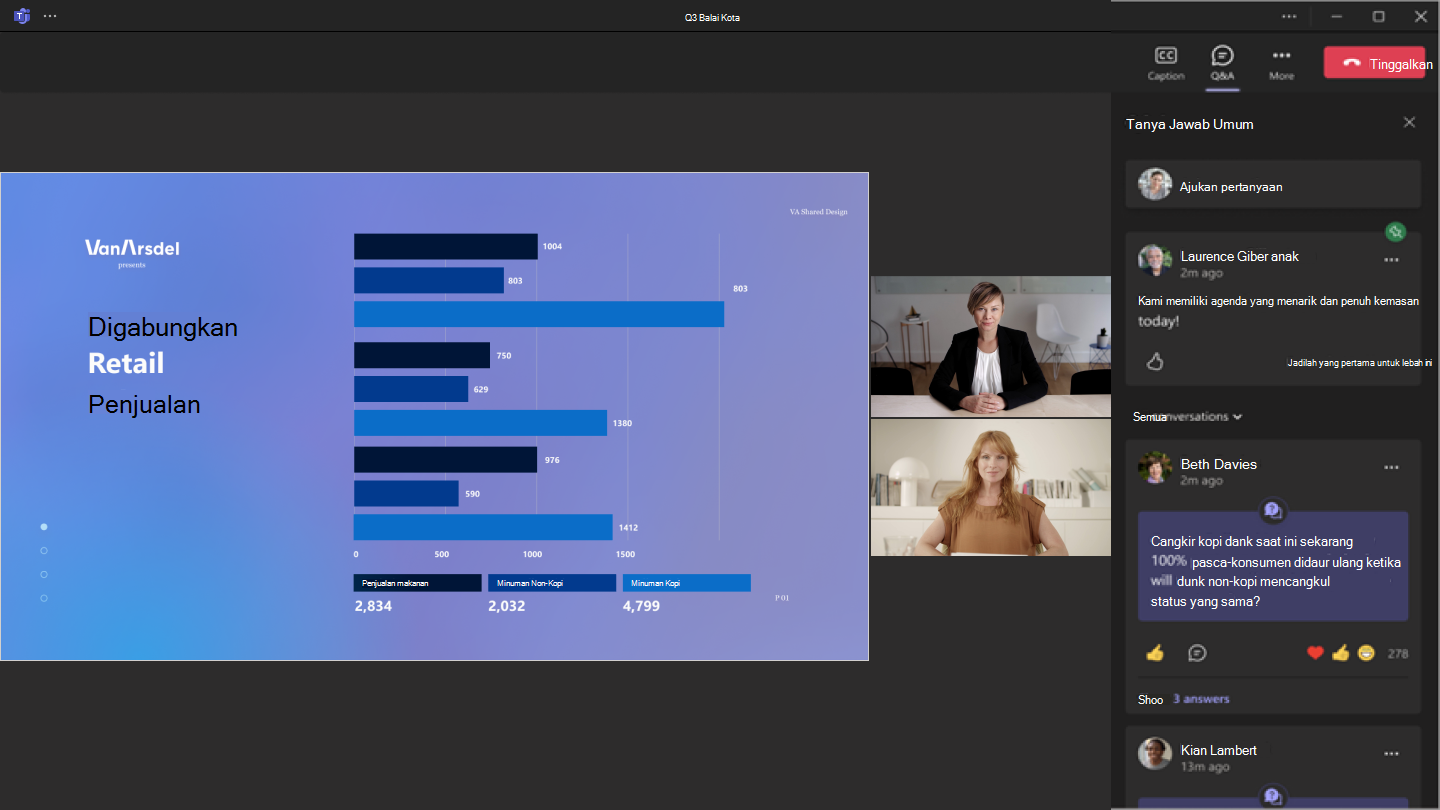
Untuk mengajukan pertanyaan, ketik dalam kotak teks Ajukan pertanyaan di bagian atas panel T&J.
Untuk mempelajari selengkapnya, lihat T&J dalam rapat Microsoft Teams.
Putar mundur saat pertemuan umum
Putar mundur ke momen sebelumnya selama pertemuan umum atau tonton dari awal jika Anda bergabung setelah pertemuan dimulai. Gerakkan kursor Anda ke jendela kejadian untuk menampilkan bilah progres. Kemudian, pilih titik sebelumnya di bilah kemajuan untuk memundurkan dan menonton mulai saat itu.
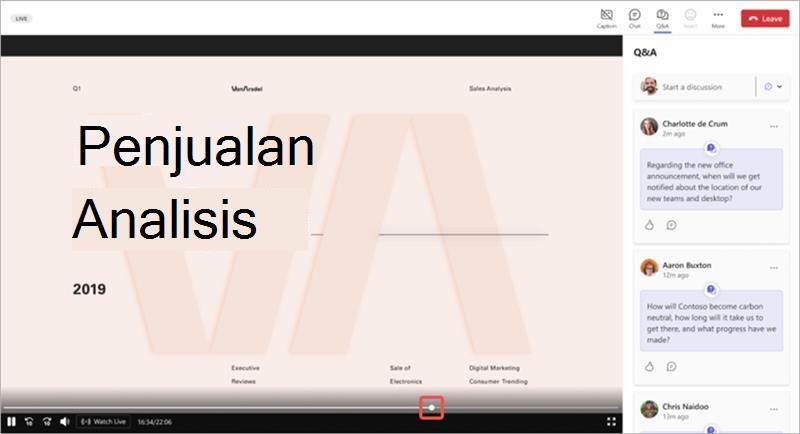
Untuk kembali ke presentasi langsung, pilih  bawah bilah progres.
Catatan
- Reaksi dan mengangkat tangan hanya tersedia saat acara ditayangkan.
- Obrolan acara dan Tanya&Jawab akan selalu mencerminkan aktivitas langsung.
Meninggalkan pertemuan umum
Anda dapat meninggalkan pertemuan umum kapan saja dengan memilih ikon Tinggalkan di sudut atas jendela Teams Anda.
Mengakses rekaman pertemuan umum
Setelah pertemuan umum berakhir, penyelenggara acara dapat memilih untuk menerbitkan rekaman acara agar dapat ditonton oleh peserta. Jika rekaman pertemuan umum diterbitkan, Anda akan secara otomatis menerima email berisi tautan ke rekaman tersebut.
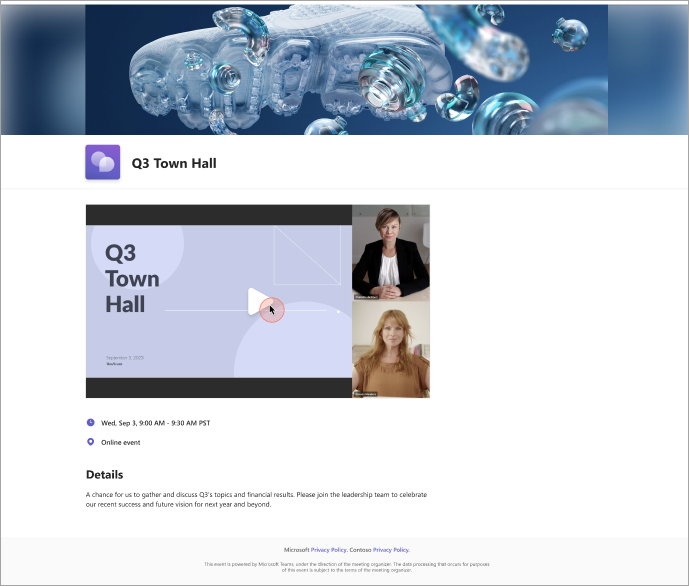
Secara default, sebagian besar rekaman acara kedaluwarsa setelah 30 hari, tetapi dapat diperpanjang oleh penyelenggara.
Topik terkait
Mulai menggunakan pertemuan umum di Microsoft Teams
Beralih dari acara langsung Microsoft Teams ke pertemuan umum