
Sesuaikan lingkungan dalam acara imersif untuk menyesuaikan ruang acara dengan kebutuhan Anda. Tingkatkan keterlibatan dengan menambahkan konten Anda sendiri dan membuat pengalaman unik untuk skenario Anda.
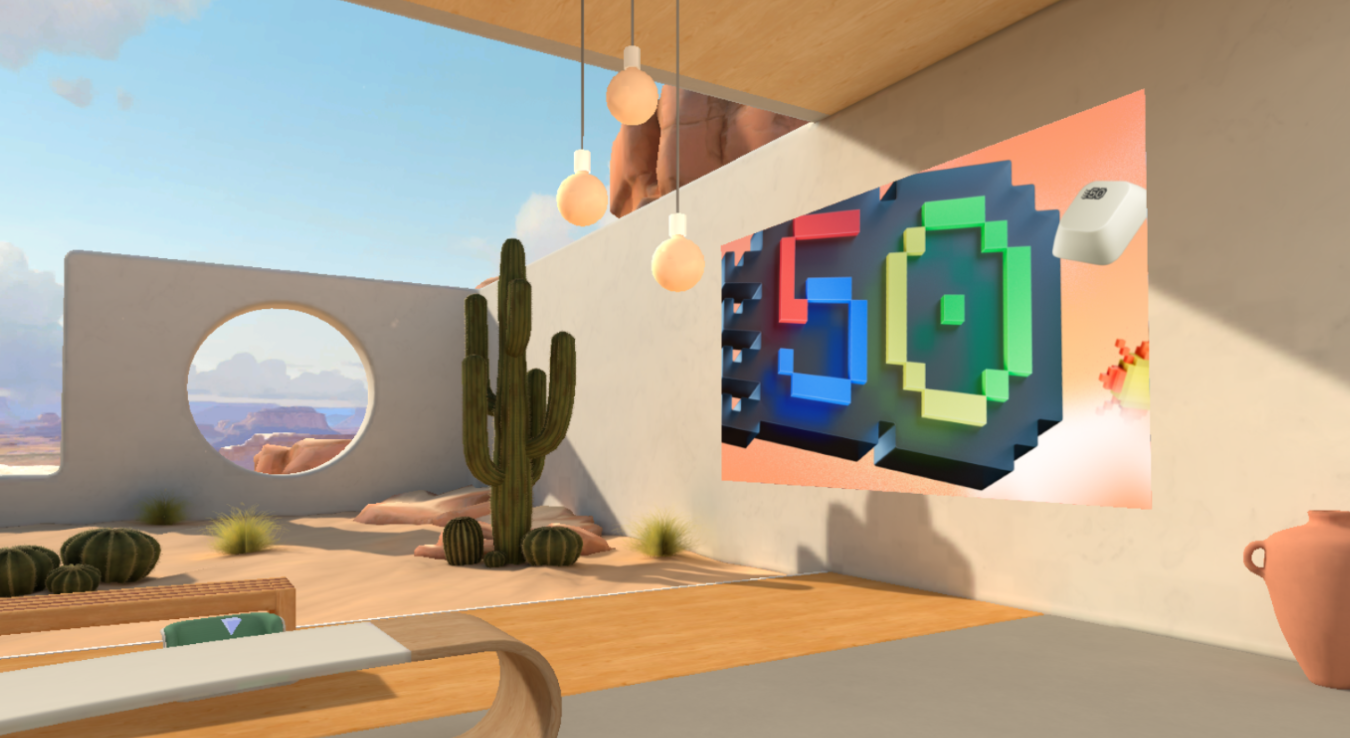
Menyesuaikan lingkungan
Jadikan acara imersif lebih berdampak dengan templat siap pakai dan alat tanpa kode yang membantu Anda mendesain lingkungan 3D yang menampilkan merek, gambar, video, model 3D, dan lainnya.
Hanya penyelenggara dan rekan penyelenggara yang dapat menyesuaikan acara saat menjadwalkannya di Teams. Setiap perubahan pada ruang acara harus disimpan setidaknya 10 menit sebelum acara dimulai.
Penting
- Jika Anda berencana menambahkan konten kustom ke acara, siapkan folder SharePoint atau OneDrive sebelum acara dengan konten yang ingin Anda gunakan. Hal ini akan memastikan akses mudah ke URL saat menambahkan objek ke acara Anda.
- Pengunggahan langsung file konten untuk kustomisasi tidak didukung.
- Menyesuaikan acara tidak tersedia setelah acara dimulai sekali.
1. Bergabunglah dalam sesi penyesuaian
Untuk mulai menyesuaikan ruang acara yang imersif, bergabunglah dalam sesi kustomisasi dengan mengedit acara di kalender Teams Anda. Dalam sesi penyesuaian, Anda akan muncul sebagai avatar di lingkungan yang Anda pilih saat menjadwalkan acara.
Untuk bergabung dalam sesi kustomisasi acara imersif:
- Pilih
 di Teams.
 - Klik dua kali acara imersif.
-
Pilih Kelola acara
 .
. - Di bagian atas detail acara, pilih Tindakan lainnya
 > Sesuaikan dalam imersif.
 - Pilih Gabung sekarang untuk masuk ke sesi kustomisasi.
Penting
Opsi Kustomisasi dalam imersif tidak akan tersedia 10 menit sebelum waktu mulai acara.
2. Edit ruang acara imersif
Setelah berada dalam sesi penyesuaian, Anda dapat mulai membuat perubahan pada lingkungan di sekitar Anda.
Untuk mengubah ruang acara:
Pilih Editor di bilah menu.
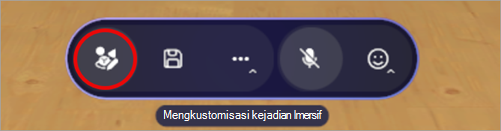
Di Editor, pilih Tambahkan objek ke lingkungan
 .
.Di Katalog, pilih objek untuk ditambahkan ke lingkungan.
Pilih gadget di tengah objek untuk memosisikan ulang, mengubah ukuran, atau memindahkannya.
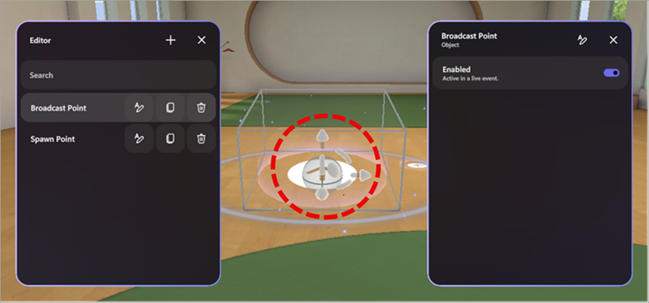
Konfigurasikan detail objek lainnya, seperti Visibilitasnya, apakah diaktifkan dan aktif selama acara, dan banyak lagi.
Untuk menghapus objek, pilih tombol Hapus
 di baris objek di Editor.
3. Tambahkan objek konten kustom
Dari Katalog, tambahkan gambar kustom, model 3D, dan lainnya dari OneDrive atau SharePoint.
Untuk menambahkan objek kustom:
Di Editor, pilih tipe objek yang ingin Anda tambahkan ke ruang Anda (misalnya, Gambar, Model 3D, Video, Audio).
Di browser web Anda:
Buka folder file OneDrive atau SharePoint dengan konten yang Anda simpan untuk ditambahkan ke ruang.
Arahkan kursor ke file dan pilih Bagikan
 >Salin tautan
 untuk menyalin URL.
Penting
Pastikan audiens yang diharapkan dari acara Anda memiliki akses ke file di OneDrive.
Dalam sesi penyesuaian, tempel URL konten ke dalam bidang URL di panel detail objek.
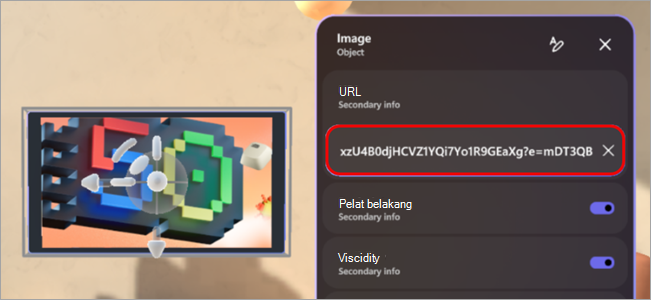
Tekan Enter untuk memuat konten.
Ulangi langkah-langkah di atas untuk menciptakan pengalaman Anda.
Tips
- Untuk pengalaman acara terbaik, tambahkan tiga objek atau lebih yang berisi konten yang relevan dengan skenario Anda.
- Untuk menciptakan pengalaman interaktif, gunakan grup tindakan untuk menghubungkan beberapa objek dan mengontrol cara tampilannya. Ini memungkinkan Anda menampilkan urutan konten objek kepada audiens.
4. Simpan perubahan Anda
Setelah selesai menyesuaikan lingkungan, simpan perubahan Anda dengan memilih Simpan di bilah menu. Setelah menyimpan, perubahan akan tetap ada meskipun Anda keluar dari sesi kustomisasi.
Kustomisasi dapat disimpan ke satu acara tetapi tidak dapat digunakan kembali di beberapa kejadian.
Penting
Pastikan untuk menyimpan semua penyesuaian setidaknya 10 menit sebelum waktu mulai acara.
Objek yang dapat dikustomisasi
Ada banyak opsi untuk menambahkan objek ke acara Anda. Acara apa pun dapat memiliki beberapa objek. Anda tidak akan dapat melihat pratinjau objek selama sesi kustomisasi, tetapi Anda dapat bergabung lebih awal ke acara untuk mempratinjaunya.
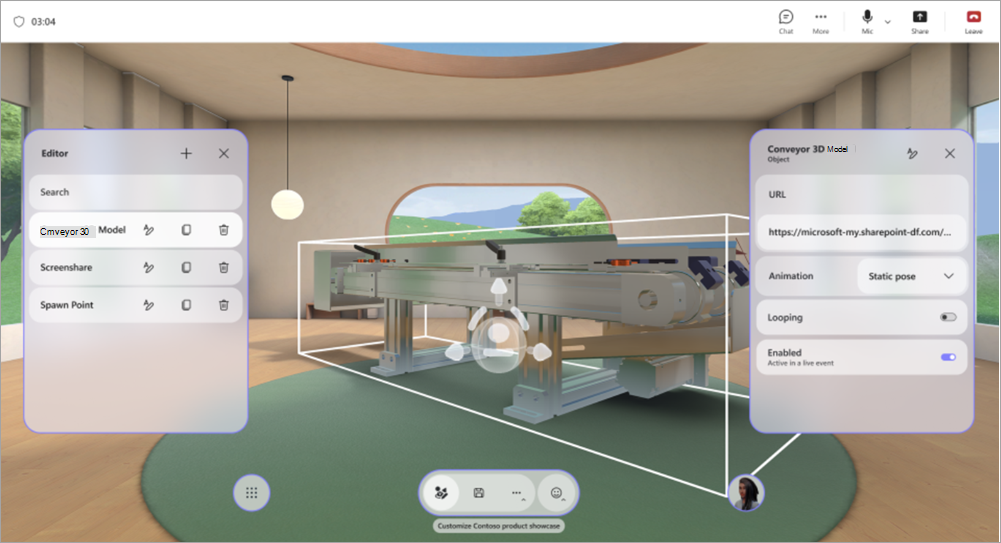
Pelajari selengkapnya tentang fungsi setiap objek dan cara menyesuaikannya.
| Object | Fungsinya | Opsi yang dapat disesuaikan |
|---|---|---|
| Berbagi layar | Memungkinkan penyaji atau peserta untuk berbagi konten layar mereka dengan lingkungan imersif. Audio berbagi layar tidak didukung. |
|
| Pencair kebekuan sosial | Menghasilkan pertanyaan pencair kebekuan acak untuk memfasilitasi percakapan dan membantu orang mengenal satu sama lain lebih baik. |
|
| Titik sorotan: peserta | Menentukan di mana peserta akan muncul dan arah yang akan mereka hadapan saat dipanggil setelah mengangkat tangan. |
|
| Titik sorotan: penyelenggara | Menentukan lokasi dan orientasi penyelenggara saat mereka menyiarkan. |
|
| Kursi | Mewakili posisi tempat duduk virtual yang dapat ditempati peserta selama acara. |
|
| Teks | Menampilkan teks statis atau dinamis dalam lingkungan, sering digunakan untuk label, instruksi, banner, atau judul. |
|
| Model 3D (file .glb) | Merender dan menampilkan model 3D di lingkungan menggunakan format .glb. Peserta dapat melihat dan berinteraksi dengannya. |
|
| Pemutar audio (file .mp3) | Memutar klip audio (misalnya, musik, narasi) yang disematkan di lingkungan. |
|
| Titik pemijahan | Menentukan di mana peserta muncul dan ke arah mana mereka melihat saat bergabung dengan acara imersif. |
|
| Gambar (file .png, .jpeg) | Menampilkan gambar 2D di dalam lingkungan dan berguna untuk branding, signage, atau alat bantu visual. |
|
| Pemutar video | Memutar konten video pada layar virtual atau permukaan dalam lingkungan imersif. |
|
| Tombol teks | Memicu objek lain untuk dimainkan sebagai bagian dari grup tindakan. |
|
Grup tindakan dalam acara imersif
Bangun pengalaman interaktif tanpa koding. Ciptakan peluang keterlibatan audiens yang dinamis dengan memungkinkan mereka memicu animasi, suara, dan isyarat visual selama acara langsung.
Ada kemungkinan kreatif yang tak terbatas dengan grup tindakan. Misalnya:
- Momen sambutan acara: Aktifkan audio, tambahkan gambar sambutan dan confetti, lalu mulai berbagi layar.
- Tampilkan mesin jet berfungsi: Gunakan tombol untuk memicu model mesin jet agar muncul, memulai animasinya, dan memutar audio.
- Ikuti kuis santai: Tulis pertanyaan di dinding dan letakkan tombol jawaban untuk menampilkan gambar tanda centang atau jawaban yang salah.
- Jalankan acara dengan sakelar konten: Alihkan URL untuk gambar dan video guna menampilkan konten baru kepada peserta Anda selama acara.
Dengan grup tindakan dalam acara imersif, Anda dapat menciptakan pengalaman interaktif tanpa menulis kode. Kontrol status objek dan urutan pemicu selama acara secara otomatis atau melalui tombol yang dapat diklik.
Status objek meliputi:
- Mengaktifkan atau menonaktifkan objek (misalnya, menampilkan/menyembunyikan model 3D)
- Mengontrol animasi (mulai, berhenti, berulang)
- Memutar atau menghentikan media (audio, video)
- Beralih URL untuk media secara dinamis
Kelompokkan tindakan bersama-sama dan sambungkan ke tombol atau putar dari panel grup tindakan selama acara langsung.
| Tipe objek | Opsi status |
|---|---|
| Audio | Diaktifkan, status putar, volume, URL |
| Pemecah kebekuan | Diaktifkan |
| Model 3D | Diaktifkan, animasi, pengulangan |
| Teks | Diaktifkan, teks |
| Pemutar video | Diaktifkan, status putar, volume, URL, pengulangan |
| Berbagi layar | Diaktifkan |
| Tombol teks | Diaktifkan |
Membuat grup tindakan
Dalam sesi penyesuaian, tambahkan objek ke ruang Anda.
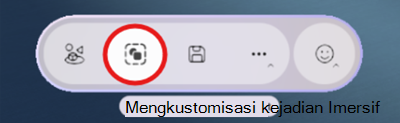
Pilih Grup tindakan di bilah menu.
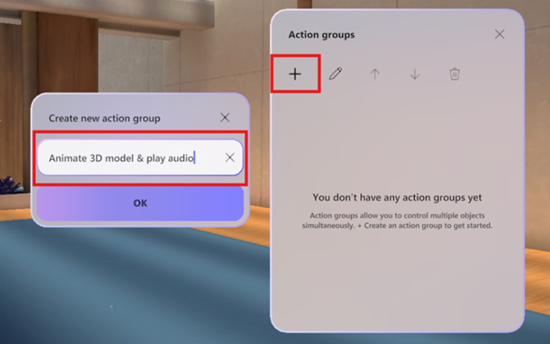
Pilih Buat grup tindakan baru
, beri nama grup Anda, lalu pilih OK.
Pilih Tambahkan konten
untuk menentukan objek.
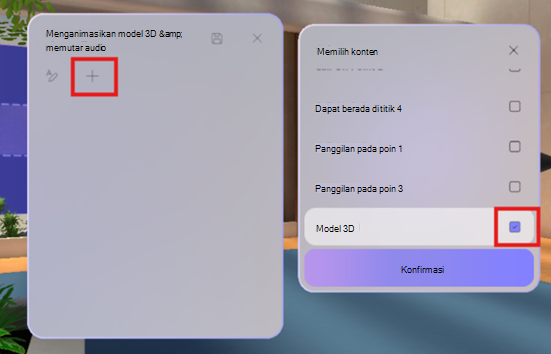
Pilih objek dalam daftar dan pilih kontrolnya.
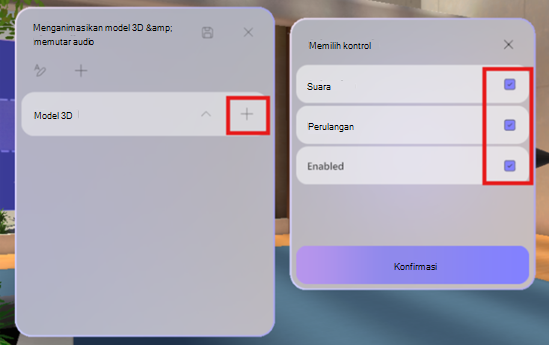
Catatan
Dalam contoh ini, model 3D dinonaktifkan dan tidak akan terlihat di ruang. Grup tindakan akan mengaktifkannya setelah grup tindakan dipicu, sehingga status yang diaktifkan diaktifkan. Selain itu, animasi akan mulai berulang setelah grup tindakan aktif.
Tambahkan objek tambahan ke grup tindakan dengan mengulangi langkah 4-5.
Kirim umpan balik
Untuk mengirimkan umpan balik tentang pengalaman acara imersif Anda, pilih Menu >Give feedback
 di dalam acara imersif.
Untuk memberikan umpan balik tentang pengalaman Teams, seperti penjadwalan atau jendela acara (termasuk layar Gabung serta fitur seperti audio, obrolan, atau berbagi layar), pilih Pengaturan dan ikon > lainnyaLaporkan masalah
 kanan atas jendela acara Teams Anda.
Topik terkait
Mengunggah serta menyimpan file dan folder ke OneDrive