
Pilih cara Anda diwakili dalam rapat Teams dengan berbagai bentuk tubuh, fitur wajah, dan opsi penyempurnaan. Lalu pilih gaya rambut favorit Anda, lemari pakaian, opsi make-up, dan banyak lagi. Simpan hingga tiga avatar untuk berbagai tipe rapat seperti kasual, profesional, atau sehari-hari.
Catatan
Avatar yang sama dengan yang Anda buat juga merupakan avatar yang dapat Anda gunakan dalam rapat Teams dan acara imersif Teams imersif.
Buka aplikasi Avatar
Untuk menyesuaikan avatar, buka aplikasi Avatar di Microsoft Teams. Jika Anda belum memiliki avatar, pilih Buat dari foto untuk mengunggah foto untuk menginspirasi avatar Anda, atau Buat dari dasar untuk membuatnya dari awal.
Jika Anda menyesuaikan avatar yang sudah ada, pilih avatar Anda dan pilih Kustomisasi untuk memulai.
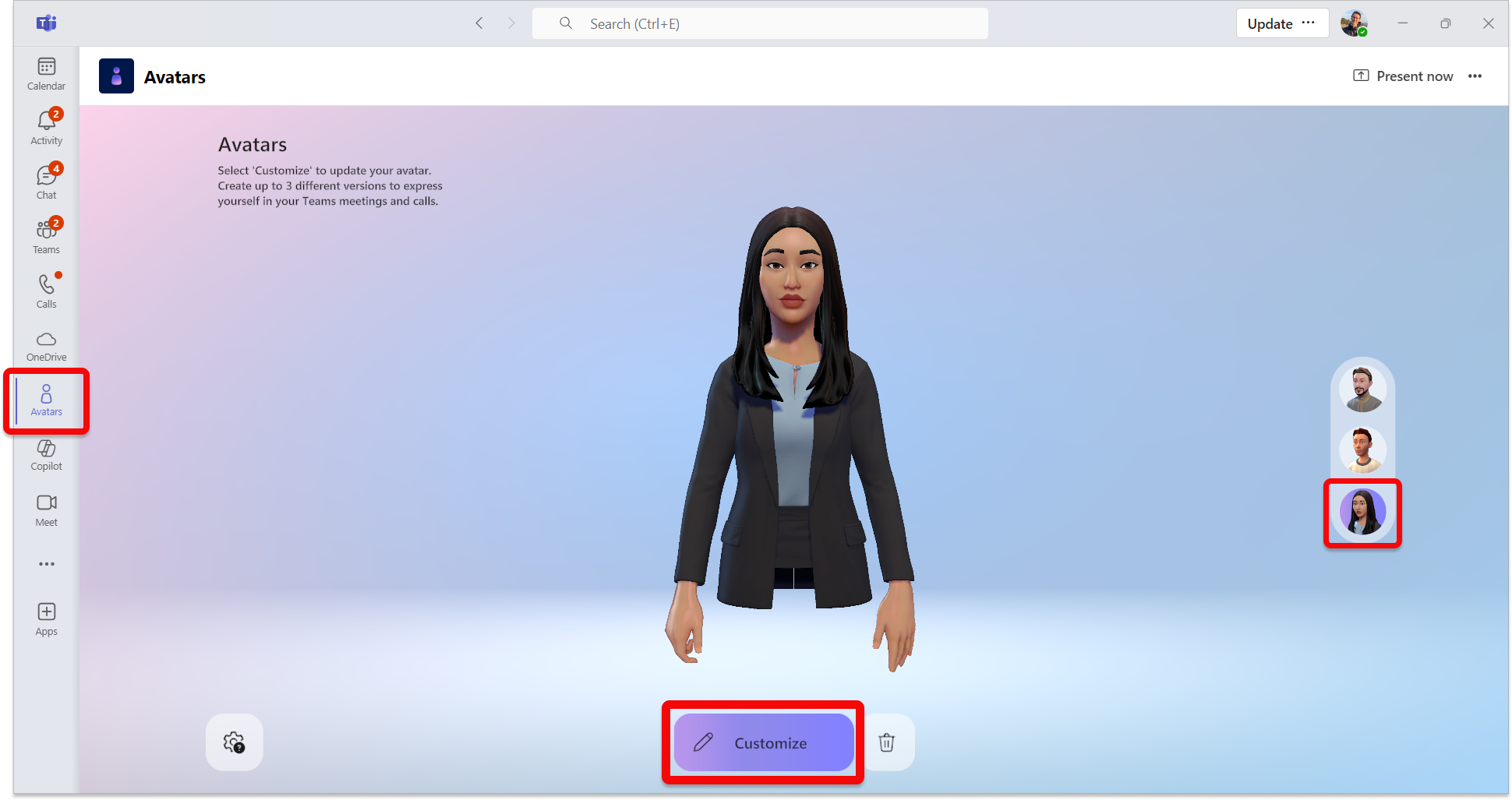
Sesuaikan warna kulit Anda
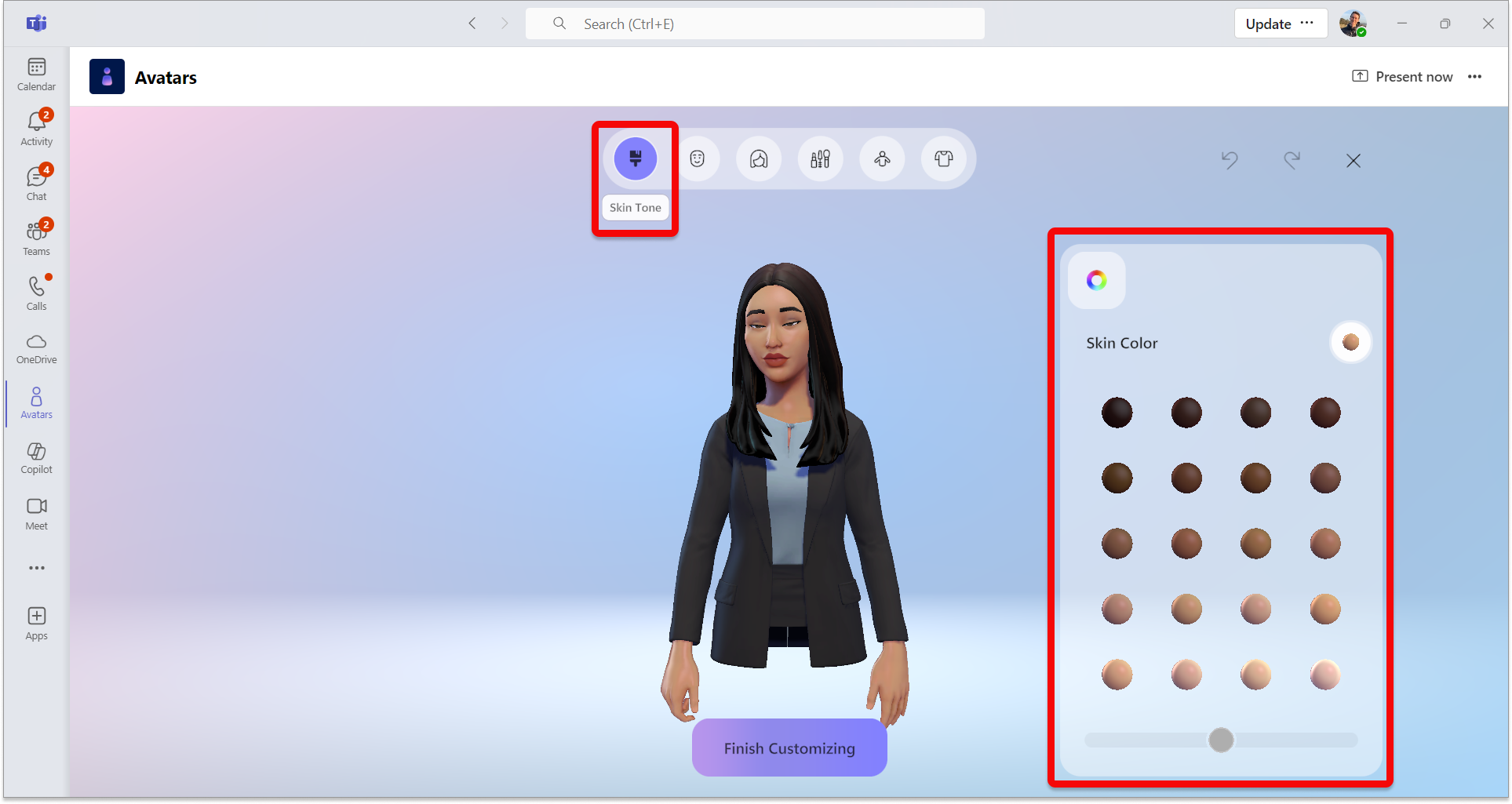
Di bagian atas layar, Anda akan melihat bilah menu untuk kategori kustomisasi. Pertama, pilih warna kulit Anda dan sesuaikan jika perlu.
Tips
Pilih warna kulit, lalu sesuaikan dengan penggeser di bagian bawah jendela palet warna kulit.
Menyesuaikan fitur wajah Anda
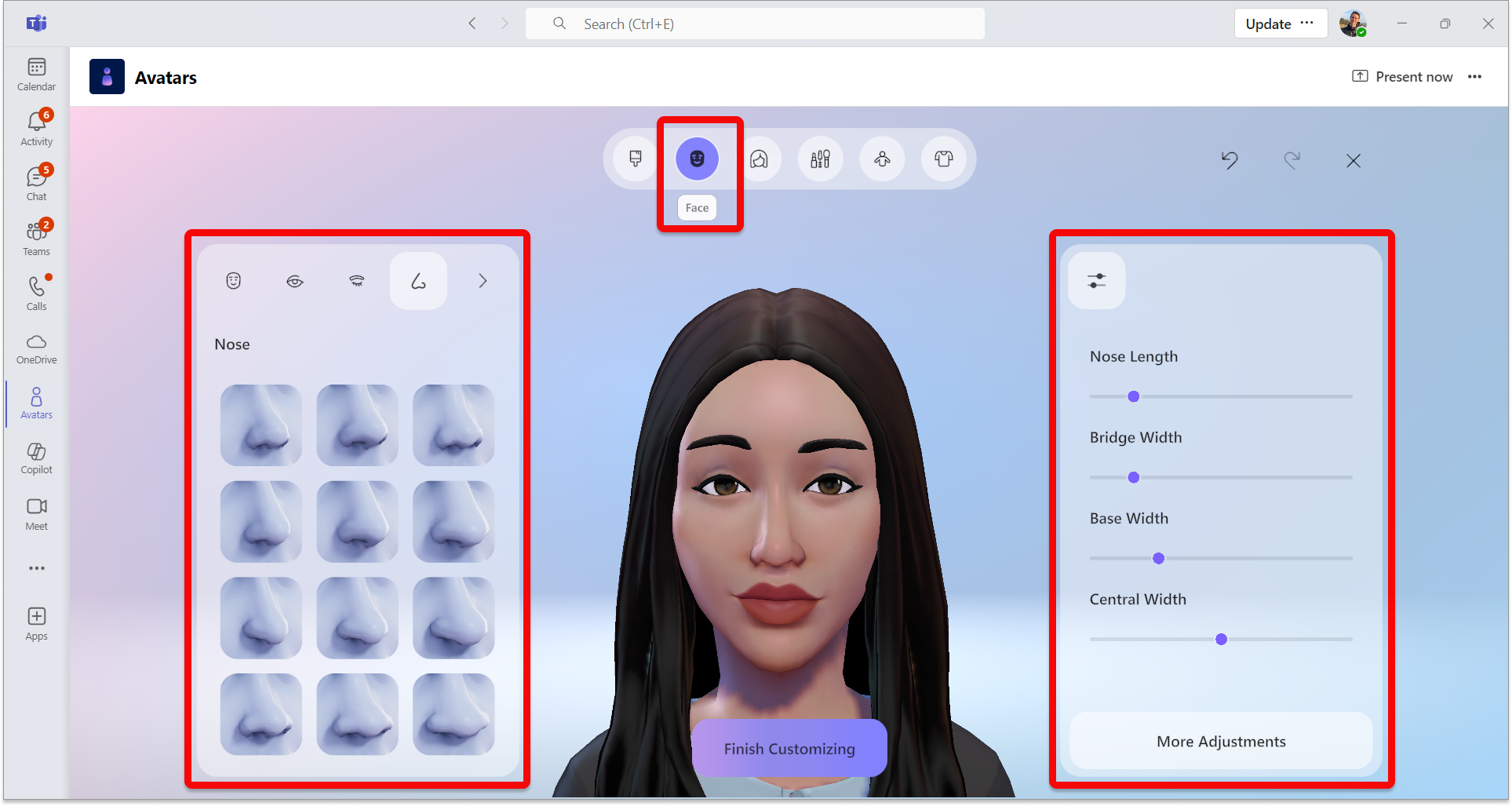
Setelah puas dengan warna kulit Anda, pilih kategori Wajah di bagian atas untuk menyesuaikan fitur wajah Anda.
Untuk setiap kategori fitur wajah, Anda akan melihat berbagai preset. Gunakan jendela yang tepat untuk menyempurnakan tampilan setiap fitur wajah.
Tips
Di jendela kiri, pilih setiap kategori fitur wajah untuk menyesuaikan masing-masing. Ada berbagai opsi prasetel untuk Bentuk Wajah, Mata, Alis, Hidung, Mulut, Telinga, Alat Bantu Dengar, Garis Wajah, dan Bindi.
Sesuaikan rambut Anda
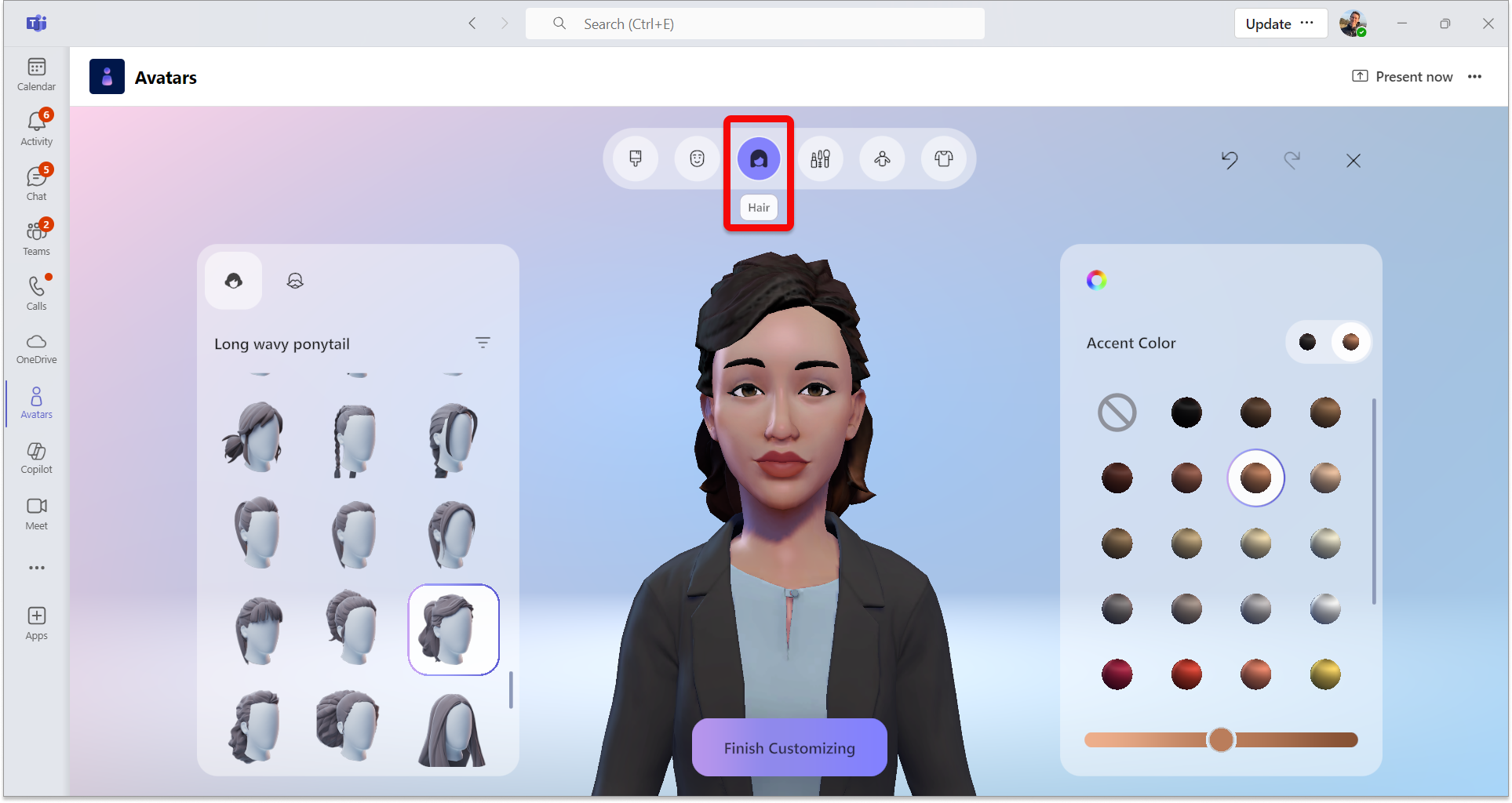
Pilih kategori Rambut di bilah menu atas, lalu temukan gaya rambut yang sesuai untuk Anda. Pilih gaya rambut dan preset Rambut wajah Anda di jendela kiri.
Tips
Jendela kanan memungkinkan penyempurnaan warna, termasuk warna Primer dan Aksen.
Oleskan riasan Anda
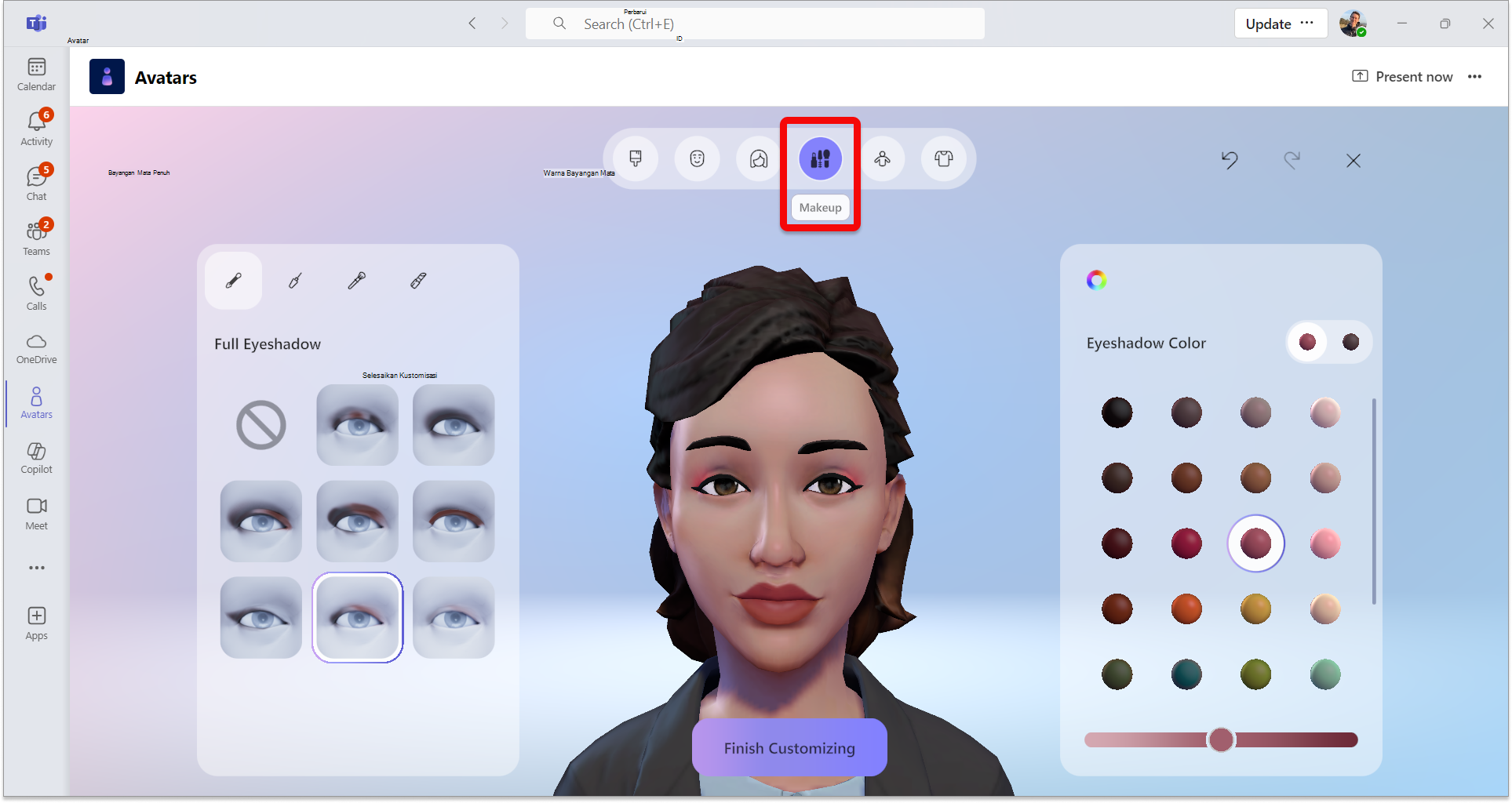
Pilih kategori Riasan di bilah menu atas, lalu terapkan preset riasan untuk Eyeshadow, Lash line, Blush, dan Lipstik. Anda kemudian dapat menyempurnakan warna di jendela kanan, termasuk warna primer dan aksen.
Sesuaikan tubuh Anda
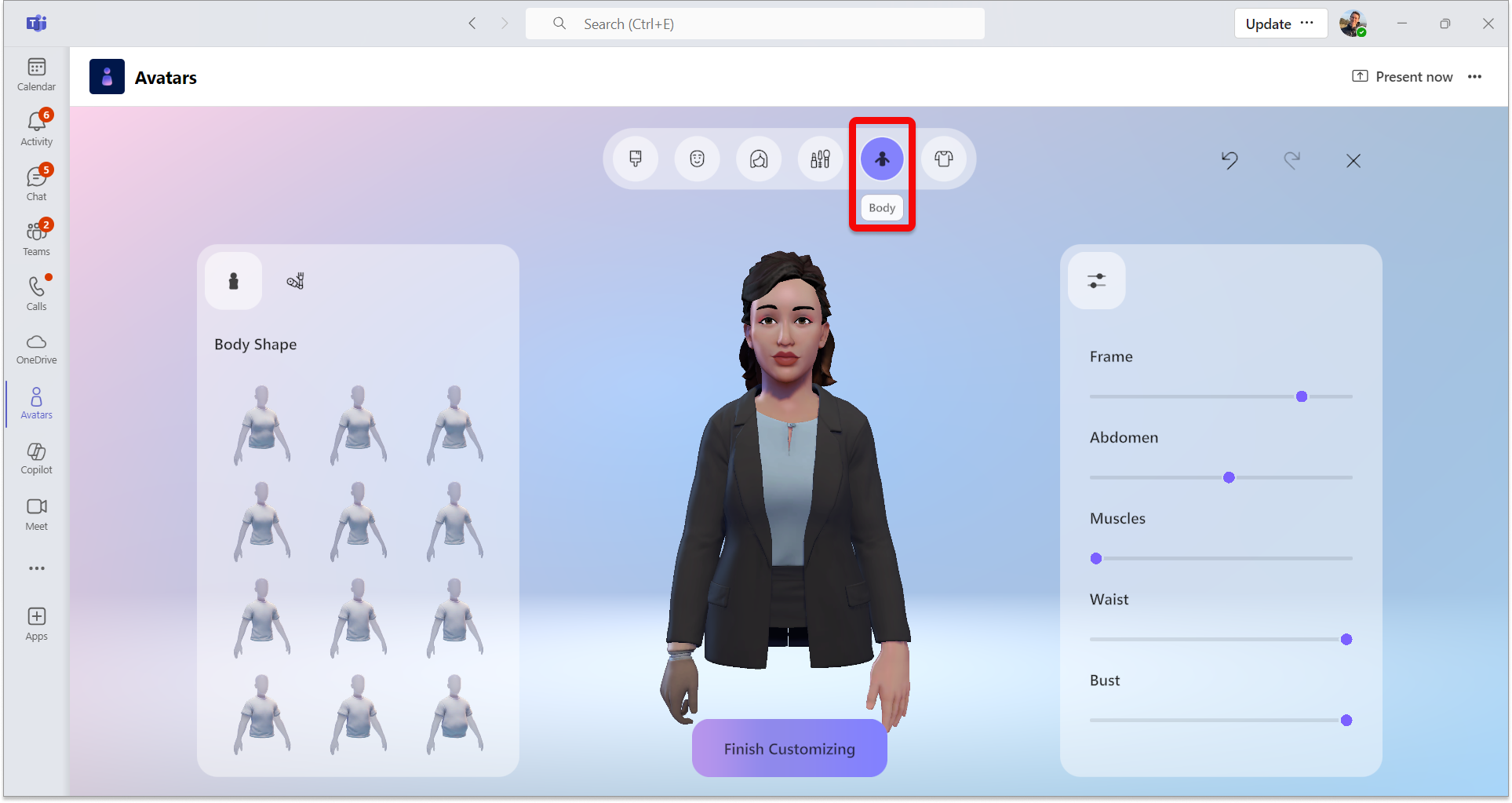
Pilih kategori Isi di bilah menu atas, lalu pilih preset Bentuk Tubuh . Ada juga opsi untuk memilih preset dari kategori Prostetik. Setelah memilih bentuk bodi yang telah ditetapkan, gunakan jendela yang tepat untuk menyempurnakan bentuk tubuh sesuai preferensi Anda.
Pilih lemari pakaian Anda
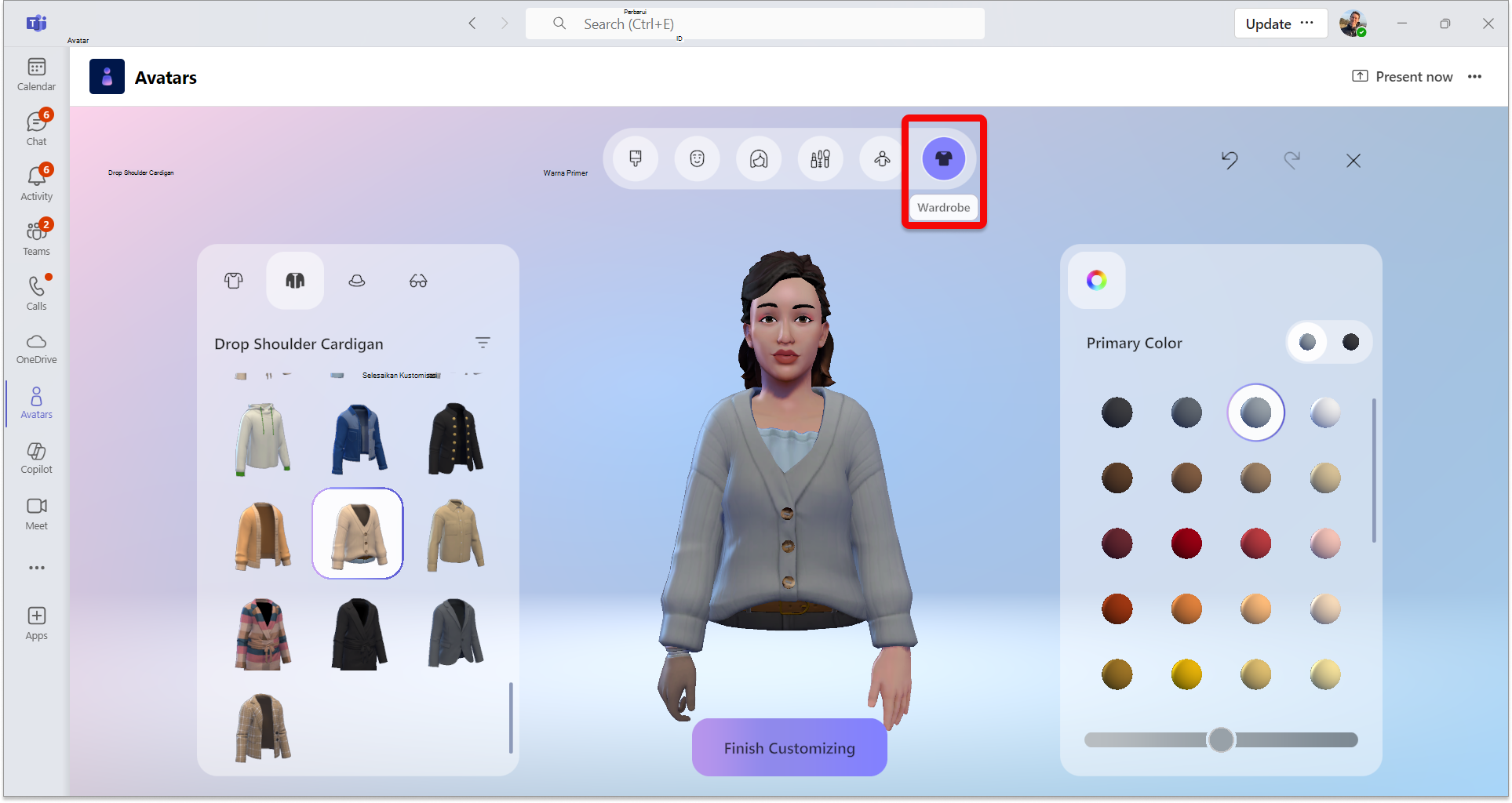
Pilih tab Lemari Pakaian , lalu pilih lemari pakaian Anda dari kategori Pakaian Dalam, Pakaian Luar, Penutup Kepala, dan Kacamata .
Tips
Perbaiki warna setiap bagian lemari pakaian Anda untuk menjadikannya milik Anda sendiri! Gunakan jendela penyempurnaan warna di sebelah kanan.
Alat kustomisasi yang berguna
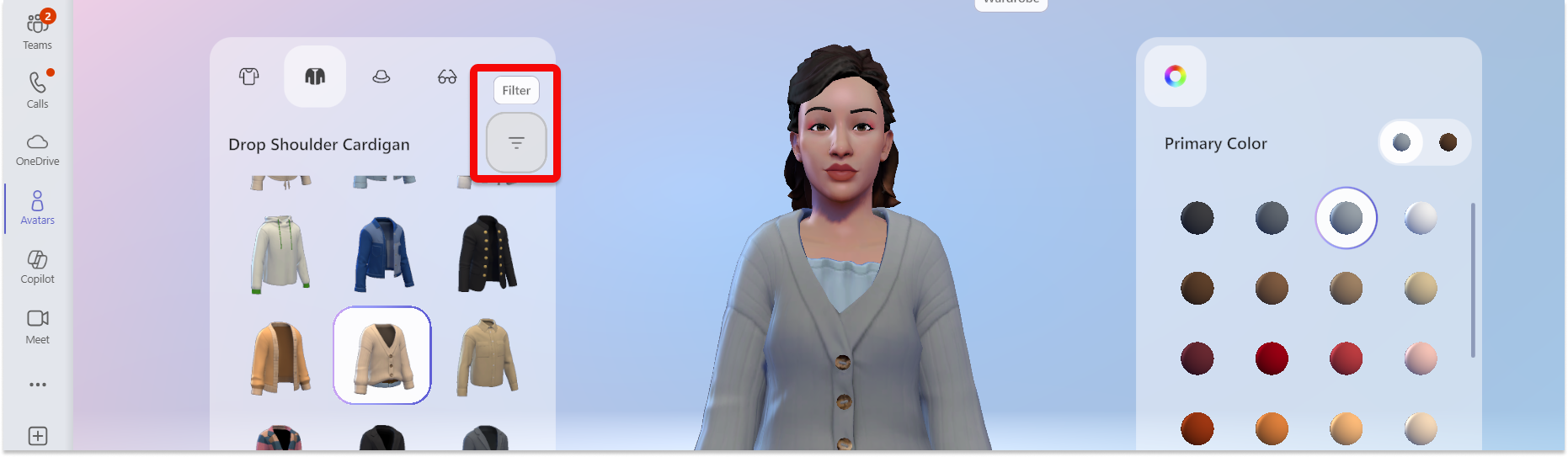
Filter
Untuk membantu menemukan gaya yang Anda inginkan dengan cepat, pemfilteran tersedia untuk bagian Rambut, Pakaian Dalam, Pakaian Luar, dan Tutup Kepala .
Membatalkan atau mengulangi perubahan
Anda dapat membatalkan atau mengembalikan perubahan apa pun yang dibuat pada avatar menggunakan panah Batalkan atau Ulangi di bagian kanan atas layar.
Memperbesar/memperkecil pratinjau avatar Anda
Saat Anda menyesuaikan avatar, gunakan roda mouse untuk memperbesar atau memperkecil pratinjau avatar Anda.
Memutar pratinjau avatar Anda
Pilih pratinjau avatar, tahan tombol kiri mouse, dan seret mouse untuk memutar pratinjau avatar Anda guna melihat tampilannya dari berbagai sudut.
Topik terkait
Memulai dengan acara imersif di Microsoft Teams