

Anda dapat menyertakan audio dari perangkat saat berbagi konten dalam rapat. Anda mungkin ingin melakukan ini jika memutar video sebagai bagian dari presentasi, misalnya. Terus baca untuk mempelajari caranya.
Sertakan suara komputer
Untuk berbagi suara dari komputer Anda:
- Pilih Bagikan
 di kontrol rapat Anda.
 - Aktifkan tombol alih Sertakan suara .
Saat Anda membagikan, semua audio dari komputer, termasuk pemberitahuan, akan didengar oleh peserta dalam rapat.
Catatan
Di Windows, Teams dan komputer Anda harus diatur ke speaker yang sama. Sesuaikan output audio komputer Anda di pengaturan sistem, dan output audio Teams di pengaturan perangkat Anda di Teams.
Di Mac, Anda perlu menginstal driver audio Teams terbaru untuk menyertakan audio komputer dalam rapat Teams dan menghindari masalah suara seperti gema. Setelah driver diinstal di Mac, Anda harus memulai ulang komputer. Unduh di sini: https://aka.ms/macaudiodriver
Anda juga dapat mengikuti panduan sederhana dan memilih Instal atau Perbarui. Diperlukan waktu sekitar 10 detik agar penginstalan selesai.
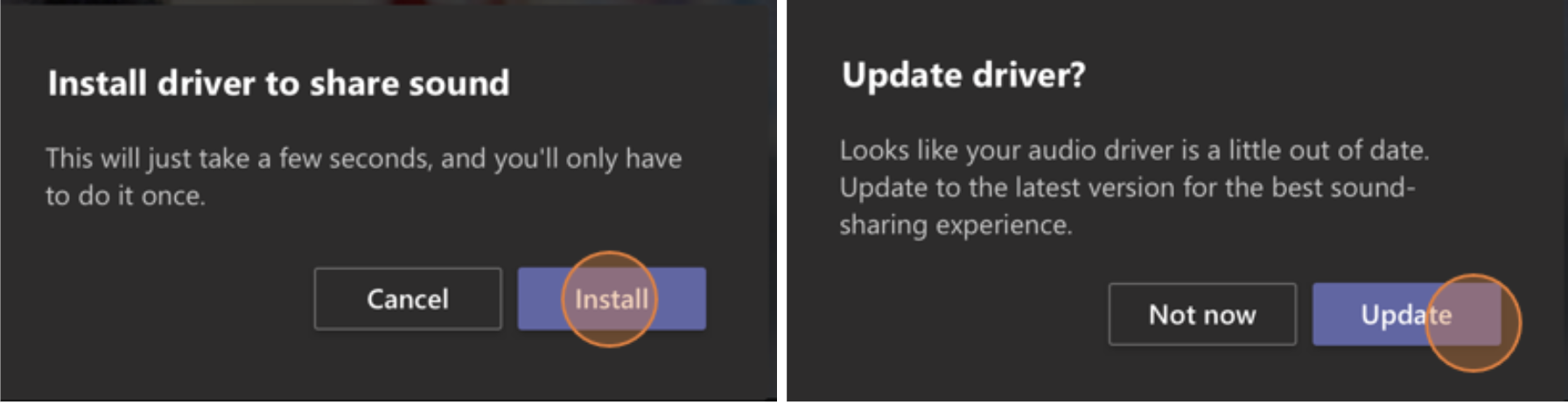
Setelah driver diinstal di Mac, Anda akan melihat pemberitahuan di bagian atas kontrol rapat. Anda mungkin perlu menjeda atau memutar konten video untuk mulai berbagi suara, atau mencoba mengaktifkan tombol alih Sertakan suara di Bagikan driver gagal menginstal.
Anda juga dapat memilih untuk menyertakan suara (atau berhenti menyertakannya) setelah mulai berbagi layar. Cukup arahkan kursor ke atas: Anda berbagi layar di bagian atas jendela yang Anda bagikan, lalu pilih Bagikan audio di kontrol berbagi di dekat bagian atas jendela.
Pilih Bagikan audio lagi untuk menghentikan berbagi suara.
Menyertakan suara komputer di ruang dengan perangkat Teams
Perangkat Teams memungkinkan Anda berbagi konten menggunakan kabel yang tersambung ke konsol ruang. Sayangnya, kami belum mendukung berbagi suara komputer dengan cara ini.
Jika Anda ingin berbagi suara komputer saat berada di ruang rapat dengan perangkat Teams di dalamnya:
- Bergabung dalam rapat dari perangkat pribadi Anda dengan memilih Audio nonaktif saat Anda bergabung dalam rapat, yang akan secara otomatis mematikan suara tidak hanya mikrofon Anda tetapi juga audio apa pun yang diputar dari rapat Teams untuk mencegah gema.
- Pilih Bagikan di kontrol rapat Anda, aktifkan tombol alih Sertakan suara .
Catatan
- Untuk menghindari gema, ingatlah untuk tetap menyalakan hanya satu mikrofon dan speaker perangkat di dalam ruangan.
- Cobalah untuk meminimalkan jumlah aplikasi yang Anda jalankan saat berbagi audio sistem. Jika komputer Anda menjalankan terlalu banyak aplikasi, audio Anda dapat terganggu.
Pemecahan masalah
Kualitas audio buruk
Jika komputer menjalankan banyak aplikasi, Anda mungkin mengalami masalah dengan kualitas suara, seperti tertinggal atau terputus. Jika hal ini terjadi, menutup aplikasi lain dapat membantu.
Volume rendah
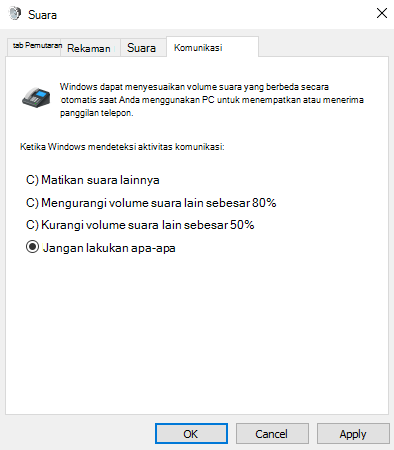
Jika Anda menggunakan Windows, suara lain dari perangkat Anda (seperti pemberitahuan dan peringatan) volumenya berkurang saat Anda bergabung dalam rapat Teams. Sering kali, itu mungkin yang Anda inginkan agar Anda dapat fokus pada rapat. Namun, jika Anda berbagi suara komputer, pengaturan yang sama yang mematikan suara sistem lain juga akan menenangkan audio yang Anda coba bagikan.
Untuk memperbaikinya, buka pengaturan suara sistem Anda, temukan Panel Kontrol Suara, pilih Komunikasi, lalu Jangan Lakukan apa-apa. Terakhir, terapkan perubahan agar orang lain dapat mendengar audio yang Anda bagikan dengan keras dan jelas.
 .
. setelah selesai berbagi.