

Catatan
Acara imersif akan dihentikan pada 2 April 2027. Acara imersif akan tetap tersedia dan didukung hingga tanggal tersebut, termasuk pembaruan keamanan dan perbaikan yang diperlukan. Informasi selengkapnya akan dibagikan saat tersedia.
Jadwalkan acara imersif yang menarik dengan mudah untuk semua organisasi, konferensi, dan banyak lagi. Tambahkan dan edit info acara, tambahkan penerima, dan sesuaikan pengalaman acara langsung dalam formulir penjadwalan acara imersif di kalender Teams atau Outlook Anda.
Membuat acara imersif
Buat acara imersif di Teams untuk desktop di PC dan perangkat Mac. Kemudian, hadiri acara Teams imersif dari PC, Mac, atau perangkat Meta Quest. Lisensi Teams Premium diperlukan untuk menjadwalkan acara imersif, tetapi tidak untuk menghadirinya. Hingga 300 peserta dapat bergabung dalam acara imersif.
Untuk membuat acara imersif:
Pilih Kalender
 di Teams.
Pilih panah menurun di samping Baru
 .
.Pilih Acara
 imersif .
Dalam formulir penjadwalan, tambahkan detail acara, rekan penyelenggara, dan peserta.
Pilih templat pengalaman imersif. Ini akan menjadi ruang 3D yang siap digunakan untuk acara Anda dan tidak dapat diubah setelah acara disimpan.
Pilih Simpan
 . Undangan acara akan dikirimkan kepada Anda dan rekan penyelenggara, dan acara akan muncul di kalender Teams Anda.
Pilih Undangan acara untuk menyesuaikan gambar banner dalam undangan email peserta.
Tips
Jika Anda menjadwalkan acara lebih dari sepuluh menit sebelum waktu mulai, sesuaikan acara dengan memilih Tindakan
 > lainnyaKustomisasi secara imersif
 dalam formulir penjadwalan. Kustomisasi harus disimpan setidaknya 10 menit sebelum waktu mulai acara.
Pilih Terbitkan untuk mengirim undangan acara ke peserta. Undangan acara berisi info acara dan tautan bergabung yang akan digunakan peserta untuk masuk ke acara.
Catatan
- Rekan penyelenggara memiliki kemampuan yang sama dengan penyelenggara. Mereka bergabung dalam acara di ruang penyelenggara dan dapat menyesuaikan acara, mengelola lobi acara, berbagi layar, dan mengelola sorotan peserta selama Tanya Jawab&.
- Rekan penyelenggara harus menjadi anggota organisasi penyelenggara acara.
- Peserta harus menjadi anggota organisasi penyelenggara atau organisasi tepercaya untuk bergabung dalam acara imersif. Peserta eksternal dan anonim tidak didukung.
- Bergabung dalam acara imersif tidak didukung di Teams untuk web atau seluler.
Lingkungan acara imersif
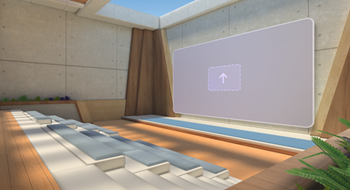
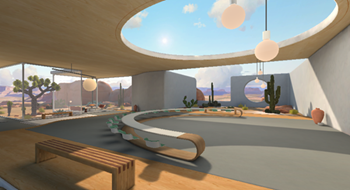
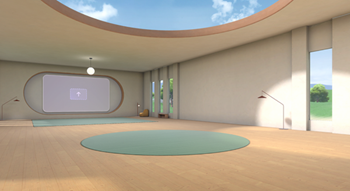
Saat menjadwalkan acara imersif, Anda dapat memilih dari beberapa ruang virtual yang dirancang khusus untuk skenario bisnis umum:
| Kaskade | Ini adalah ruang bergaya perusahaan yang dirancang untuk rapat di seluruh perusahaan. Hotel ini memiliki area presentasi pusat dengan tempat duduk teater dan banyak ruang untuk bersosialisasi. Di area sosial, peserta akan menemukan aktivitas pencair kebekuan dengan perintah percakapan saat mereka bergabung dalam acara. |
|
|---|---|---|
| Oasis | Ruang ini dirancang seperti ruang konferensi dan ideal untuk rapat tim besar. Area presentasi memiliki meja melengkung dengan tempat duduk di satu sisi. |
|
| Kanvas | Ruang minimal dan netral ini adalah kanvas fleksibel yang dirancang bagi kreator guna menambahkan konten kustom mereka sendiri. |
|
Penting
Lingkungan acara hanya dapat dimodifikasi saat menjadwalkan acara. Setelah Anda menyimpan dan menjadwalkan acara imersif, pengaturan ini dikunci.
Mengubah opsi rapat acara
Konfigurasikan opsi rapat acara imersif berikut untuk membatasi siapa yang dapat bergabung dengan acara Anda, melindungi informasi sensitif, dan banyak lagi:
- Sensitivitas: Label sensitivitas disediakan oleh organisasi Anda untuk melindungi dan mengatur akses ke konten internal yang sensitif. Saat Anda menerapkan label sensitivitas, beberapa opsi acara mungkin terkunci atau dibatasi. Peserta akan melihat label sensitivitas di samping judul acara.
- Siapa yang dapat melewati Lobi?: Opsi ini memungkinkan penyelenggara memutuskan apakah peserta tertentu, seperti tamu, harus diterima oleh penyelenggara untuk bergabung dalam acara. Penyelenggara dapat menggunakan fitur ini untuk keamanan acara tambahan dan perlindungan atas siapa yang bergabung dalam acara.
- Siapa yang dapat mengizinkan dari lobi: Opsi ini selalu dikunci untuk Penyelenggara dan rekan penyelenggara, sehingga hanya orang yang mengelola rapat yang dapat mengizinkan peserta ke dalam acara.
- Obrolan rapat: Aktifkan atau nonaktifkan ini untuk mengubah akses peserta ke obrolan Teams selama acara.
- Izinkan laporan kehadiran: Opsi ini dinonaktifkan secara default, karena acara imersif saat ini tidak mendukung laporan kehadiran.
Catatan
- Opsi rapat acara tidak dapat diubah setelah acara disimpan dan undangan acara dikirimkan kepada Anda dan rekan penyelenggara.
- Beberapa nilai opsi acara mungkin dikunci, tergantung pada kebijakan yang ditetapkan oleh organisasi atau admin TI Anda.
Mengubah opsi acara imersif
Untuk mengubah opsi rapat untuk acara imersif Anda:
- Pilih Kalender di Teams.
- Pilih acara imersif.
- Pilih Lihat acara
 .
. - Pilih Kelola acara> Opsi
 rapat .
 - Buat penyesuaian pada opsi acara.
- Pilih Terapkan.
Kirim umpan balik
Untuk mengirimkan umpan balik tentang pengalaman acara imersif Anda, pilih Menu >Berikan umpan balik
 di dalam acara imersif.
Untuk memberikan umpan balik tentang pengalaman Teams, seperti penjadwalan atau jendela acara (termasuk layar Gabung dan fitur seperti audio, obrolan, atau berbagi layar), pilih Pengaturan dan lainnya>Laporkan masalah di sudut kanan atas jendela acara Teams Anda.