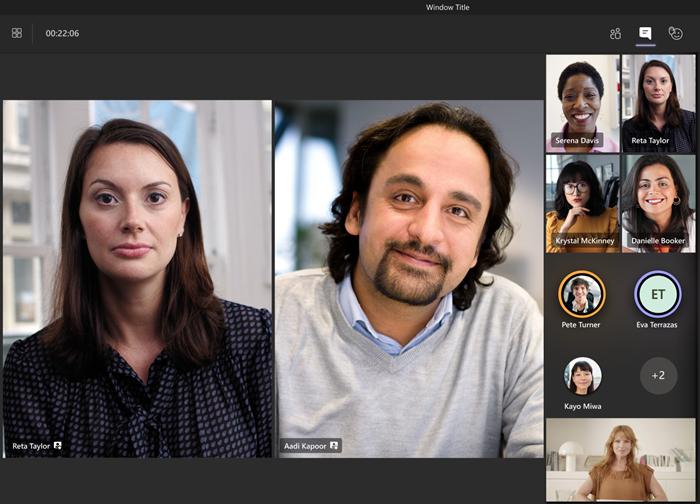
Menyoroti video itu seperti menyematkannya untuk semua orang dalam rapat. Jika Anda adalah penyelenggara atau penyaji, Anda dapat memilih hingga tujuh umpan video orang (termasuk milik Anda sendiri) untuk disoroti oleh orang lain.
Catatan
Anda tidak akan dapat menyoroti video jika berada dalam tampilan Galeri Besar .
Menyoroti video orang lain
Ada beberapa cara berbeda untuk melakukannya:
- Klik kanan pada video orang tersebut sendiri dan pilih Sorotan untuk semua orang
 dari menu (atau Tambahkan sorotan> sorotanSorotan untuk semua orang, jika orang lain sudah disorot).
 - Pilih tombol PeoplePeople
 untuk melihat daftar semua orang dalam rapat. Temukan nama orang dalam daftar yang videonya ingin Anda sorot, klik kanan namanya, lalu pilih Sorotan untuk semua orang .
 - Saat Anda sudah siap untuk mengakhiri sorotan, klik kanan lagi dan pilih Berhenti menyoroti
 .
. - Jika beberapa orang disorot, Anda dapat berhenti menyoroti semua orang sekaligus dengan memilih di kontrol rapat Anda dan memilih Tindakan lainnya
 > opsi lainnya Microsoft TeamsHentikan semua sorotan> sorotanBerhenti menyoroti .
Soroti video Anda sendiri
Dua cara berbeda untuk melakukannya:
- Arahkan kursor ke atas video Anda dan pilih Opsi lainnya> opsi lainnyaMicrosoft Teams Sorotan untuk semua orang .
- Pilih tombol PeoplePeople , klik kanan nama Anda, lalu pilih Sorotan untuk semua orang.
Pilih Keluar dari sorotan untuk berhenti menyoroti video Anda.