Jaga kerahasiaan latar belakang Anda selama rapat Teams dengan memburamkan atau mengubah latar belakang Anda. Unggah gambar Anda sendiri, atau pilih dari gambar latar belakang yang sudah ada di Teams.
Di Teams Premium, terapkan logo atau gambar bermerek ke latar belakang Anda.
Catatan
Memburamkan atau mengganti latar belakang mungkin tidak mencegah informasi sensitif terlihat oleh orang lain dalam panggilan atau rapat.
Mengubah latar belakang Anda
Sebelum rapat
Masuk ke kalender Teams Anda.
Pilih rapat dan pilih Bergabung.
Dari layar pra-gabung, pilih Efek dan avatar
 .
.Untuk memburamkan latar belakang, pilih panah drop-down di samping Buram dan pilih Buram standar atau Potret buram.
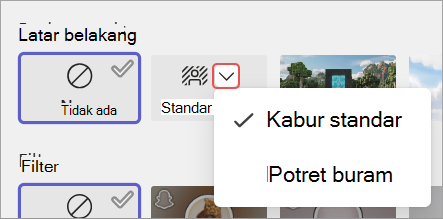
Pilih latar belakang Teams untuk menerapkannya ke umpan video Anda, atau unggah dan terapkan latar belakang Anda sendiri.
- Untuk menggunakan gambar Anda sendiri, pilih Efek> video lainnyaTambahkan
 baru, lalu pilih salah satu untuk diunggah dari komputer Anda. Pastikan file tersebut merupakan file .JPG, .PNG, atau .BMP.
- Untuk menggunakan gambar Anda sendiri, pilih Efek> video lainnyaTambahkan
Untuk menonaktifkan efek latar belakang, pilih Tidak ada Latar belakang Anda akan tetap ada di semua rapat dan panggilan hingga Anda mengubahnya lagi.
Catatan
Jika Anda tidak melihat opsi ini di menu, fitur ini mungkin tidak tersedia di perangkat Anda.
Selama rapat
Bergabung dalam rapat Teams.
Di kontrol rapat Anda, pilih Tindakan lainnya
 >dan pengaturan video
Pilih Efek video.
- Untuk memburamkan latar belakang, pilih panah drop-down di samping Buram dan pilih Buram standar atau Potret buram.
- Pilih latar belakang Teams untuk menerapkannya ke umpan video Anda.
- Pilih Tambahkan untuk mengunggah dan menggunakan gambar dari komputer Anda. Pastikan file tersebut merupakan file .JPG, .PNG, atau .BMP.
Pilih Pratinjau untuk melihat latar belakang sebelum Anda menerapkannya.
Pilih Terapkan.
Catatan
- Pengguna Linux tidak dapat menggunakan fitur ini.
- Efek latar belakang tidak tersedia jika Anda menggunakan Teams melalui infrastruktur desktop virtual (VDI) yang dioptimalkan.
Menggunakan AI untuk menghias latar belakang Anda dalam rapat
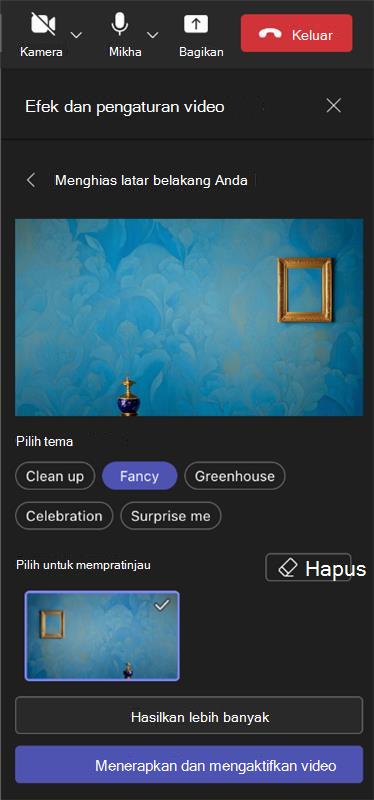
Manfaatkan efek Hias baru yang dihasilkan AI di Teams untuk lebih mempersonalisasi latar belakang Anda. Ada lima opsi untuk dipilih:
- Bersihkan: Rapikan lingkungan sekitar Anda, hilangkan kekacauan, dan ciptakan estetika yang lebih sederhana dan minimalis.
- Mewah: Menggabungkan elemen dekoratif mewah dan elegan, seperti wallpaper, lilin, dan lampu gantung.
- Rumah kaca: Menambahkan tanaman dan tanaman hijau ke dalam ruang Anda.
- Perayaan: Termasuk dekorasi meriah seperti balon, pita, dan pencahayaan.
- Kejutkan saya: Menelusuri berbagai gaya dan tema untuk mengubah ruang Anda, termasuk animasi 2D, bawah air, desain bergaya blok yang mengingatkan pada Minecraft, dan tema pesawat ulang-alik.
Untuk mengaktifkan fitur ini, ikuti langkah-langkah yang sama seperti yang disebutkan di atas untuk mengubah latar belakang Anda sebelum atau selama rapat.
- Setelah berada di menu efek video, pilih Dekorasi.
- Jika kamera saat ini aktif, kamera akan dinonaktifkan saat Anda memilih latar belakang baru. Pilih Mulai ketika diminta untuk menonaktifkan kamera dan lihat opsi Anda.
- Setelah Anda memilih tema, pilih opsi Buat ke pratinjau.
- Pilih Hasilkan lebih banyak untuk pilihan lainnya. Anda juga dapat memilih tema lain sebelum membuat tema lainnya. Opsi yang dibuat sebelumnya akan tetap tersedia.
- Pilih Terapkan dan aktifkan video untuk menerapkan latar belakang.