

Tinjau presentasi dari seminar web sebelumnya dengan rekaman seminar web, tersedia di Microsoft Teams. Seminar web direkam secara otomatis dan tersedia untuk diunduh dan diterbitkan segera setelah acara berakhir.
Merekam seminar web
Secara default, webinar akan mulai merekam secara otomatis saat dimulai. Untuk memulai seminar web, bergabunglah dengan seminar web dari kalender Teams Anda dan pilih Mulai rapat di kontrol rapat saat Anda sudah siap.
Berhenti merekam seminar web
Secara default, seminar web akan mulai merekam secara otomatis saat acara dimulai. Untuk mencegah perekaman webinar secara otomatis, Anda harus menonaktifkan perekaman otomatis di pengaturan seminar web sebelum acara dimulai. Anda juga dapat berhenti merekam selama seminar web.
Sebelum seminar web
Untuk menonaktifkan perekaman otomatis sebelum seminar web:
- Pilih Kalender
 di Teams.
 - Pilih acara dan pilih Lihat acara
 .
. - Pilih Kelola acara
 .
. - Di Detail, pilih Opsi
 rapat .
 - Di Perekaman dan transkripsi
 , nonaktifkan tombol alih Rekam dan transkripsikan secara otomatis .
 - Pilih Terapkan.
Selama seminar web
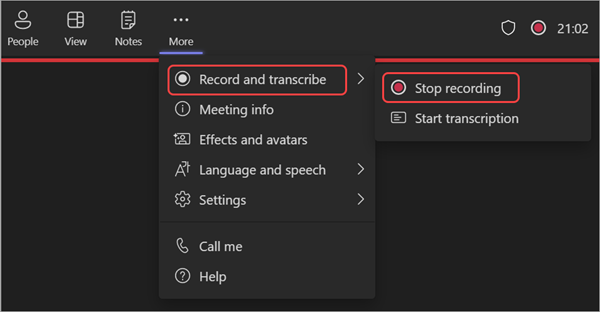
Untuk menghentikan perekaman selama seminar web:
- Pilih Tindakan lainnya... di kontrol rapat Anda.
- Pilih Rekam dan transkripsi>Hentikan perekaman.
Menerbitkan rekaman seminar web
Saat Anda menerbitkan rekaman seminar web, peserta yang terdaftar akan secara otomatis menerima email berisi tautan ke rekaman tersebut.
Untuk menerbitkan rekaman seminar web:
Pilih Kalender
di Teams.Pilih acara dan pilih Lihat acara
.Pilih Kelola acara
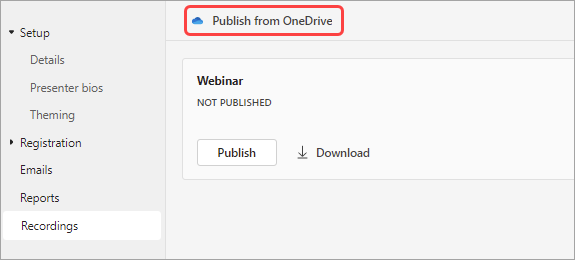
.Pilih Rekaman dan temukan rekaman yang ingin Anda terbitkan.
Pilih Terbitkan.
Jika rekaman Anda disimpan di OneDrive, pilih Terbitkan dari OneDrive
Mengakses rekaman seminar web
Untuk mengakses rekaman seminar web sebelumnya:
- Pilih Kalender di Teams.
- Pilih acara dan pilih Lihat acara .
- Pilih Kelola acara .
- Pilih Rekaman.
Anda juga dapat menemukan rekaman dan transkrip seminar web dengan memilih seminar web sebelumnya di kalender Teams dan memilih tab Rekap. Dari sana, Anda dapat menonton rekaman, mencari transkrip, dan banyak lagi. Untuk mempelajari selengkapnya, lihat Rekap di Microsoft Teams.
Unduh transkrip seminar web
Setelah seminar web berakhir, unduh transkrip untuk disimpan dan ditinjau nanti. Jika Anda menghentikan dan memulai ulang transkripsi selama acara, akan ada beberapa transkrip.
Untuk mengunduh transkrip seminar web:
Pilih Kalender
di Teams.Pilih acara dan pilih Lihat acara
.Pilih Kelola acara
.Pilih Rekaman.
Pilih Unduh transkrip
 .
.- Jika ada beberapa transkrip, transkrip akan diunduh sebagai file terpisah.
- Transkrip akan diunduh dalam tipe file .docx dan .vtt.
Membatalkan publikasi rekaman seminar web
Untuk membatalkan penerbitan rekaman seminar web, kembali ke rekaman dan pilih Batalkan penerbitan.
Secara default, rekaman yang diterbitkan akan kedaluwarsa 30 hari setelah Anda menerbitkannya. Perpanjang dengan memilih Perpanjang selama 60 hari di samping rekaman yang diterbitkan. Setelah tanggal baru berlalu, Anda harus mengunggah ulang dan menerbitkan ulang file untuk terus berbagi.

Anda juga dapat memilih Unduh untuk menyimpan rekaman ke perangkat dan mengaksesnya kapan saja, di mana saja.