

Berkoordinasi dengan orang-orang di organisasi Anda dari jarak jauh dan secara langsung dengan menambahkan dan melihat rencana kerja. Tambahkan dan perbarui rencana kerja Anda sendiri di kalender Microsoft Teams dengan detail tentang jam kerja dan lokasi Anda.
Mengatur dan menyesuaikan rencana kerja berulang Anda
Baik Anda bekerja di beberapa lokasi atau selama jendela waktu fleksibel, sesuaikan rencana kerja berulang Anda agar mencerminkan jadwal mingguan biasa Anda.
Untuk mengatur dan menyesuaikan rencana kerja berulang Anda di Teams:
Pilih
 di Teams.
Pilih Opsi lainnya
 > opsi Microsoft Teams lainnya
  pengaturan Calendar .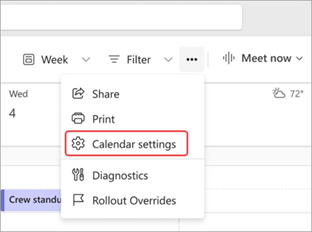
Pilih Jam kerja dan lokasi.
- Pilih hari dan jam kerja mingguan Anda. Di samping setiap hari kerja, pilih jam kerja dan lokasi untuk hari tersebut dari menu menurun.
- Pilih Tambahkan jam kerja
 di samping hari kerja untuk menambahkan rentang jam kerja lain untuk hari tersebut.
 - Di Bagikan lokasi>AndaPeople di organisasi saya, pilih detail rencana kerja yang ingin Anda bagikan dari menu menurun.
Pilih Simpan.
Memperbarui lokasi kerja Anda
Untuk mengatur lokasi kerja Anda:
- Pilih Kalender di Teams.
- Di samping tanggal saat ini, pilih Tambahkan lokasi
 kerja .
 - Pilih hari Anda bekerja secara langsung atau pilih Saya bekerja sepenuhnya dari jarak jauh.
- Pilih Atur rencana.
Memperbarui lokasi kerja Anda untuk hari itu
Memutuskan untuk bekerja dari rumah atau berwisata ke kantor di menit terakhir? Perbarui lokasi kerja Anda untuk hari itu agar orang lain tahu.
Untuk mengubah lokasi kerja Anda untuk hari itu:
Pilih
di Teams.Di bagian atas hari ini, pilih ikon lokasi kerja Anda.
Pilih lokasi Anda saat ini dan pilih tempat Anda akan bekerja dari menu menurun.
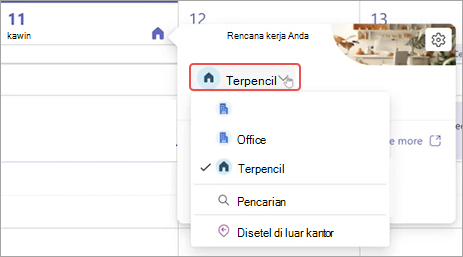
Lokasi kerja Anda untuk hari itu akan diperbarui secara otomatis.
Melihat rencana kerja orang lain
Lihat rencana kerja orang lain untuk mengetahui kapan mereka berada di kantor atau bekerja dari jarak jauh.
Untuk melihat sekilas lalu, buka ikon di Teams dan pilih ikon lokasi hari. Anda akan dapat melihat rencana kerja Anda dan orang lain untuk hari itu.