

Penting
Pengalaman acara langsung Teams akan dihentikan pada 30 Juni 2026. Silakan beralih ke pertemuan umum Teams untuk mengetahui fitur dan pengalaman acara terbaru. Untuk informasi lebih lanjut, silakan baca posting blog ini.
Sebagai peserta acara langsung di Teams, Anda dapat menonton acara langsung dan berpartisipasi dalam T&J yang dimoderasi. Anda tidak dapat berbagi audio atau video. Untuk memecahkan masalah kualitas audio yang buruk atau volume rendah, lihat Berbagi suara dari komputer Anda dalam rapat atau acara langsung Teams.
Gambaran Umum
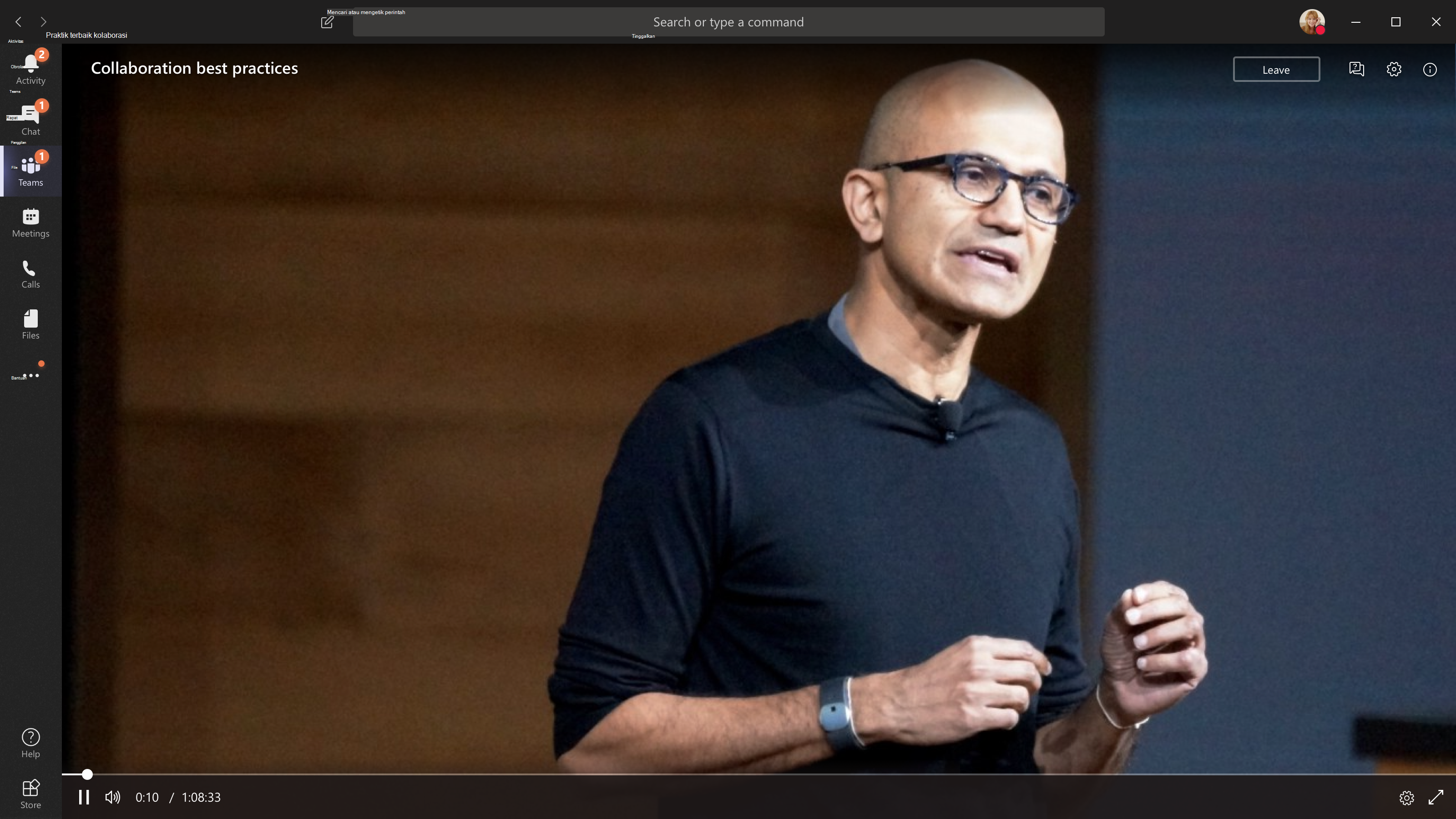
Tonton video ini untuk gambaran umum menghadiri acara langsung di Teams.
Sebelum menonton acara langsung
- Pastikan browser Anda mengizinkan cookie pihak ketiga.
- Pastikan browser Anda mendukung Microsoft Teams.
Bergabung dengan acara langsung
Buka tautan acara langsung, untuk bergabung dengan acara.
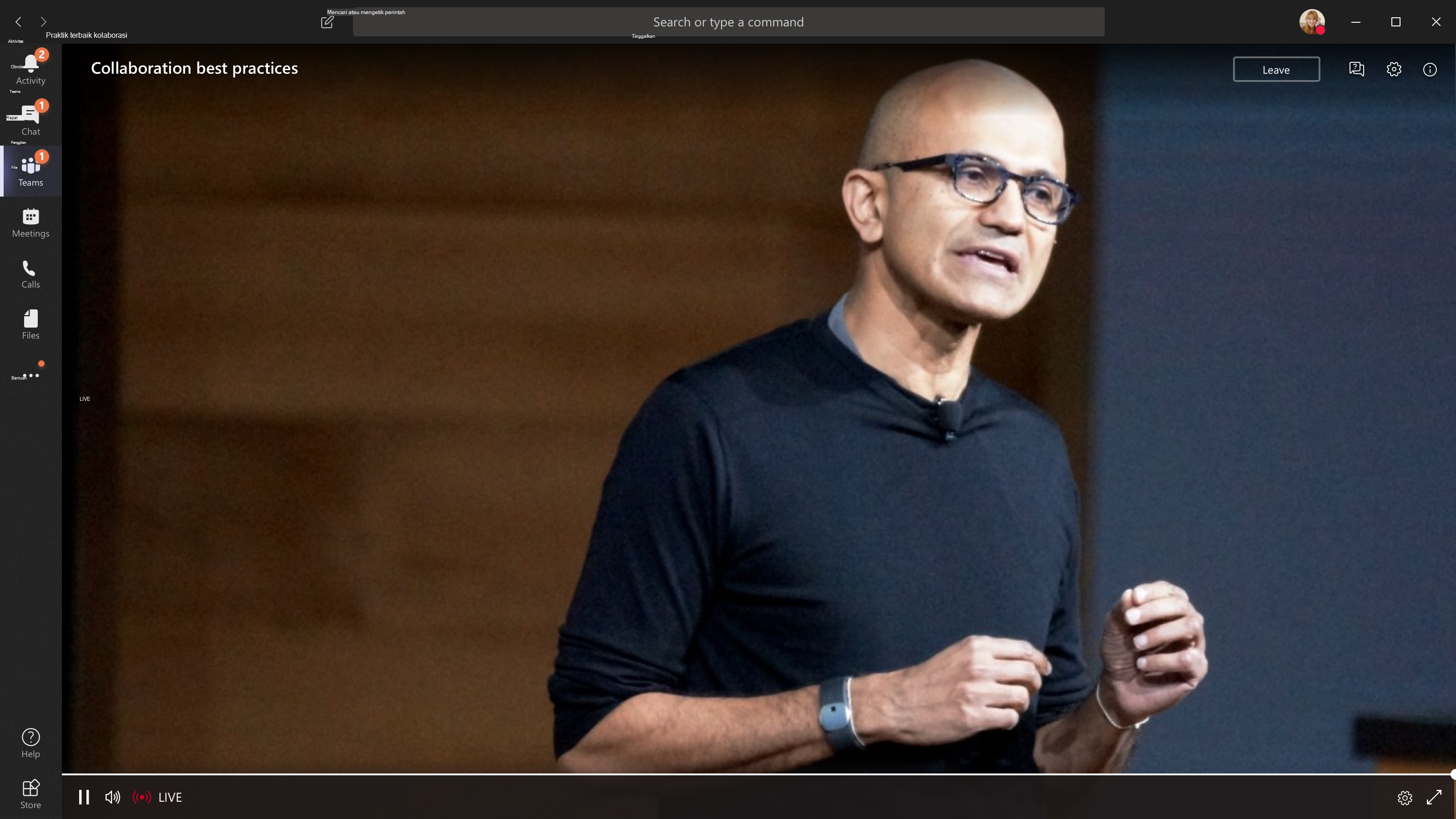
Jika membuka acara dari Teams, Anda akan bergabung dengan acara di Teams.
Catatan
Acara langsung belum menggunakan preferensi perangkat Microsoft Teams Anda. Gunakan pengaturan suara sistem operasi Anda untuk memilih speaker untuk acara langsung.
Jika membuka acara dari Outlook, Anda dapat bergabung dari web atau membuka acara di Teams.

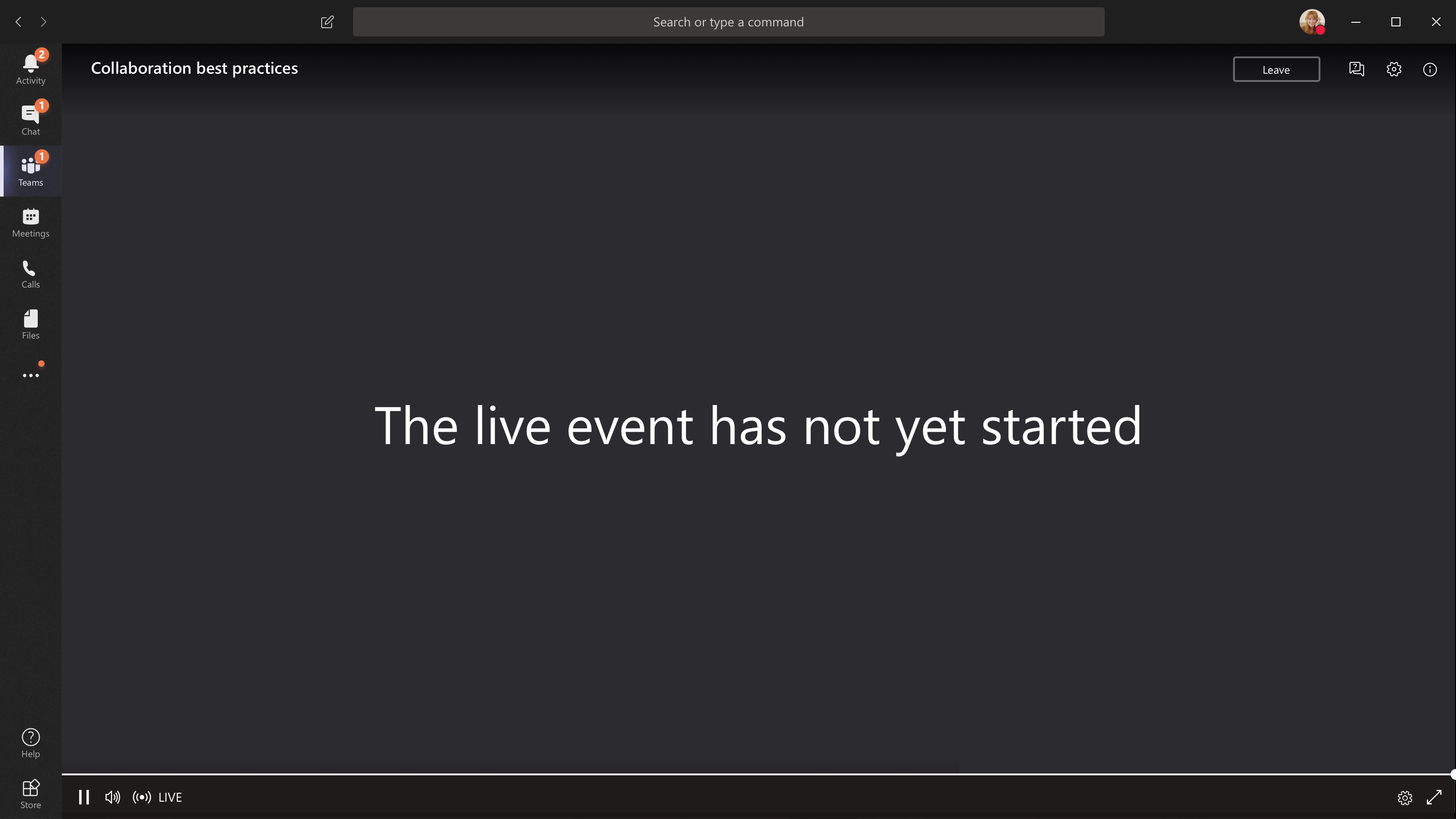
Jika acara langsung belum dimulai, Anda akan melihat pesan "Acara langsung belum dimulai."
Untuk acara langsung yang terbuka untuk umum:
- Jika sudah masuk ke Teams, Anda akan bergabung sebagai pengguna yang diautentikasi.
- Jika tidak masuk ke Teams, Anda akan bergabung secara anonim di web.
Jika Anda menghadiri acara langsung di web, gunakan browser web yang mendukung ekstensi sumber media (MSE) seperti Chrome, Firefox, Edge, atau Safari.
Catatan
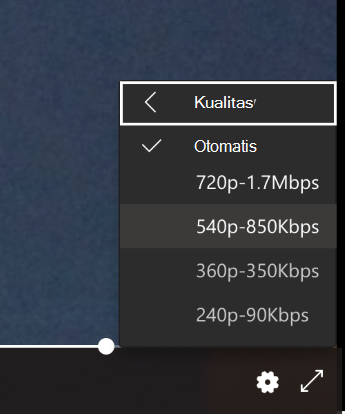
Jika acara langsung dimulai dalam resolusi rendah, Anda mungkin perlu mengatur ulang acara secara manual ke resolusi yang lebih tinggi.
Ajukan pertanyaan dalam acara langsung
Sebagai peserta, Anda dapat mengajukan pertanyaan di T&J segera setelah bergabung dalam acara, meskipun acara belum dimulai. Jika acara menyertakan T&J, panel T&J akan terbuka saat Anda bergabung. Untuk mempelajari selengkapnya, lihat Berpartisipasi dalam T&J dalam acara langsung di Teams.
Bergabung ke acara langsung dari Ruang Microsoft Teams
Jika diundang ke acara langsung, Anda dapat bergabung dari Ruang Microsoft Teams (MTR) menggunakan tautan bergabung dengan acara.
Untuk bergabung ke acara langsung dari MTR:
Masuk ke kalender Teams Anda.
Pilih +Rapat baru.
Di Tambahkan peserta yang diperlukan, tambahkan MTR tempat Anda ingin bergabung.
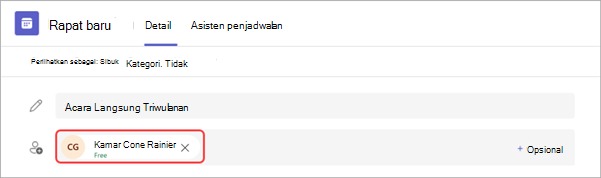
Salin tautan acara langsung Teams dari undangan acara dan tempelkan ke Lokasi.
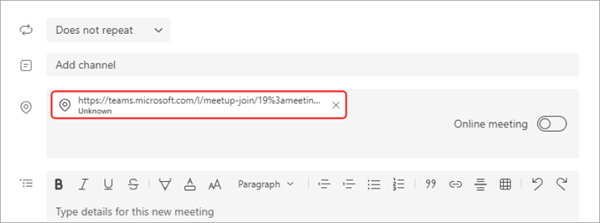
Pilih Simpan untuk mengirim undangan. MTR yang Anda undang harus menerima undangan dan menampilkan tombol Bergabung.
Pilih Gabung di perangkat Windows di MTR.
Aktifkan keterangan selama acara langsung
Untuk mengaktifkan teks dan subtitel langsung, pilih tombolSubtitel Aktif/ di kontrol video Anda. Untuk mengubah bahasa caption, lihat Menggunakan keterangan langsung dalam acara langsung.
Tonton acara langsung nanti
Setelah acara langsung selesai, Anda masih dapat menonton rekaman menggunakan tautan yang sama, jika penyelenggara memilih untuk membuat rekaman tersebut tersedia.
Perlu bantuan terkait acara Anda?
Dengan Program Bantuan Acara Langsung Microsoft 365 (LEAP), kami dapat membantu Anda lebih terbiasa dalam menyiapkan dan menjalankan acara, seminar web, atau rapat besar dan tersedia selama acara untuk membantu jika ada pertanyaan atau masalah yang muncul.
Selama pratinjau, program bantuan gratis untuk pelanggan yang menggunakan Teams, Stream, atau Yammer untuk menyampaikan acara mereka. Daftar sekarang untuk memulai.