

Saat menggunakan PowerPoint Live untuk berbagi konten dalam rapat Teams, tekankan poin Anda dan libatkan pemirsa dengan alat menggambar dan penunjuk laser berwarna-warni. "Tinta" Anda akan dapat dilihat oleh semua orang dalam rapat.
Hanya penyaji yang dapat menunjuk dan menggambar pada slide.
Untuk mulai berbagi, lihat Berbagi slide PowerPoint. Anda akan melihat penunjuk laser dan alat menggambar di bawah slide saat ini.
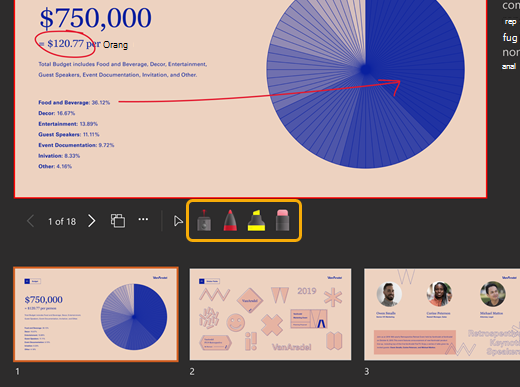
Fokuskan perhatian pemirsa dengan penunjuk laser
Pilih penunjuk laser,
 , dan warna untuk membuat tanda sementara pada slide saat ini.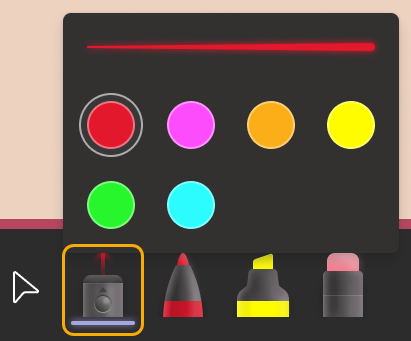
Untuk membuat garis pendek, cukup gerakkan mouse. Untuk membuat garis yang lebih panjang, tekan terus tombol mouse saat Anda menggambar.
Tips
Jika Anda dengan cepat membuat beberapa tanda, semuanya akan terlihat pada saat yang sama dan kemudian memudar bersamaan.
Menyoroti dan menghubungkan ide dengan alat menggambar
Penandaan ini akan bertahan sepanjang rapat.
Pilih salah satu alat menggambar ini, lalu ketebalan dan warna garis.
 menggambar garis buram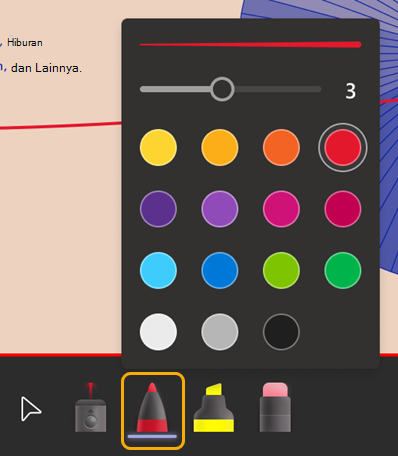
 menggambar garis tembus cahaya.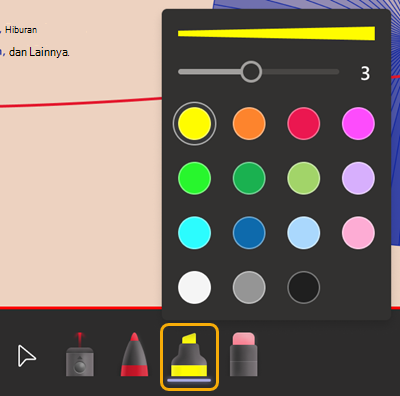
Tekan dan tahan tombol mouse saat Anda menggambar.
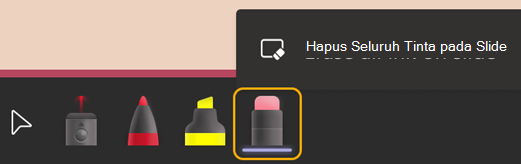
Hapus bekas tinta Anda
Untuk menghapus satu tanda, pilih
 , lalu tanda tinta.
 Untuk menghapus semua tanda, pilih Hapus semua tinta di slide.
Berhenti menggambar
- Memilih kursor
 (atau tekan tombol Esc pada keyboard).