

Jaga agar audiens Anda tetap terlibat saat Anda berbagi konten dalam rapat Microsoft Teams dengan menggunakan mode penyaji. Saat Anda menggunakan mode penyaji, video akan ditampilkan bersama dengan konten yang Anda presentasikan untuk pengalaman yang lebih interaktif.
Mode penyaji yang berbeda
Setiap mode penyaji menampilkan Anda pada posisi yang berbeda relatif terhadap konten yang Anda bagikan. Contoh berikut menunjukkan bagaimana setiap mode penyaji ditampilkan oleh audiens:
Menonjol:

Berdampingan

Reporter

Gunakan mode penyaji
Sebelum mulai berbagi, pilih mode penyaji yang sesuai dengan gaya presentasi Anda.
Untuk menggunakan mode penyaji:
Pastikan tombol Kamera Panggilan
 diaktifkan di kontrol rapat Anda.
Pilih Bagikan
 di kontrol rapat Anda.
Di bawah Mode penyaji, pilih mode penyaji yang ingin Anda gunakan.
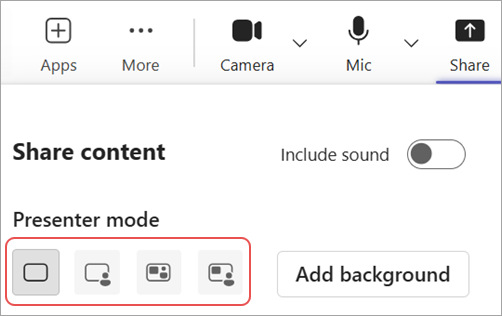
Pilih Tambahkan latar belakang untuk menerapkan latar belakang di belakang video dan konten Anda selama presentasi.
Jika Anda sudah siap untuk mulai presentasi, pilih layar, jendela, atau file yang ingin dibagikan.
Saat mulai menyajikan, Anda akan melihat tampilan presentasi yang diminimalkan kepada orang lain. Jika Anda menutup jendela ini dan memerlukannya lagi, mulai ulang mode penyaji.
Menyesuaikan tampilan Anda
Ubah ukuran dan posisi konten bersama serta umpan video dengan mudah dari tampilan presentasi yang diminimalkan.
Dalam tampilan yang diminimalkan, pilih Edit tampilan Anda
 .
.Pada Posisi, pilih tempat Anda ingin video tampak relatif terhadap konten yang dibagikan.
Pindahkan penggeser Ukuran untuk mengubah ukuran relatif konten dan video yang Anda bagikan.

Audiens Anda akan melihat perubahan Anda secara real time.
Catatan
- Mode penyaji interaktif hanya tersedia di Teams untuk desktop.
- Peserta yang bergabung di Teams untuk seluler atau web akan melihat jendela atau layar bersama dan video penyaji secara terpisah.