
Catatan
Tema rapat tersedia sebagai bagian dari Teams Premium, lisensi add-on yang menyediakan fitur tambahan untuk membuat rapat dan acara Teams lebih personal, cerdas, dan aman. Untuk mendapatkan akses ke Teams Premium, hubungi admin TI Anda.
Tema rapat membantu menumbuhkan pengalaman bermerek dalam rapat dan acara dengan menggabungkan aset visual (misalnya, logo organisasi, citra merek, dan tema warna) ke dalam layar dan permukaan rapat. Pengalaman bermerek saat ini tidak didukung di Ruang Microsoft Teams.
Penting
Microsoft tidak memvalidasi kepemilikan logo merek atau gambar yang terkait dengan tema rapat. Saat bergabung dalam rapat atau acara dengan organisasi lain, selalu verifikasi keaslian organisasi yang mengikuti rapat dengan Anda.
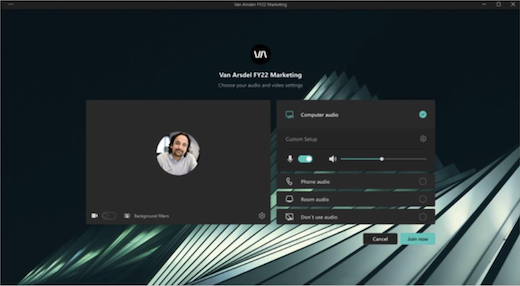
Layar dan permukaan bertema
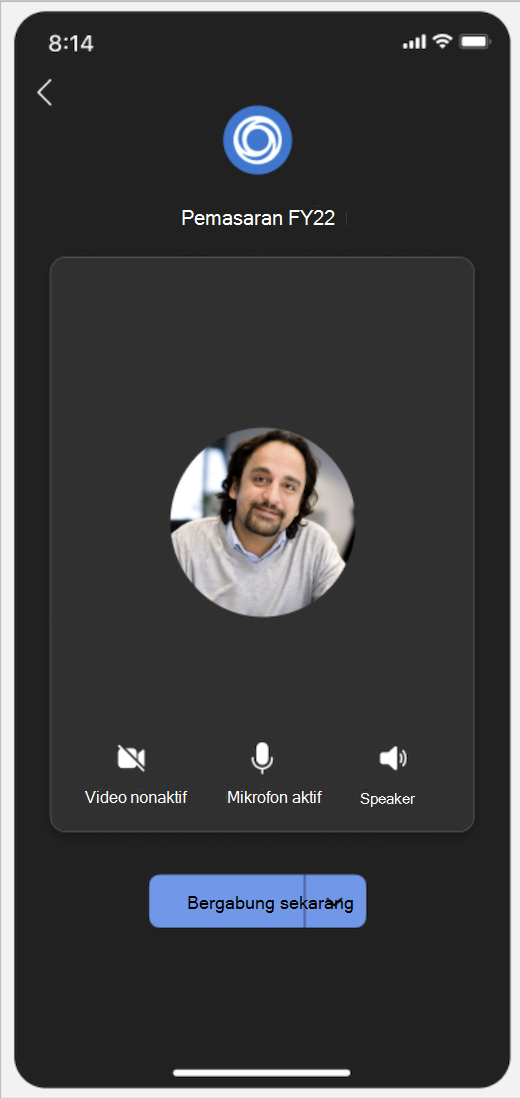
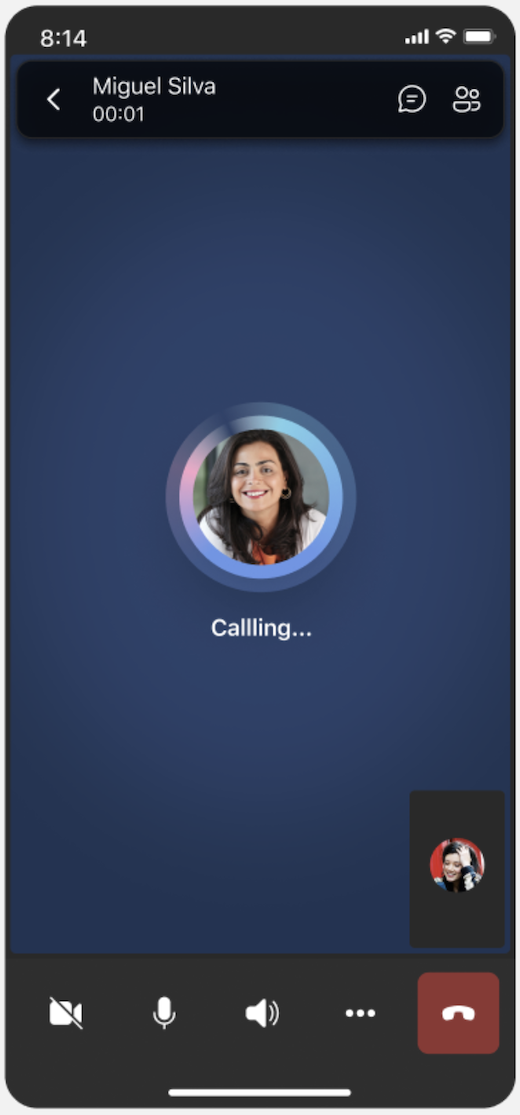
Bangun kesadaran merek dan budaya perusahaan dengan layar dan permukaan rapat dan acara bertema. Lihat warna dan gambar perusahaan diterapkan ke layar pra-bergabung dan lobi, kontrol rapat, dan lainnya.
Catatan
Peserta yang mengaktifkan tampilan kontras tinggi dalam rapat dan acara Teams tidak akan melihat konten bermerek.
Latar belakang kustom
Terapkan latar belakang yang ditentukan organisasi selama rapat atau acara untuk menampilkan logo perusahaan atau citra merek di latar belakang umpan video Anda.
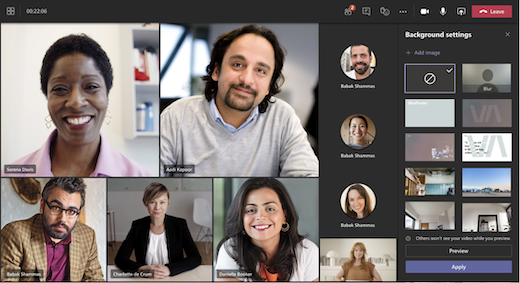
Pelajari selengkapnya tentang mengubah latar belakang Anda selama rapat Teams.
Catatan
Latar belakang yang ditentukan organisasi hanya tersedia bagi peserta yang memiliki lisensi Teams Premium. Peserta tamu dan anonim tidak akan melihat latar belakang ini di pengaturannya.
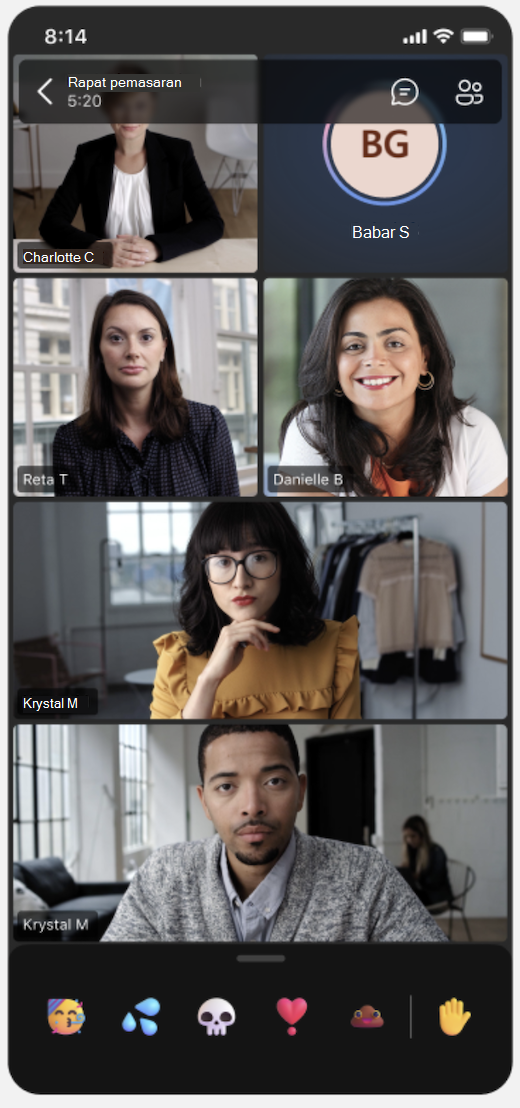
Reaksi bermerek
Tambahkan gaya pada rapat dengan reaksi bermerek, yang disesuaikan oleh organisasi Anda untuk mencerminkan elemen merek atau tema acara. Setelah berada dalam rapat, pilih React di kontrol rapat untuk membuka reaksi bermerek di samping reaksi Teams reguler.
Jika admin TI Anda mengunggah reaksi bermerek, reaksi tersebut akan tersedia untuk Anda gunakan secara otomatis.
Mengaktifkan tema rapat
Untuk menerapkan tema rapat ke rapat Anda:
- Pilih Kalender di Teams.
- Pilih rapat atau acara.
- Pilih Lihat acara.
- Pilih Opsi.
- Di alat produksi, aktifkan tombol alih Tema Rapat .
- Di bawah Tema rapat yang diterapkan, pilih tema yang ingin Anda terapkan.
- Pilih Terapkan.
Untuk menonaktifkan tema rapat, kembali ke opsi rapat dan nonaktifkan tombol alih tema rapat .
Catatan
Menonaktifkan tema rapat hanya berlaku untuk rapat atau acara tertentu tempat Anda mengubahnya. Yang lain akan tetap bertema secara default.
Jika Anda tidak melihat opsi rapat ini, tema rapat mungkin tidak tersedia di organisasi Anda. Untuk mempelajari selengkapnya, hubungi admin TI Anda.


Catatan
Peserta yang mengaktifkan tampilan kontras tinggi dalam rapat dan acara Teams tidak akan melihat konten bermerek.