

Sebagian besar rapat Teams menyertakan obrolan di mana peserta rapat dapat berbagi informasi tanpa mengganggu alur rapat.
Catatan
Jika Anda tidak melihat obrolan dalam rapat Teams, hubungi admin TI Anda.
Di artikel ini
Berpartisipasi dalam obrolan rapat
Melihat dan mengirim pesan dalam obrolan rapat sebelum, selama, dan setelah rapat. Saat seseorang mengirim pesan baru, titik merah akan muncul di  di kontrol rapat atau toolbar penyaji jika Anda menyajikan konten. Untuk mempelajari selengkapnya, lihat Menyajikan konten dalam rapat Microsoft Teams.

Catatan
Akses Chat sebelum, selama, dan setelah rapat mungkin dibatasi tergantung pada pengaturan penyelenggara atau kebijakan admin TI.
Sebelum rapat
People yang diundang ke rapat dapat mulai mengobrol satu sama lain sebelum dimulai.
Untuk mengobrol sebelum rapat:
- Pilih
 di Teams.
 - Klik kanan rapat yang ingin Anda ajak mengobrol.
- Pilih Chat with participants .
- Ketikkan pesan, lalu kirim.
Pesan yang dikirim dalam obrolan sebelum rapat akan dapat dilihat oleh semua orang selama dan setelah rapat.
Selama rapat
Untuk mengobrol selama rapat:
Pilih ikon
atau tindakan lainnya > di kontrol rapat Anda.
Di panel obrolan Rapat , lihat pesan yang telah dikirim dan lihat siapa yang mengetik secara real time.
- Pilih Buka di jendela baru
 untuk melakukan banyak tugas selama rapat Anda.
- Pilih Buka di jendela baru
Ketik pesan Anda dalam kotak tulis.
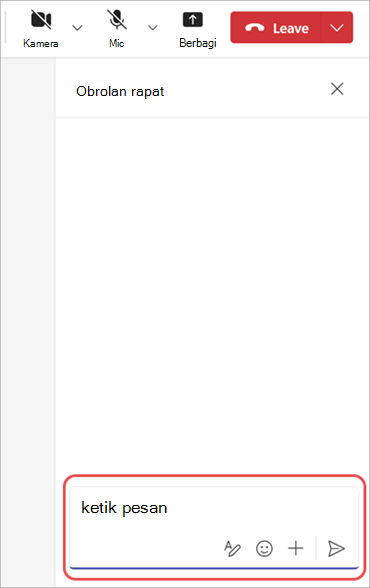
- Pilih Tampilkan opsi Pemformatan
 untuk menyisipkan tautan, menambahkan titik poin, dan lainnya dalam pesan Anda. Untuk mempelajari selengkapnya, lihat Memformat pesan.
 -
Pilih Emoji, GIF, dan Stiker
 guna mengirimkan sesuatu yang menyenangkan! Untuk mempelajari selengkapnya, lihat Mengirim emoji, GIF, atau stiker.
 - Pilih Lampirkan file
 untuk mencari dan melampirkan dokumen, PowerPoint, atau file lainnya.
 -
Pilih tombol edit
 untuk mengoreksi, menulis ulang, atau menyesuaikan nada pesan Anda. Tersedia dengan lisensi Copilot.
 - Pilih komponen Loop ::image type="content" source=".. /media/loop-icon.png" alt-text="Ikon komponen Loop Teams":: untuk melampirkan komponen Loop ke pesan Anda.
- Pilih ikon silang Tindakan dan aplikasi
 untuk menjadwalkan pesan, menambahkan aplikasi ke obrolan Anda, dan banyak lagi.
- Pilih Tampilkan opsi Pemformatan
Pilih
 untuk mengirim pesan Anda dalam obrolan.
Jika Anda memilih Bagikan ikon berbagi undangan di panel
  selama rapat, orang yang Anda undang dapat melihat obrolan sejak Anda mengundang mereka hingga rapat berakhir.
Tips
Ingin mengedit pesan Anda setelah mengirimnya? Arahkan mouse ke pesan yang Anda kirim dan pilih  Edit . Edit pesan Anda dan pilih
  untuk memperbarui pesan dalam obrolan.
Setelah rapat
Setelah rapat berakhir, kembali ke obrolan untuk merujuk atau melanjutkan percakapan.
Untuk menampilkan obrolan rapat setelah rapat:
Pilih
di Teams.Pilih obrolan rapat. Dalam daftar obrolan, obrolan rapat didahului oleh
dan memiliki judul yang sama dengan rapat.
Untuk menampilkan semua obrolan rapat di satu tempat, pilih filter obrolan rapat di bagian atas daftar obrolan Anda.
Akses Chat setelah rapat
Peserta rapat yang dapat mengakses obrolan setelah rapat meliputi:
- Semua peserta rapat dari rapat instans tunggal terjadwal.
- Semua peserta rapat dari rapat berulang terjadwal yang disertakan dalam undangan rapat.
Peserta rapat yang tidak dapat mengakses obrolan setelah rapat meliputi:
- Peserta eksternal atau anonim yang tidak dikelola oleh organisasi.
- Peserta yang diteruskan kejadian atau seri rapat.
- Peserta yang didorong untuk bergabung dalam rapat.
- Peserta yang dihapus secara manual dari obrolan rapat atau memilih untuk keluar. Untuk mempelajari selengkapnya, lihat Meninggalkan atau menghapus seseorang dari obrolan grup di Microsoft Teams.
People yang bersifat eksternal dan tidak diundang ke rapat tidak dapat ditambahkan secara langsung ke obrolan rapat sebelum, selama, atau setelah rapat. Menambahkan orang eksternal secara langsung ke obrolan rapat akan mendorong pembuatan obrolan grup baru.
React terhadap pesan
Katakan lebih banyak dengan lebih sedikit dengan mengirimkan reaksi cepat dalam obrolan. Arahkan mouse ke pesan dan pilih reaksi yang ingin Anda kirim. Pilih Reaksi lainnya untuk memilih dari daftar lengkap reaksi.

Reaksi yang Anda pilih akan muncul di sudut kiri bawah pesan. Anda juga dapat memilih reaksi yang sudah ada di pesan untuk bereaksi dengan emoji yang sama.
Untuk mempelajari selengkapnya, lihat Menyukai atau menanggapi pesan di Microsoft Teams.
Menyembunyikan gelembung obrolan
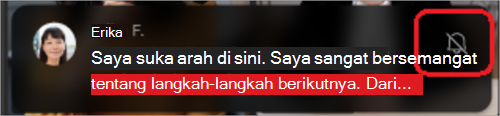
Minimalkan gangguan selama rapat dengan menyembunyikan gelembung obrolan yang muncul di jendela rapat utama.
Untuk menyembunyikan gelembung obrolan:
- Pilih Tindakan lainnya
 > Opsi lainnyaTombol Pengaturan
 di kontrol rapat.
 - Pilih Jangan tampilkan gelembung obrolan
 .
. - Untuk menyembunyikan gelembung obrolan untuk sementara, pilih ikon Bisukan bisukan
 di gelembung obrolan.
Chat dalam rapat berulang
Untuk rapat berulang, obrolan berlanjut dari satu rapat ke rapat berikutnya. Saat peserta membuka jendela obrolan, mereka akan memiliki akses ke pesan yang dipertukarkan dalam rapat sebelumnya.
Catatan
Jika peserta dihapus dari rangkaian rapat berulang, peserta tersebut akan kehilangan akses obrolan.
Mengundang seseorang ke satu kejadian
People yang diundang ke satu rapat dalam rangkaian rapat berulang dapat berpartisipasi dalam obrolan dengan peserta lain. Mereka tidak akan melihat riwayat obrolan dari rapat sebelumnya dalam seri, tetapi mereka dapat melihat dan mengirim pesan selama rapat yang mereka ikuti.
Untuk mengundang seseorang ke salah satu rapat berulang, tetapi bukan yang lainnya, pastikan Anda meneruskan undangan untuk satu instans dan bukan seluruh rangkaian rapat untuk memastikan privasi obrolan.
Tips
Jika Anda telah mengundang peserta eksternal untuk menjadi pembicara tamu dan ingin membatasi akses mereka ke obrolan rapat, Anda dapat menjadwalkan presentasi mereka sebagai sesi terakhir rapat. Penyelenggara atau moderator rapat kemudian dapat memantau daftar peserta selama rapat, dan jika pembicara bergabung di luar waktu yang dialokasikan, mereka dapat menghapusnya secara manual.
Chat dalam rapat saluran
Catatan
Beberapa pengalaman ini hanya tersedia dalam tata letak utas di saluran Teams.
Dalam rapat saluran, semua anggota saluran dapat melihat dan menambahkannya ke percakapan obrolan baik mereka menghadiri rapat tersebut maupun tidak. People yang bukan bagian dari saluran tetapi diundang ke rapat tidak akan dapat menggunakan obrolan tersebut.
Percakapan rapat saluran akan muncul sebagai utas di umpan Postingan atau Percakapan saluran. Untuk mempelajari selengkapnya, lihat Saluran rapat di Microsoft Teams.
Pemberitahuan obrolan rapat
Selalu dapatkan informasi terbaru tentang percakapan yang terjadi sebelum, selama, dan setelah rapat dengan pemberitahuan obrolan rapat. Pemberitahuan obrolan rapat dapat berubah tergantung pada status RSVP Anda.
Untuk rapat instans tunggal, jika Anda melakukan RSVP:
- Terima, obrolan rapat akan dinyalakan suaranya.
- Tentatif, Ikuti, atau jangan RSVP sama sekali, obrolan rapat akan dibisukan kecuali Anda mengirim pesan atau bergabung dalam panggilan.
- Tolak, obrolan akan dibisukan dan disembunyikan dari daftar obrolan Anda kecuali Anda mengirim pesan, bergabung dalam rapat, atau @mentioned dilakukan oleh seseorang secara langsung.
Dalam rapat berulang, tolak seluruh seri untuk menyembunyikan obrolan rapat. Jika Anda menolak satu instans dari seri, obrolan akan dibisukan kecuali Anda mengirim pesan atau bergabung dalam rapat.
Catatan
- Untuk menemukan obrolan rapat tersembunyi, cari judul rapat atau temukan di kalender Anda dengan mengaktifkan Tampilkan acara yang ditolak. Anda hanya akan dapat melihat acara yang ditolak setelah mengaktifkan pengaturan.
- Jika Anda mengubah status RSVP, pengaturan pemberitahuan obrolan rapat akan diperbarui untuk mencerminkan status terbaru.
Pengaturan pemberitahuan obrolan rapat
Ubah preferensi pemberitahuan obrolan rapat berdasarkan status RSVP agar hanya melihat obrolan yang relevan untuk Anda.
Untuk mengubah pengaturan pemberitahuan obrolan rapat:
Pilih Pengaturan dan lainnya
 >Pengaturan
 di Teams.
Pilih Pemberitahuan dan aktivitas
 .
.Dalam rapat
:- Pilih preferensi Anda di menu menurun pemberitahuan obrolan rapat untuk rapat yang telah saya terima .
- Pilih preferensi Anda di menu menurun pemberitahuan obrolan rapat untuk rapat yang ditandai sebagai tentatif atau tidak ada respons .
Perubahan pada pengaturan Anda akan segera diterapkan.
Membisukan dan menyalakan suara obrolan rapat
Matikan dan nyalakan suara obrolan rapat individu dari daftar obrolan Anda. Saat membisukan percakapan, Anda tidak akan lagi menerima pemberitahuan ketika seseorang mengirim pesan baru. Anda selalu dapat menyalakan suara nanti.
Untuk mematikan suara atau menyalakan suara obrolan rapat tertentu:
- Pilih di Teams.
- Arahkan kursor ke obrolan rapat di daftar obrolan Anda.
- Pilih Opsi lainnya .
- Pilih Bisukan atau Nyalakan suara .
Akses Chat
Akses peserta ke obrolan rapat bervariasi tergantung pada tipe rapat, hubungan setiap peserta dengan organisasi penyelenggara, dan cara mereka diundang. Kapasitas obrolan rapat juga memengaruhi akses ke obrolan sebelum, selama, dan setelah rapat. Untuk mempelajari selengkapnya, lihat Mengakses obrolan rapat di Microsoft Teams.
Penyelenggara rapat juga dapat membatasi akses obrolan rapat atau menonaktifkannya sama sekali dengan mengubah opsi rapat.
Daftar kontak
Jika Anda mengundang daftar kontak yang berisi lebih dari 150 anggota ke rapat, mereka hanya akan dapat mengakses obrolan selama rapat. Untuk memberi semua orang akses ke obrolan sebelum dan sesudah rapat, perluas daftar kontak sebelum mengirim undangan.
Jika beberapa orang dalam daftar kontak adalah peserta wajib dan sisanya opsional, tambahkan mereka ke bidang peserta wajib di undangan rapat. Lalu, pilih + Opsional dan tambahkan seluruh daftar kontak di sana.
Jika menambahkan daftar kontak akan membuat obrolan melebihi 1.000 orang, Anda tidak akan dapat menambahkan daftar tersebut.
Untuk mempelajari selengkapnya tentang daftar kontak, lihat Membuat, mengedit, atau menghapus daftar kontak. Untuk mempelajari selengkapnya tentang akses obrolan rapat untuk daftar kontak, lihat Mengakses obrolan rapat di Microsoft Teams.