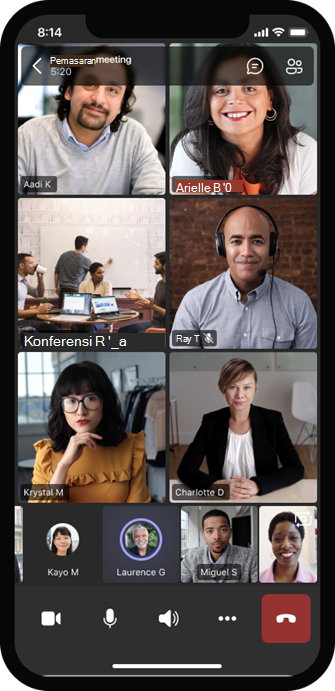
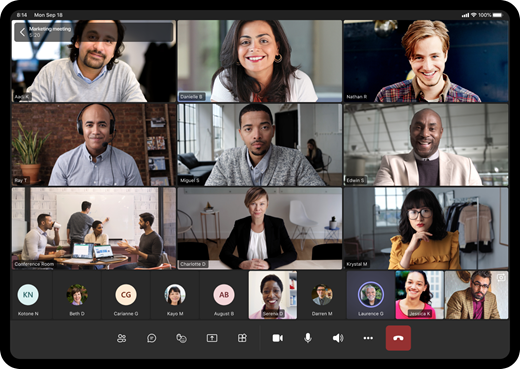
Ada banyak cara untuk menyesuaikan pengalaman video—dan video yang Anda bagikan dengan orang lain—saat Anda bergabung dalam rapat atau panggilan Teams.
Aktifkan atau nonaktifkan video Anda
Sebelum rapat
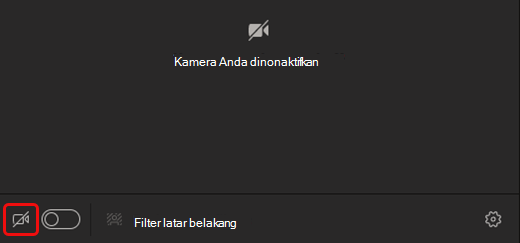
Untuk mengaktifkan video Anda sebelum rapat,  dengan tombol dan tombol sebelum bergabung.
Selama rapat
Untuk mengaktifkan dan menonaktifkan video Anda selama rapat, pilih  di kontrol rapat.
Catatan
Untuk mengaktifkan kamera Anda agar dinonaktifkan saat layar terkunci selama rapat, buka Pengaturan dan lainnya >
> > gerigiPrivasi
 di Teams. Kemudian, aktifkan tombol alih Nonaktifkan kamera dan mikrofon saat layar terkunci . Mulai ulang Teams untuk mengaktifkan pengaturan ini.
Terapkan efek dan filter video
Mengubah latar belakang Anda
Sebelum rapat, pilih Efek dan avatar Efek untuk membuka opsi latar belakang.
Selama rapat, pilih panah menurun di samping tombol Kamera untuk melihat latar belakang.
Untuk mempelajari selengkapnya, lihat Mengubah latar belakang Anda untuk rapat Teams.
Gunakan filter video
Sesuaikan umpan video Anda dengan filter video seperti:
- Fokus lembut untuk menciptakan efek smoothing pada wajah Anda di atas video.
- Sesuaikan kecerahan untuk meningkatkan kualitas video Anda saat pencahayaan buruk.
Untuk menerapkan filter video sebelum rapat:
- Pilih
 pengaturan perangkat di layar pra-gabungan.
 - Di Pengaturan Video, aktifkan tombol di samping filter yang Anda inginkan.
Untuk mempelajari selengkapnya tentang filter video, lihat Menerapkan filter video dalam rapat Teams.
Mengubah tampilan Anda
Galeri
Galeri adalah tampilan default selama rapat Teams. Di Teams untuk desktop, sesuaikan cara Anda melihat orang-orang dalam rapat Anda.
Catatan
- Tampilan galeri hingga 49 video peserta hanya didukung di aplikasi desktop Teams.
- Saat dibuka di jendela baru, tampilan Galeri akan menampilkan hingga sembilan peserta video di perangkat apa pun.
- Perangkat yang didukung: Perangkat Windows dengan prosesor Intel generasi ke-11 (atau yang lebih baru) dengan empat inti atau lebih dan perangkat Mac dengan Apple Silicon (chipset M1 dan M2 atau yang lebih baru).
- Untuk memberikan kualitas audio dan video terbaik, kami dapat mengurangi jumlah video yang Anda lihat sekaligus jika bandwidth atau memori perangkat Anda hampir habis.
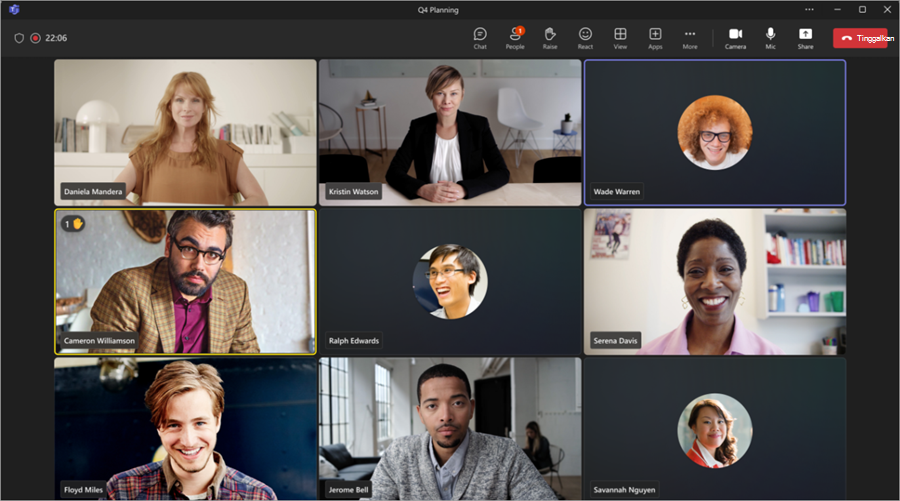
Bagi orang yang belum mengaktifkan video, Teams malah memperlihatkan foto profil mereka (atau inisial jika belum menambahkannya).
Mengubah ukuran galeri
Di Teams untuk desktop, Anda dapat memilih untuk menampilkan 4, 9, 16, atau 49 orang sekaligus, tergantung pada jumlah orang dalam rapat. Di Teams untuk web, Anda dapat melihat 4 atau 9 orang sekaligus.
Perangkat mungkin menampilkan lebih sedikit video peserta berdasarkan kemampuan perangkat keras.
Untuk mengubah ukuran galeri:
-
Pilih
 di jendela rapat.
 - Pilih Pilih ukuran galeri maks.
- Pilih jumlah orang yang ingin Anda lihat.
Catatan
Untuk mengubah ukuran galeri, pastikan dipilih di bawah .
Memprioritaskan video
Tampilan galeri akan menampilkan peserta secara merata di jendela rapat, baik kamera mereka diaktifkan maupun dinonaktifkan. Prioritaskan video untuk melihat lebih banyak orang yang menghidupkan kameranya.
Untuk memprioritaskan video:
-
Pilih di jendela rapat.
- Pilih Prioritaskan video.
Catatan
Untuk memprioritaskan video, pastikan dipilih di bawah .
Ubah posisi video Anda
Lihat lebih banyak umpan video selama rapat dengan memindahkan umpan video Anda di jendela rapat. Anda dapat menempatkan video di luar jendela rapat atau menyembunyikannya sama sekali.
Untuk menyembunyikan video Anda:
-
Pilih di kontrol rapat Anda.
- Pilih Opsi> lainnyaSembunyikan saya
 .
.
Opsi ini hanya menyembunyikan video dari pandangan. Orang lain dalam rapat Anda akan tetap dapat melihat video Anda kecuali Anda menonaktifkan kamera.
Untuk memunculkan video Anda:
-
Pilih di kontrol rapat Anda.
- Pilih Opsi> lainnyaMunculkan saya
 .
.
Catatan
Untuk mengubah posisi video, pastikan dipilih di bawah .
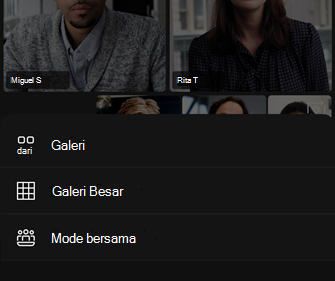
Galeri besar
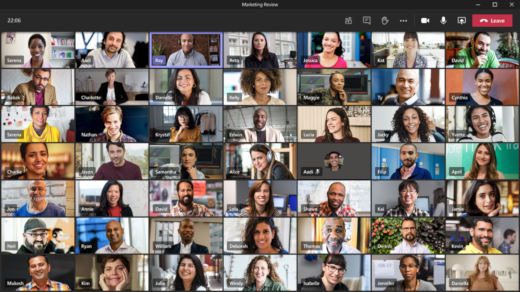
Dalam rapat besar, tampilan galeri besar Teams memperlihatkan hingga 49 video peserta di jendela rapat sekaligus.
Catatan
Jika tidak ada yang berbagi video, Galeri besar tidak akan tersedia.
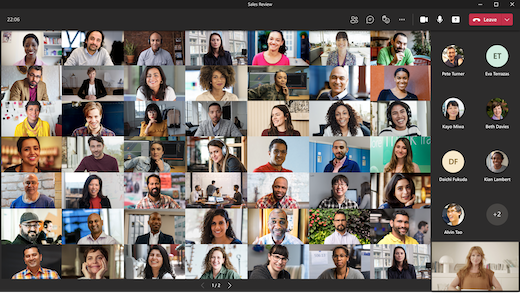
Ketika lebih dari 49 peserta bergabung dalam rapat Teams, pilih kontrol < > navigasi di bagian bawah galeri untuk menampilkan atau berinteraksi dengan lebih banyak peserta.
Fokus pada konten
Perhatikan baik-baik dan hilangkan gangguan saat seseorang mempresentasikan konten.
Untuk fokus pada konten:
- Bergabung dalam rapat Anda.
- Di kontrol rapat, pilih Tampilkan> tampilanFokus pada konten.
Menyematkan video
Sematkan video Anda sendiri
Untuk menyematkan video Anda sendiri:
- Arahkan kursor ke atas umpan video Anda.
- Pilih Opsi lainnya
 di samping nama Anda.
 - Pilih Sematkan untuk saya
 . Tindakan ini akan menyematkan video untuk dilihat Anda sendiri, orang lain tidak akan melihat Anda disematkan.
 - Untuk melepas sematan Anda, arahkan kursor ke umpan video Anda dan pilih Opsi lainnyaLepas sematan untuk ikon meChat
 .>
.>
Sematkan video seseorang
Sematkan video seseorang untuk melihatnya, terlepas dari siapa yang berbicara.
Untuk menyematkan video seseorang:
- Arahkan kursor ke umpan video mereka.
- Pilih tombol Opsi lainnya di samping nama mereka.
- Pilih Sematkan untuk saya .
- Untuk melepas sematan seseorang, arahkan mouse ke umpan video mereka dan pilih Opsi lainnya>Opsi lainnya Lepas sematan untuk ikon
Menyoroti video
Soroti umpan video seseorang untuk menyorotnya bagi semua orang dalam rapat. Penyelenggara dan penyaji dapat menyoroti umpan video siapa saja, termasuk umpan video milik mereka sendiri.
Untuk menyoroti umpan video:
- Arahkan kursor ke umpan video dan pilih Opsi lainnya .
- Pilih Sorotan untuk semua orang
 .
. - Untuk menghapus umpan video dari sorotan, arahkan mouse ke atasnya dan pilih Opsi lainnya> Opsi lainnyaBerhenti menyoroti
 .
.
People juga dapat keluar dari sorotan sendiri dengan memilih Keluar dari sorotan di kontrol rapat mereka.
Untuk detail selengkapnya, lihat Menyoroti video seseorang dalam rapat Teams.
Mengatur ulang bingkai video
Teams memangkas beberapa video agar lebih pas dengan layar Anda. Jika Anda menginginkan tampilan yang berbeda dari video tertentu—misalnya, jika seseorang terpotong dari video atau hanya memperlihatkan sebagian wajahnya—pilih tombol Opsi lainnya di umpan video mereka, lalu Sesuaikan ke bingkai untuk melihat seluruh video.
Pilih Isi bingkai untuk melihat tampilan yang lebih dekat dan dipangkas.



 . Misalnya, dalam rapat besar, Anda mungkin ingin melihat umpan video sebanyak mungkin sekaligus.