Jika Anda tidak melihat Ruang imersif (3D) di menu Tampilan :
- Tanyakan kepada admin TI Anda untuk melihat apakah kebijakan izin aplikasi Teams organisasi Anda mengizinkan atau memblokir ruang Imersif Mesh untuk Anda. Jika admin Anda mengubah kebijakan izin aplikasi, mungkin perlu waktu hingga 24 jam agar opsi Ruang imersif (3D) muncul. Untuk informasi selengkapnya, Kelola aplikasi Mesh di Teams.
- Ruang imersif di Teams saat ini tersedia di aplikasi desktop Teams. Tidak tersedia di Teams untuk web atau seluler. Untuk informasi selengkapnya, lihat Catatan rilis ruang imersif.
- Persyaratan perangkat keras minimum CPU 4-core & RAM 8 GB tidak dipenuhi oleh perangkat Anda.
- Organisasi Anda mungkin tidak memiliki lisensi yang sesuai. Lisensi berikut mendukung ruang imersif Mesh: Teams Essentials, Microsoft 365 Business Basic, Microsoft 365 Business Standard, Microsoft 365 Business Premium, Microsoft 365 E3/E5, dan Office 365 E1/E3/E5.
Di artikel ini
Memperbaiki masalah peluncuran aplikasi di Teams
Memperbaiki masalah aplikasi di Quest
Izinkan izin perangkat untuk Mesh
Memperbaiki masalah peluncuran aplikasi di Teams
Kualitas adalah prioritas utama, dan kami terus berupaya meningkatkan ruang imersif di Teams. Jika Anda mengalami masalah saat mencoba masuk ke ruang imersif, berikut adalah beberapa solusi potensial yang dapat dicoba:
Opsi 1: Keluar dari ruang imersif dan coba masuk kembali.
- Pilih Tampilkan
 dalam kontrol rapat Anda.
 - Pilih Galeri atau opsi tampilan lainnya.
- Tunggu sebentar, lalu pilih Tampilkan lagi di kontrol rapat Anda.
- Pilih Ruang imersif (3D)
 .
.
Opsi 2: Keluar dari aplikasi desktop Teams sepenuhnya dan mulai ulang.
- Klik kanan ikon Teams di taskbar Anda.
- Pilih Keluar dari Teams
 .
. - Buka kembali aplikasi desktop Teams.
- Bergabung lagi dengan rapat Anda.
- Pilih Lihat>Ruang imersif (3D) dalam kontrol rapat Anda.
Opsi 3: Periksa pembaruan Teams
Aplikasi desktop Microsoft Teams diperbarui secara otomatis, yang biasanya terjadi dalam semalam atau saat aplikasi Anda tidak digunakan.
Untuk memperbarui Teams, lihat Memperbarui Microsoft Teams.
Opsi 4: Hapus cache Teams di komputer Anda.
Untuk menghapus cache Anda, lihat Menghapus cache Teams.
Opsi 5: Hapus instalan dan instal ulang aplikasi desktop Teams.
- Cari aplikasi Microsoft Teams menggunakan bilah pencarian di bagian bawah layar Windows Anda.
- Klik kanan aplikasi Microsoft Teams.
- Pilih Hapus instalan
 .
. - Buka aplikasi Microsoft Store.
- Cari "Microsoft Teams".
- Pilih Instal.
Memperbaiki masalah aplikasi di Quest
Rapat Teams tidak muncul di Quest.
Jika Anda tidak dapat melihat rapat Anda di hub Teams di dasbor, ini mungkin berarti perangkat Quest Anda tidak sesuai dengan kebijakan perangkat organisasi. Hubungi admin TI Anda.
Microsoft Mesh tidak muncul di pustaka aplikasi di Quest.
Menginstal aplikasi Microsoft Mesh di Quest melalui App Lab mungkin tidak berhasil.
Gulir ke bawah di Pustaka Aplikasi dengan filter kanan atas diatur ke Semua untuk menemukan Microsoft Mesh.
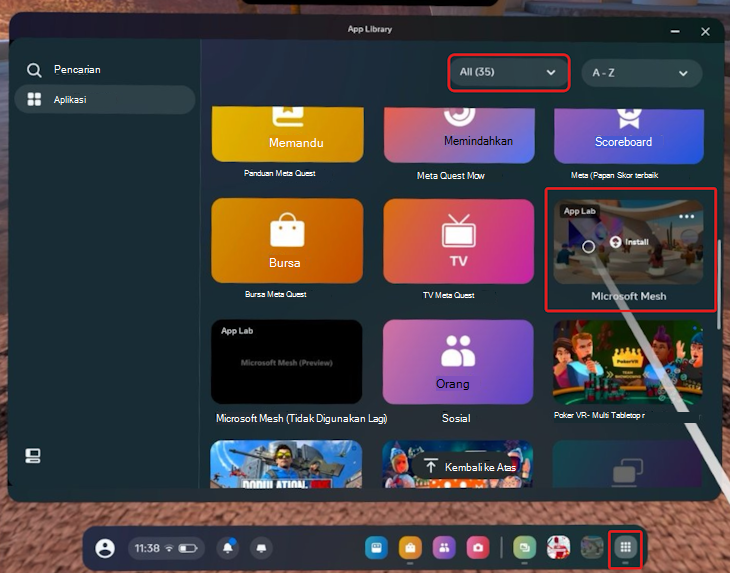
Jika Anda dapat melihat Microsoft Mesh, arahkan mouse ke atas ikon dan pilih Instal.
Jika tidak, temukan aplikasi di Meta Quest Store dengan mencari "Microsoft Mesh" dalam kotak pencarian.
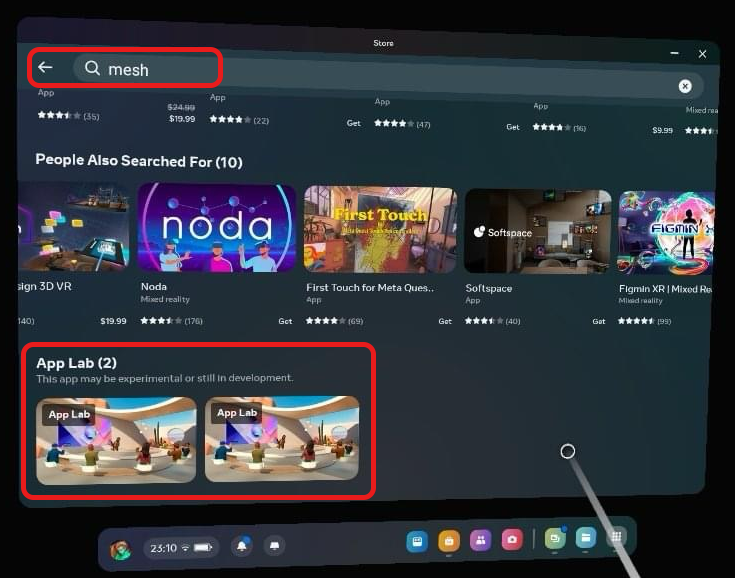
Gulir melalui hasil pencarian hingga Anda melihat Microsoft Mesh.
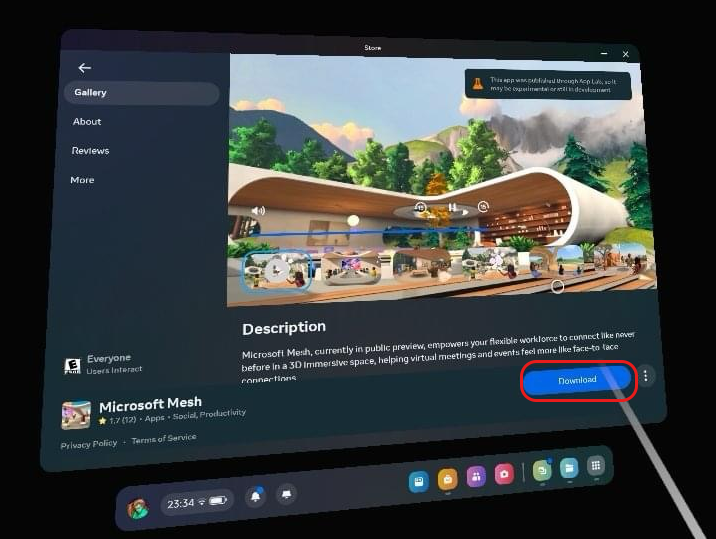
Pilih gambar mini aplikasi Mesh untuk melihat detailnya.
Pilih Unduh.
Saya mendapatkan kesalahan saat membuka tautan Microsoft Mesh App Lab di PC saya.
Coba buka URL di jendela browser web baru dan privat.
Memperbaiki masalah audio
Saya tidak memiliki audio dari rapat dan saya telah memeriksa apakah saya telah memilih perangkat audio yang tepat.
Microsoft Teams mungkin memiliki kontrol atas headphone Anda. Beberapa aplikasi dapat mengambil kendali eksklusif atas perangkat Anda. Untuk mengizinkan Mesh mengontrol headphone Anda, ikuti langkah-langkah berikut:
- Di perangkat Windows, bukaSistemPengaturan
 >.
>. - Pilih Suara TingkatLanjut>Pengaturan> suara lainnya.
- Pilih perangkat yang ingin Anda kelola dan pilih Properti.
- Pilih tab Tingkat lanjut .
- Di bawah Mode Eksklusif, hapus centang Izinkan aplikasi mengambil kendali eksklusif atas perangkat ini.
- Pilih Terapkan.
Sekarang ruang imersif Mesh harus dapat mengontrol headphone Anda dan memberi Anda suara Mesh.
Saya tidak bergabung dengan ruang imersif dan saya berbicara dengan seseorang di ruang imersif, tetapi mereka tidak mendengar saya.
Peserta non-imersif belum memiliki cara untuk mengetahui apakah peserta imersif berada di dalam atau di luar area berbagi layar Teams. Jika Anda kebetulan berbicara kepada peserta di luar area berbagi layar di ruang imersif, mereka tidak dapat mendengar Anda secara desain.
Saya tidak dapat mendengar rekan kerja saya dan mereka juga tidak dapat mendengar saya.
Periksa apakah Anda dan peserta rapat lainnya berada di dalam atau di luar area berbagi layar. Dengan berpindah ke area berbagi layar yang sama dengan peserta rapat lainnya, Anda akan dapat mendengar satu sama lain.
Masalah lain seputar mendengar audio atau didengar.
Anda mungkin belum memilih perangkat audio yang tepat di layar pra-bergabung rapat.
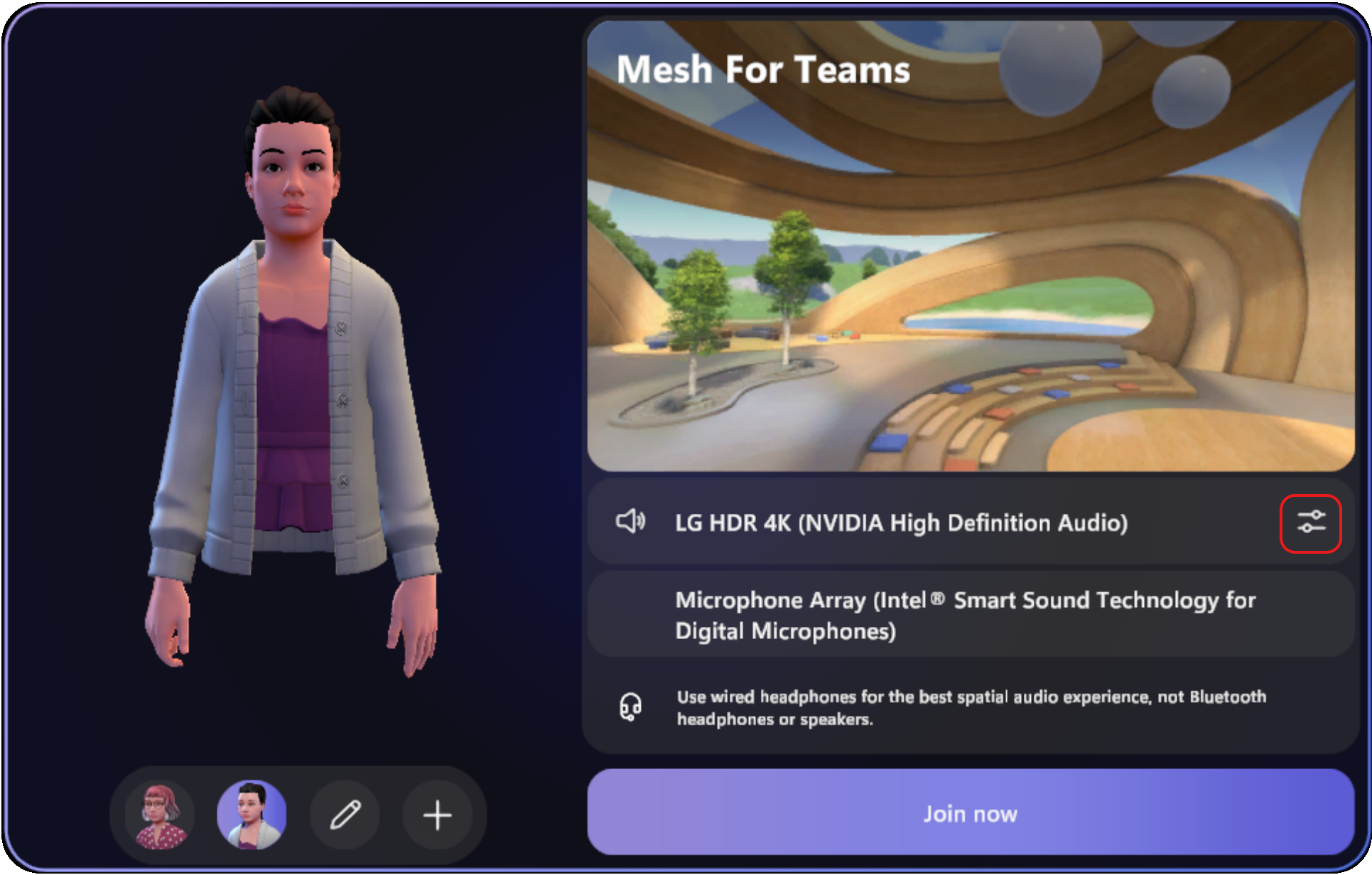
Untuk melihat perangkat audio apa yang dipilih untuk ruang imersif:
- Pilih Tindakan
 > lainnyaPengaturan
 audio di kontrol rapat Anda.
 - Lihat perangkat mana yang tersambung di bawah Mikrofon.
Dalam rapat Teams, saya mendengar gema setelah orang-orang di ruang imersif mengubah lingkungan mereka.
Setelah beralih lingkungan di ruang imersif, beberapa peserta non-imersif di Teams mungkin mulai mendengar gema suara mereka sendiri saat berbicara. Gema ini berasal dari peserta imersif yang mendengarkan melalui speaker dan tidak menggunakan headset. Peserta imersif tidak akan mendengar gema tersebut.
Berikut solusinya:
- Dorong peserta imersif untuk menggunakan headset dan menyesuaikan pengaturan audio dengan benar sebelum beralih lingkungan.
- Minta peserta imersif untuk keluar dan bergabung kembali dengan ruang imersif. Ini akan me-boot ulang aplikasi Mesh untuk mereka dan menghapus gema.
- Minta peserta imersif untuk membisukan suara mereka sendiri saat tidak berbicara untuk meminimalkan gema.
Izinkan izin perangkat untuk Mesh
Pastikan ruang imersif Mesh dapat mengakses mikrofon Anda.
Untuk mengelola izin media untuk Mesh:
- Pilih Pengaturan danpengaturan lainnya > di Teams.
- Pilih Izin
 aplikasi .
 - Pilih Teams imersif dalam daftar.
- Pastikan Media (Kamera, mikrofon, speaker) dipilih.
Setelah diperbarui, mulai ulang aplikasi Teams. Jika mikrofon Anda masih tidak berfungsi, coba hapus cache Teams.
Memberi umpan balik
Ada pertanyaan, masalah, atau saran? Berikut adalah dua cara untuk mengirimkan umpan balik:
Berikan umpan balik dari dalam ruang imersif
Ini adalah metode yang lebih disukai untuk memberikan umpan balik.
- Pilih tombol menu sistem di kiri bawah layar.
- Pilih Umpan Balik.
Berikan umpan balik dari menu Teams
Pilih Pengaturan dan lainnya ... di samping gambar profil Anda di sudut kanan atas Teams, lalu pilih Bantu Berikan > umpan balik.
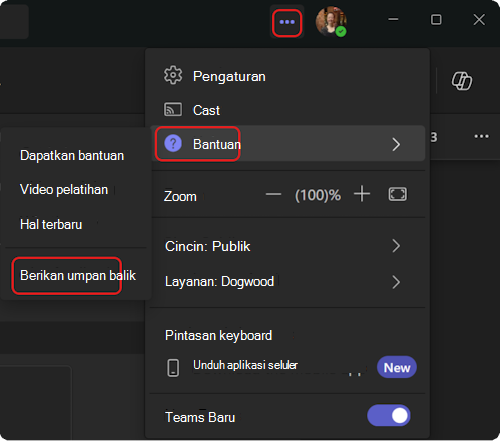
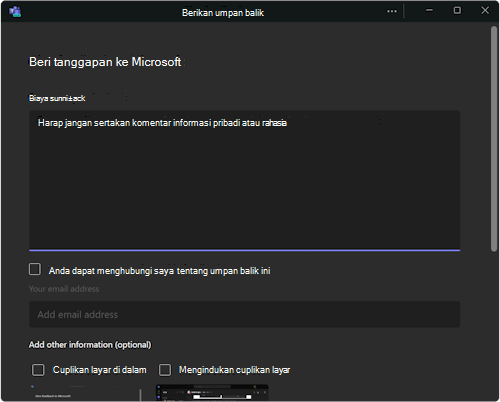
Dalam kotak dialog Berikan umpan balik , ikuti instruksi untuk memasukkan detail tentang masalah Anda.