
Berkolaborasi lintas perusahaan dan departemen dengan bergabung dalam rapat dan acara Microsoft Teams di luar organisasi Anda. Pastikan pengalaman yang lancar terlepas dari tingkat akses atau afiliasi organisasi Anda dengan bergabung sebagai tamu, secara eksternal, atau dari akun yang berbeda.
Catatan
Tergantung pada kebijakan admin, jenis acara, atau pengaturan acara, bergabung eksternal atau anonim mungkin tidak didukung.
Bergabung sebagai tamu
Tamu adalah seseorang yang termasuk dalam organisasi yang berbeda dari penyelenggara rapat, tetapi telah diundang oleh admin organisasi tersebut untuk memiliki akses tamu.
Tukarkan akun tamu Anda
Untuk bergabung dengan rapat organisasi lain sebagai tamu, Anda harus menukarkan akun tamu terlebih dahulu. Biasanya, menukarkan akses tamu adalah proses dua langkah: pertama, organisasi lain akan mengundang Anda untuk menjadi tamu. Berikutnya, Anda akan menerima undangan email yang dapat menerima akses.
Masuk ke akun tamu Anda
Untuk masuk ke akun tamu Anda:
Luncurkan jendela InPrivate Edge baru dan navigasikan ke halaman masuk Teams.
Di halaman masuk Teams, pilih tombol Opsi
 .
.Pilih Masuk ke organisasi.
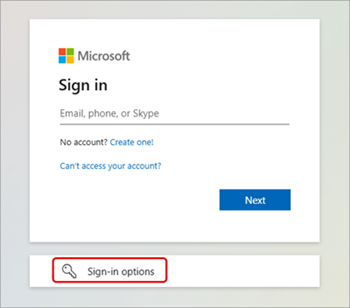
Masukkan nama domain organisasi lain:
- Untuk menemukan nama domain, buka email undangan tamu Anda dan cari nama domain di samping Domain. Anda juga dapat menemukan nama domain setelah simbol @ di alamat email pengirim.
Masukkan informasi masuk akun tamu Anda.
Pilih Terima untuk menyetujui izin.
Izinkan Teams selesai masuk.
Tutup jendela browser.
Bergabung dengan rapat atau acara sebagai tamu
Untuk bergabung ke rapat atau acara sebagai tamu:
Masuk ke Teams untuk desktop menggunakan akun tamu Anda.
Pilih gambar profil Anda untuk membuka manajer akun Anda.
Untuk beralih organisasi, pilih opsi yang menampilkan organisasi tempat Anda ingin beralih. Contoh berikut menunjukkan peralihan ke organisasi TEST .
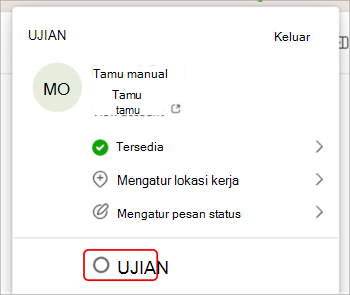
Setelah Anda beralih organisasi, pilih Calendar di Teams.
Pilih rapat atau acara yang ingin Anda ikuti.
Di layar pra-gabungan, pastikan nama domain yang benar ditampilkan di bagian atas jendela.
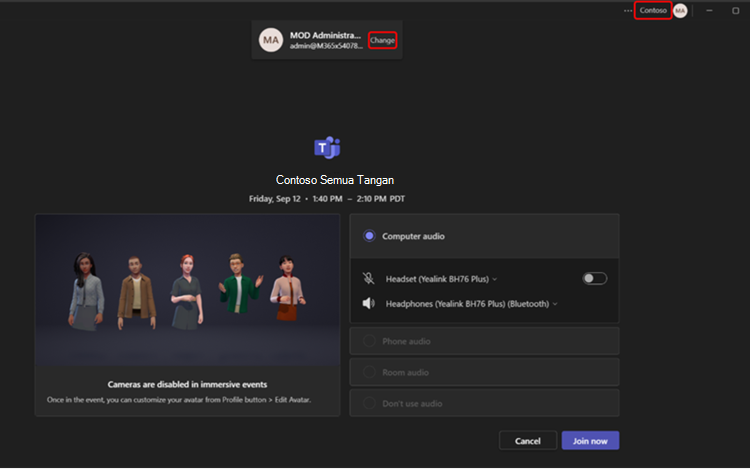
- Jika Anda tidak melihat nama domain yang benar di sudut kanan atas jendela Teams, pilih Ubah di bagian atas layar pra-bergabung untuk memilih organisasi yang benar. Organisasi tamu akan memiliki ikon tas
 di sebelahnya.
 - Jika Anda tidak melihat beberapa opsi domain saat memilih Ubah dan telah menukarkan akun tamu, keluar dan mulai ulang Teams.
- Jika Anda tidak melihat nama domain yang benar di sudut kanan atas jendela Teams, pilih Ubah di bagian atas layar pra-bergabung untuk memilih organisasi yang benar. Organisasi tamu akan memiliki ikon tas
Pilih Gabung sekarang.
Bergabung secara eksternal
Untuk bergabung ke rapat Teams secara eksternal, bergabung dari tautan rapat di email undangan rapat Anda. Dari sana, pilih untuk bergabung dalam rapat dari browser atau di aplikasi Teams untuk desktop.
Untuk mempelajari selengkapnya, lihat Bergabung dalam rapat di Microsoft Teams.
Bergabung secara anonim atau dari akun lain
Untuk bergabung ke rapat Teams dari akun lain:
Pilih rapat di kalender Teams Anda.
Pilih Ikut.
Pilih Ubah di bagian atas layar pra-bergabung rapat.
Pilih akun yang ingin Anda gunakan untuk bergabung dalam rapat.
- Jika tidak melihat akun tempat Anda ingin bergabung, pilih Tambahkan akun lain. Kemudian, tambahkan akun yang sudah ada, atau pilih Buat atau gunakan akun lain untuk membuat atau masuk ke akun baru.
Pilih Gabung untuk masuk ke rapat.
Untuk bergabung dalam rapat Teams secara anonim:
- Pilih rapat di kalender Teams Anda.
- Pilih Ikut.
- Pilih Ubah di bagian atas layar pra-bergabung rapat.
- Pilih Gabung tanpa masuk.
- Ketikkan nama Anda di bagian atas layar pra-gabungan.
- Pilih Gabung untuk masuk ke rapat.