

Catatan
- Avatar di Teams akan dihentikan pada 2 April 2027. Avatar akan tetap tersedia dan didukung hingga tanggal tersebut, termasuk pembaruan keamanan dan perbaikan yang diperlukan. Informasi selengkapnya akan dibagikan saat tersedia.
- Avatar untuk Teams saat ini tersedia di aplikasi desktop Teams untuk Windows dan Mac, dan hanya lihat-saja di aplikasi seluler Teams. Untuk informasi selengkapnya, lihat catatan rilis Avatar untuk Teams.
Avatar untuk Microsoft Teams menambahkan lapisan pilihan baru ke rapat Anda. Dengan menyesuaikan avatar sesuai keinginan, Anda dapat membiarkan orang lain mengenal Anda dalam percakapan, bahkan ketika video Anda dinonaktifkan.
Lompat ke suatu bagian:
- Menginstal aplikasi Avatar
- Membuat avatar dari foto
- Informasi penggunaan biometrik
- Membuat avatar dari pangkalan
- Bergabung dengan rapat sebagai avatar
- Menggunakan TTS dengan aplikasi Avatar
- Pemecahan masalah
Menginstal aplikasi Avatar
- Di sisi kiri Teams, pilih Persegi Aplikasi
 .
. - Cari dan pilih Avatar.
- Pilih Tambahkan.
Jika Anda tidak menemukan Avatar di Aplikasi, pilih Aplikasi lainnya yang ditambahkan di sisi kiri Teams, lalu cari di sana.
Tips
Untuk menyematkan Avatar agar mudah akses, klik kanan aplikasi dan pilih Sematkan.
Membuat avatar baru dari foto
Untuk setiap akun Teams, Anda dapat membuat hingga tiga avatar yang berbeda. Ada banyak avatar dasar untuk membantu Anda memulai dan memilih salah satu yang paling cocok untuk Anda.
Pilih Kotak Aplikasi
.Cari dan pilih Avatar.
Tips
Untuk menyematkan Avatar agar mudah akses, klik kanan aplikasi dan pilih Sematkan.
Pilih tombol >
 Buat dari foto.
Penting
Fitur Buat dari foto saat ini hanya tersedia bagi penyewa dan pengguna yang ikut serta dalam Rilis Bertarget M365.
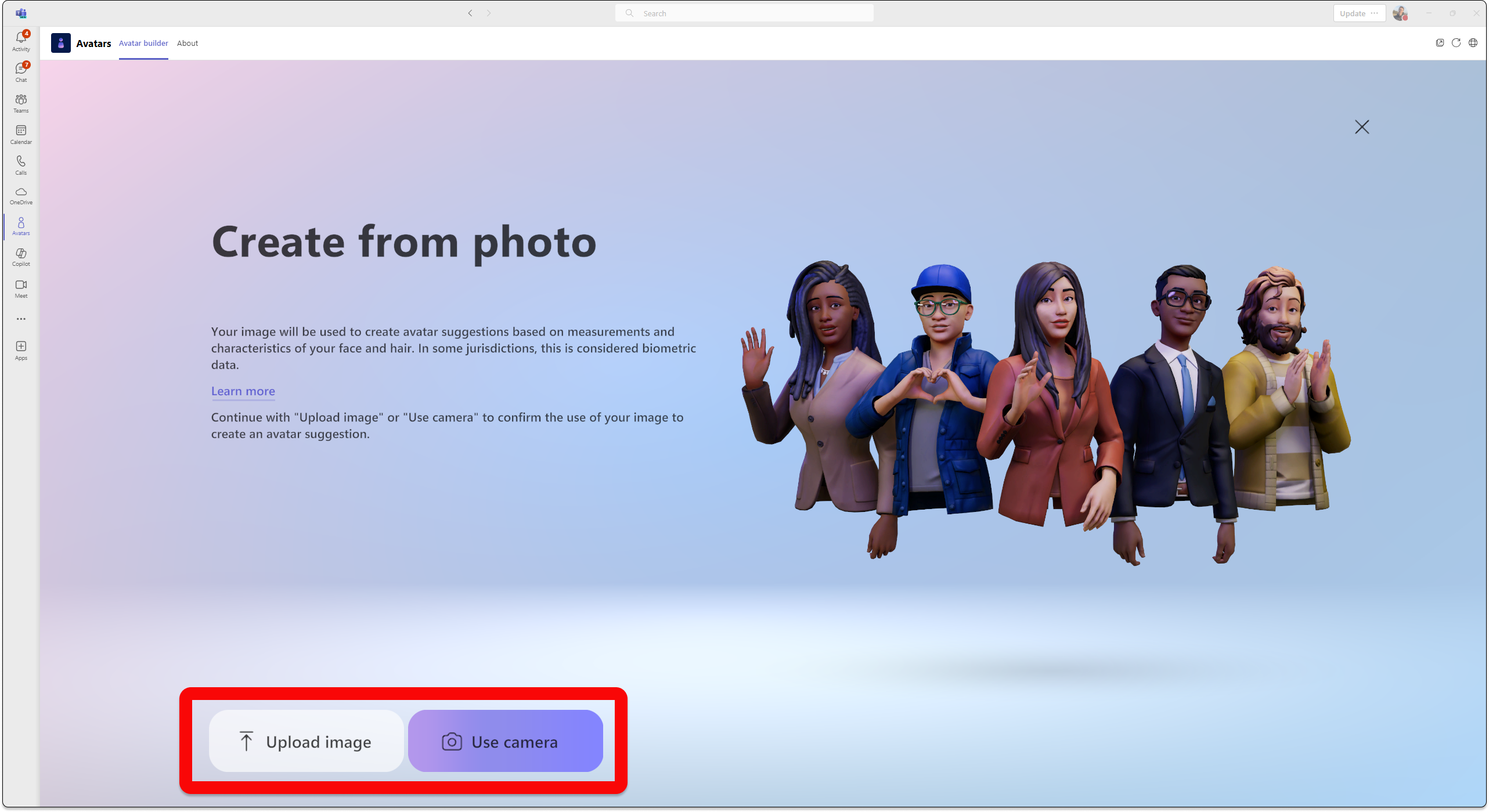
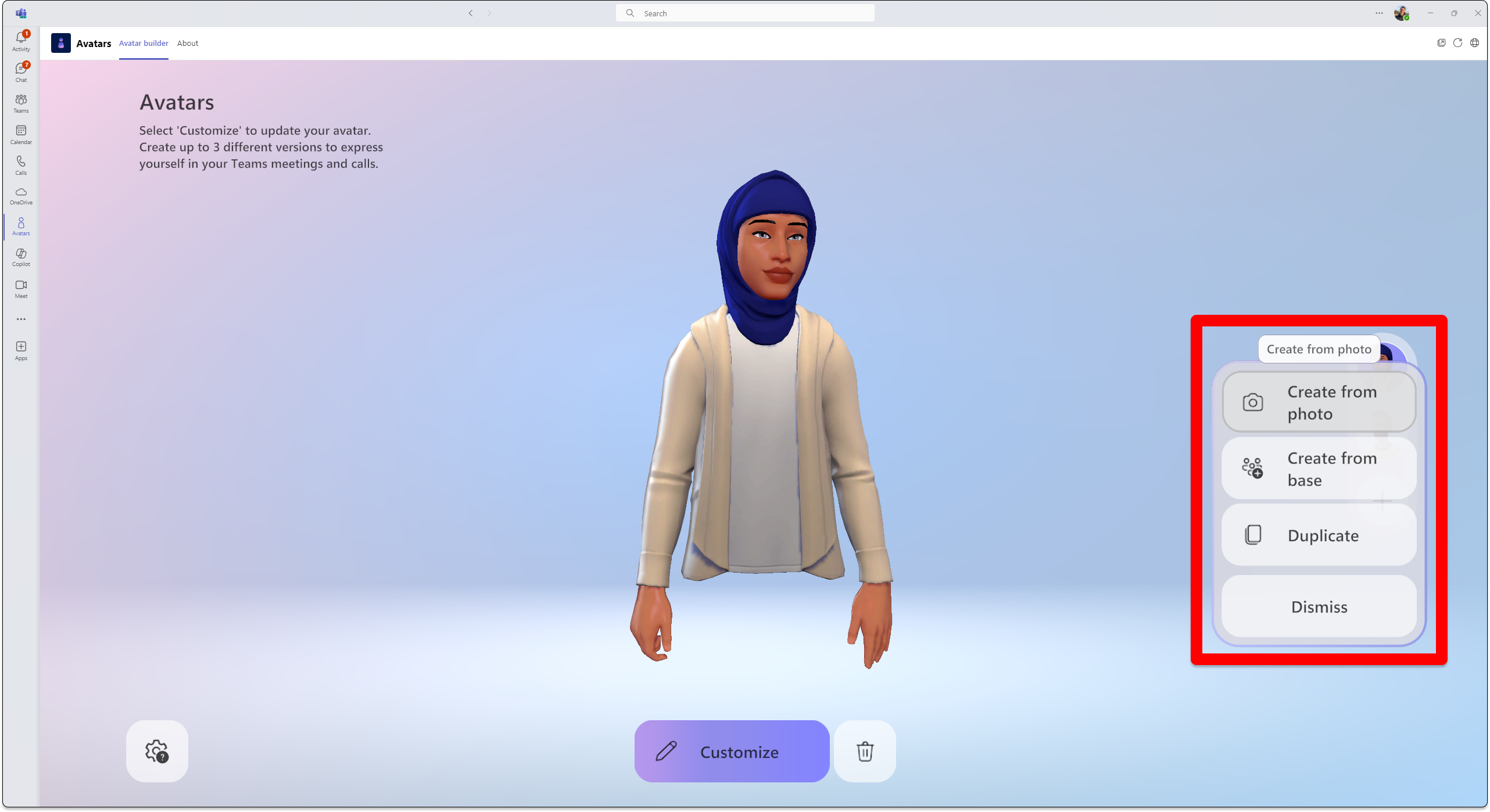 Saat Anda menggunakan foto diri Anda untuk membuat avatar, avatar disarankan untuk Anda berdasarkan apa yang paling mirip dengan penampilan wajah Anda di foto yang Anda kirimkan.
Untuk membuat rekomendasi avatar, fitur Buat dari foto menganalisis foto yang Anda kirimkan dengan mendeteksi titik-titik di wajah Anda, seperti mata, hidung, mulut, dan bentuk wajah secara keseluruhan dan mencocokkannya dengan opsi yang tersedia di pembuat avatar. Fitur ini juga mencoba memprediksi gaya dan warna rambut, rambut wajah, alis, dan kacamata yang paling mungkin.
Tips
Anda dapat terus menyesuaikan avatar sebelum menyelesaikan avatar.
Unggah foto dengan memilih Unggah gambar. Gunakan kamera di perangkat Anda untuk mengambil foto dengan memilih Gunakan kamera.
Penting
Izin media harus diaktifkan agar aplikasi Avatar agar fitur Buat dari foto berfungsi. Umpan kamera Anda harus dinonaktifkan di tempat lain di aplikasi Teams agar opsi Gunakan kamera berhasil mengaktifkan umpan kamera Anda.
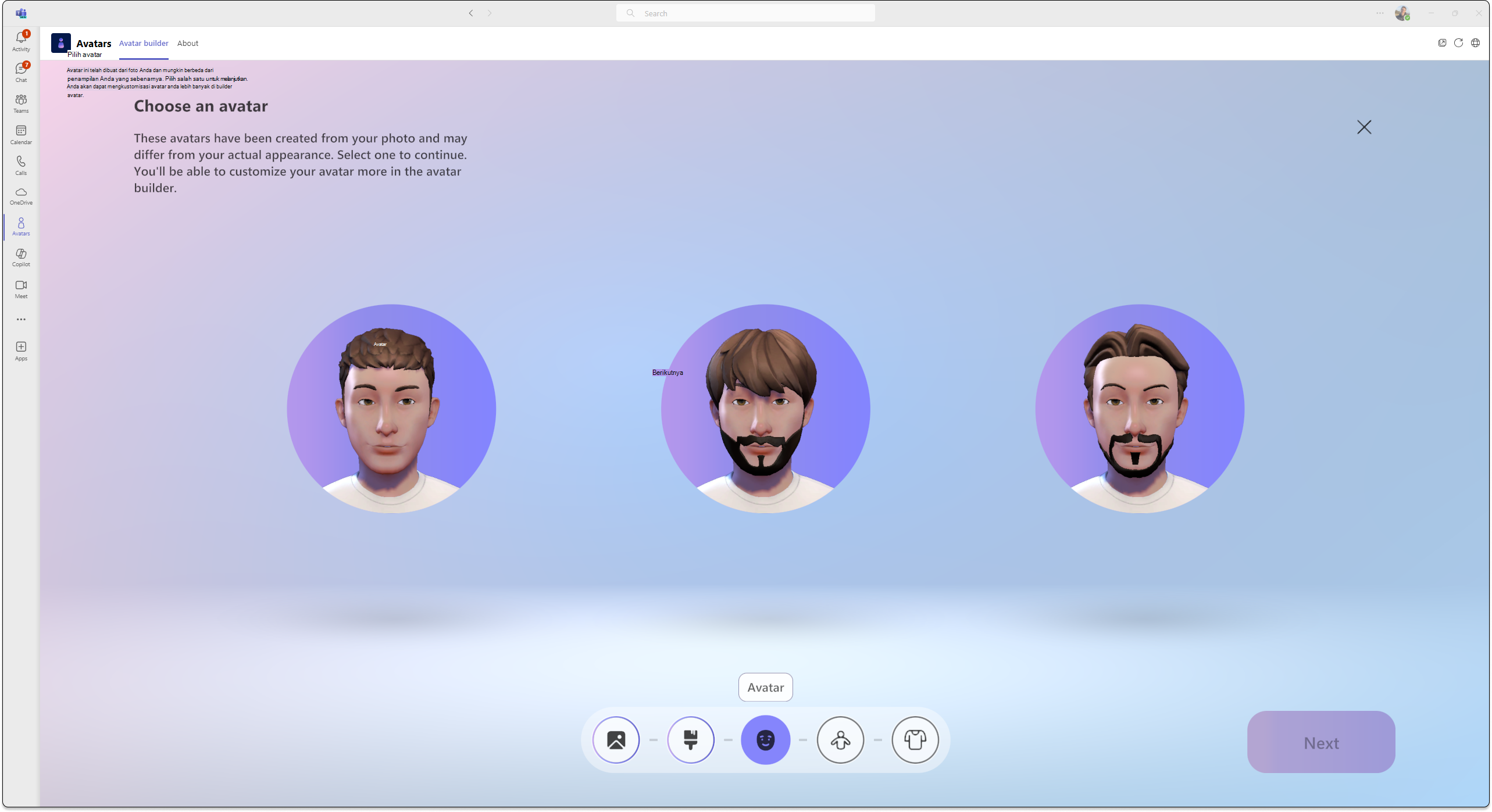
Setelah mengirimkan foto, pilih warna kulit, lalu pilih avatar pilihan Anda, lalu pilih Berikutnya.
Pilih bentuk tubuh dan pakaian Anda. Pilih Berikutnya atau pilih Simpan dan edit untuk menyesuaikannya lebih lanjut.
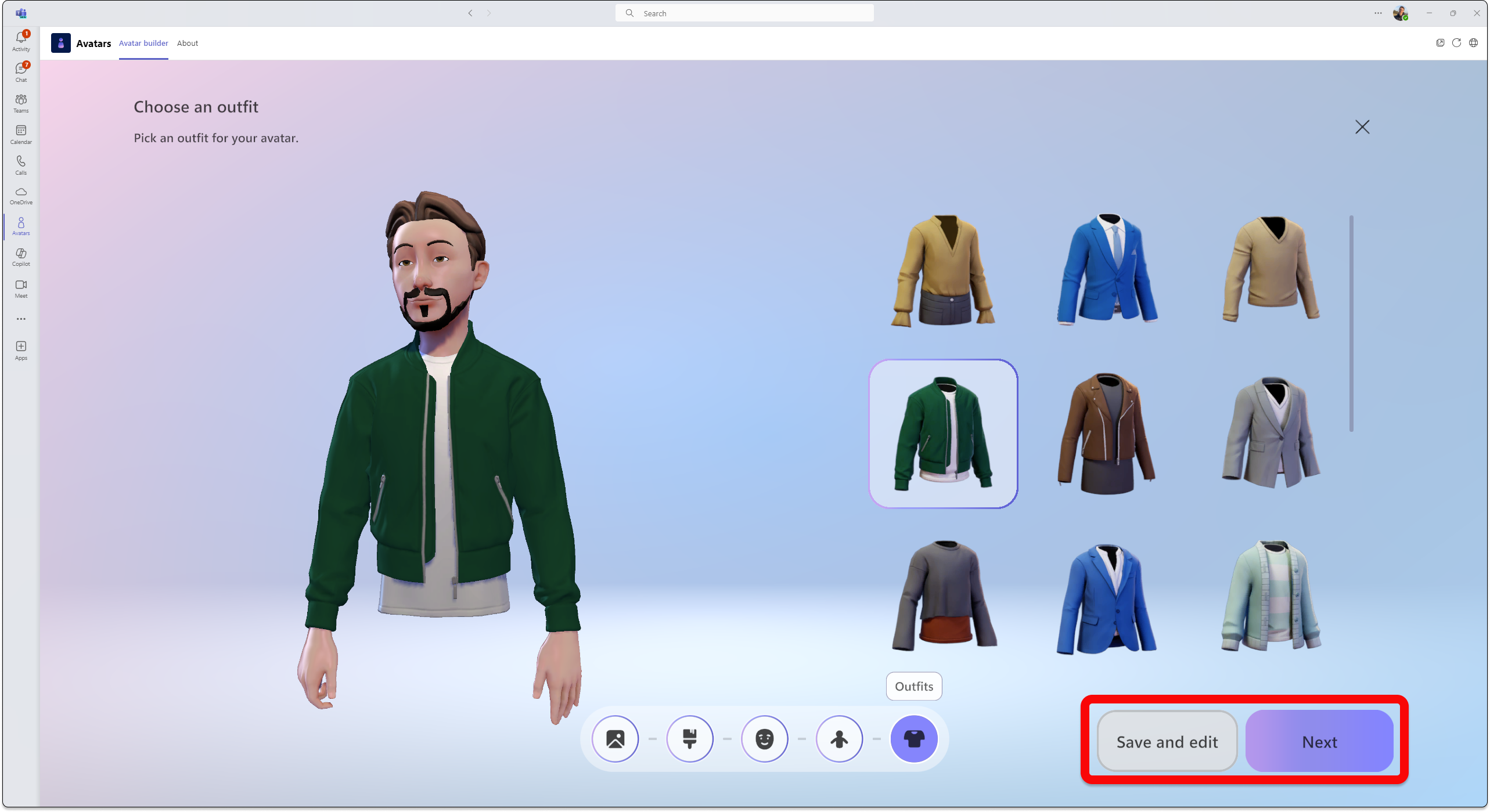
Pelajari selengkapnya tentang mengustomisasi avatar Anda.
Informasi penggunaan biometrik
Fitur Buat avatar dari foto merekomendasikan avatar yang paling cocok dengan penampilan wajah Anda berdasarkan foto diri Anda yang Anda kirimkan. Untuk membuat rekomendasi avatar, fitur Buat dari avatar foto menganalisis foto yang Anda kirimkan dengan mendeteksi titik-titik di wajah Anda, seperti mata, hidung, mulut, dan bentuk wajah secara keseluruhan dan mencocokkannya dengan opsi yang tersedia di pembuat avatar. Ini juga menggunakan pembelajaran mesin untuk memprediksi gaya dan warna rambut kepala, rambut wajah, rambut alis, dan kacamata yang paling mungkin.
Catatan
Foto pengguna tidak dipertahankan atau digunakan untuk tujuan lain. Fitur buat avatar dari foto tidak membuat prediksi lain di luar fitur wajah Anda.
Membuat avatar dari pangkalan
- Pilih tombol >Buat dari pangkalan. Ikuti perintah untuk menyelesaikan avatar sesuai keinginan.
Bergabung dengan rapat sebagai avatar
- Bergabung ke rapat dari kalender Teams Anda.
- Nonaktifkan kamera Anda dan pilih Efek dan avatar
 .
. - Pilih avatar Anda atau pilih Buat Tim Lainnya
 untuk membuat avatar baru.
Setelah berada dalam rapat Teams, Anda dapat bergabung dalam rapat atau acara imersif.
Mengaktifkan avatar saat berada dalam rapat Teams
Pilih panah menurun di samping Kamera.
Pilih Avatar di bagian Efek dan pengaturan , lalu pilih avatar Anda.
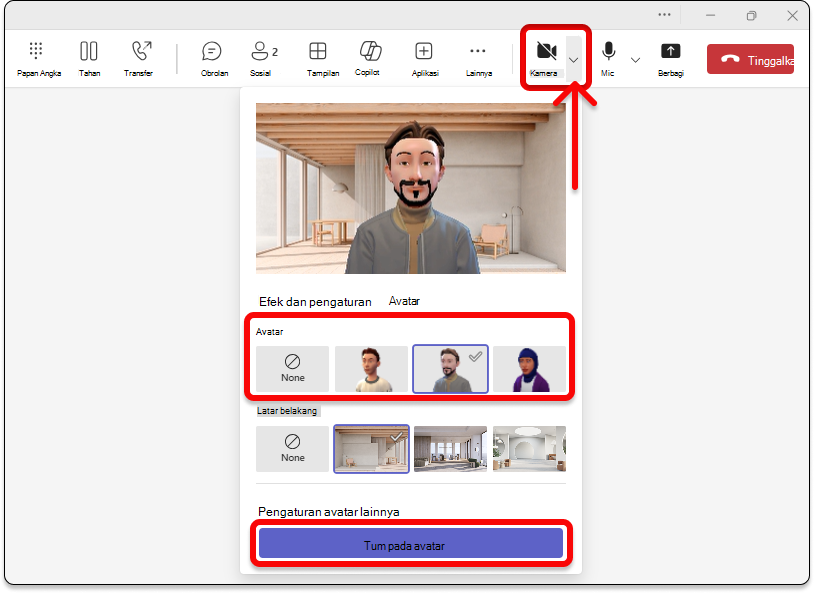
Di bawah Avatar, Anda akan memiliki maksimal tiga avatar yang dapat dipilih. Setelah Anda memilih avatar untuk mewakili Anda dalam rapat, pilih Aktifkan avatar. Jika ingin mengedit avatar, pilih
untuk menyesuaikan avatar Anda.
Menggunakan TTS dengan aplikasi Avatar
Dengan avatar, Anda mengaktifkan sistem teks-ke-tuturan (TTS) dalam aplikasi di penyesuai avatar. Dengan mengoperasikan pembaca layar seperti Windows Narator, Anda akan diminta untuk mengaktifkan sistem TTS saat Anda masuk ke aplikasi. Saat Anda membuka aplikasi penyesuai Avatar, fokus di dalamnya. Ketika pemuatan selesai, sistem mengumumkan, "Tekan Ctrl + B untuk mengaktifkan sistem TTS," dan TTS diaktifkan. Sistem TTS berjalan mirip dengan pembaca layar.
Untuk memastikan bahwa sistem TTS suara mandiri dibacakan dalam bahasa yang benar, unduh paket bahasa yang sesuai di sistem operasi Anda:
Mac: Ubah bahasa yang digunakan Mac Anda
Windows: Paket bahasa untuk Windows
Agar TTS dapat dibaca dalam bahasa yang tepat di Windows, dukungan teks-ke-tuturan harus diunduh untuk paket bahasa pilihan. Anda dapat melihat fitur bahasa yang diunduh di bawah nama bahasa.
Pemecahan masalah
Untuk menggunakan Avatar untuk Teams, komputer Anda memerlukan setidaknya prosesor dua inti dengan RAM 6GB. Untuk pengalaman terbaik, sebaiknya gunakan prosesor empat inti dan RAM 8GB. Untuk mempelajari selengkapnya, lihat Persyaratan perangkat keras untuk Microsoft Teams.
Mengaktifkan izin media untuk aplikasi Avatar
Agar aplikasi Avatar menggunakan fitur buat dari foto, Anda harus mengaktifkan akses ke kamera di pengaturan Teams.
Masalah umum bandwidth rendah
Anda mungkin mengalami hal berikut saat menggunakan avatar dengan bandwidth rendah:
- Memuat avatar dapat memakan waktu hingga 10 detik atau lebih.
- Item lemari pakaian avatar mungkin tidak disimpan ke avatar Anda setelah dipilih. Jika hal ini terjadi, coba simpan lagi.
- Latar belakang yang dipilih mungkin tidak diterapkan ke pratinjau avatar. Jika hal ini terjadi, coba pilih latar belakang lagi.
- Streaming video avatar mungkin berkedip hijau ketika resolusi video Teams berubah.
Tanya jawab umum
Dapatkah tamu dalam rapat menggunakan Avatar?
Ya, setiap pengguna yang telah menyiapkan Avatar dapat menggunakan avatar dalam rapat. Jika tidak, mereka tidak akan dapat menggunakan avatar meskipun orang lain dalam rapat dapat menggunakan avatar.
Dapatkah Anda menggunakan Avatar di luar organisasi Anda?
Ya, jika bergabung dengan rapat Teams sebagai tamu di organisasi lain, Anda dapat menggunakan avatar Anda. Namun, Anda harus mengaktifkan Avatar di organisasi Anda.
Mengapa avatar saya tidak memiliki kaki?
Avatar menambahkan lapisan pilihan baru ke rapat Anda, baik di ruang imersif 2D maupun 3D. Kami terus meneliti dan mengumpulkan umpan balik tentang cara terbaik untuk merepresentasikan diri Anda di Mesh dan Teams, baik itu meningkatkan kemiripan Anda, menambahkan opsi untuk pakaian, membuat avatar yang lebih realistis, atau menyertakan representasi seluruh tubuh. Mendorong peningkatan di masing-masing bidang ini datang dengan serangkaian tantangannya sendiri. Secara khusus, mewakili kaki saat ini adalah tantangan rekayasa yang sangat kompleks yang melibatkan menyimpulkan posisi kaki tanpa data apa pun yang membantu menggambarkan posisi kaki yang sebenarnya.
Tujuan kami adalah menggunakan teknologi terbaru semaksimal mungkin untuk mewakili kemiripan pengguna di Mesh dan Teams. Kami akan terus bekerja untuk mencapai tujuan itu. Silakan terus bagikan umpan balik Anda dengan kami sehingga kami dapat menyempurnakan cara orang-orang merepresentasikan diri mereka secara visual dalam rapat.