Tetap sinkron dengan rapat Teams terjadwal, tempat Anda dapat berkolaborasi dengan tim, menyajikan konten, dan banyak lagi.
Saat Anda menjadwalkan rapat di Teams, rapat akan secara otomatis muncul di kalender Outlook Anda, dan sebaliknya. Penjadwalan dari Outlook? Pelajari cara menambahkan Teams ke rapat Outlook Anda.
Di artikel ini
Menjadwalkan rapat
Ada beberapa cara untuk menjadwalkan rapat di Teams.
Menjadwalkan rapat kalender
- Pilih
 di Teams.
 - Pilih slot waktu di kalender atau pilih
 baru .
 - Tambahkan detail rapat dan peserta.
- Aktifkan tombol alih rapat Teams .
- Pilih
 .
.
Menjadwalkan rapat dari obrolan
- Pilih
 di Teams.
 - Pilih Opsi obrolan lainnya
 di bagian atas obrolan.
 - Pilih Jadwalkan rapat
 .
. - Tambahkan detail rapat.
- Pilih Kirim.
Menjadwalkan rapat saluran
- Pilih
 di Teams.
 - Pilih tim yang ingin Anda jadwalkan rapat.
- Di samping Rapat sekarang
 , pilih panah drop-down.
 - Pilih Jadwalkan rapat .
- Tambahkan peserta lain yang berada di luar tim.
- Pilih Kirim.
Semua orang dalam tim tempat Anda menjadwalkan rapat akan menerima undangan pribadi.
Anda juga dapat mengundang saluran ke rapat reguler dengan mengetikkan nama saluran di bidang Tambahkan saluran . Saluran tidak dapat diedit atau ditambahkan setelah undangan dikirim. Anda harus mengirim undangan baru dengan saluran yang diperbarui.
Catatan
- Saat Anda mengadakan rapat dalam saluran, semua orang dalam tim akan dapat melihatnya dan bergabung di saluran tersebut. Fitur ini tidak tersedia di saluran pribadi.
- Undangan di luar organisasi Anda tidak akan memiliki akses ke kalender saluran.
Undang peserta
Anda dapat mengundang peserta ke rapat Teams saat Anda membuat atau sesudahnya.
Hingga 1.000 orang yang diundang dapat bergabung dan berpartisipasi dalam rapat Teams. Hingga 10.000 orang yang diundang dapat bergabung sebagai peserta tampilan-saja dalam rapat yang sudah memiliki 1.000 peserta.
Untuk mengundang peserta:
Buat rapat atau buka rapat di kalender Teams Anda.
Masukkan nama di bidang Peserta wajib .
Untuk menambahkan peserta opsional:
- Di kalender baru, pilih opsi respons
 >Tambahkan peserta opsional
 dan tambahkan nama mereka di bidang Undang peserta opsional .
 - Di kalender klasik, pilih Opsional + di bidang Tambahkan peserta wajib
 dan tambahkan nama mereka.
- Di kalender baru, pilih opsi respons
Untuk mengundang seseorang di luar organisasi Anda, ketikkan alamat email lengkap mereka (mis: Joe@example.com).
Pilih Kirim pembaruan , atau Kirim
 . Undangan akan menerima email berisi tautan ke rapat.
Penjadwal
Dengan Penjadwal, lihat zona waktu, jadwal, dan ketersediaan peserta lain selama slot waktu yang berbeda. Kisi Penjadwal akan menampilkan jadwal setiap peserta.
Area berbayangan menampilkan saat peserta sibuk atau mengadakan rapat tentatif.
Area tanpa bayangan menampilkan saat peserta bebas.
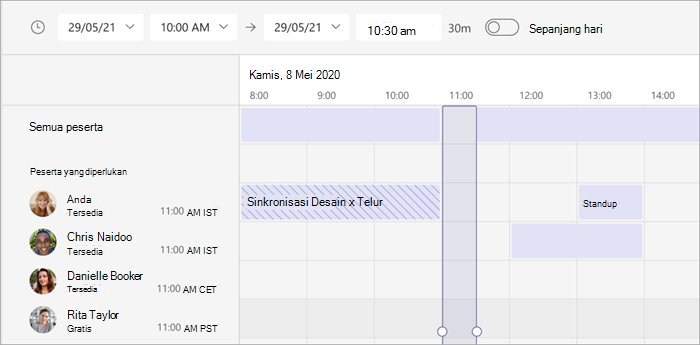
Untuk menggunakan Penjadwal, pilih ikon penjadwal
 di detail rapat Anda.
Setelah mengisi detail, pilih Kirim untuk menutup formulir penjadwalan dan mengundang peserta ke rapat.
Bagikan tautan rapat
Teams memungkinkan Anda mengundang orang ke rapat melalui tautan rapat. Untuk membagikan tautan ini:
- Buat rapat atau buka rapat di kalender Teams Anda.
- Di bagian atas detail rapat, pilih Bagikan
 >Salin tautan bergabung
 .
. - Tempelkan tautan ke obrolan, postingan, atau email untuk dibagikan dengan orang lain.
Menambahkan nomor panggilan masuk
Sertakan nomor panggilan masuk dan ID konferensi sehingga peserta dapat menelepon ke rapat Teams. Jika Anda menjadwalkan rapat dari Outlook, nomor panggilan masuk dan ID konferensi secara otomatis muncul di undangan rapat terjadwal.
Untuk mempelajari selengkapnya, lihat Menambahkan nomor panggilan masuk untuk rapat di Teams.
Mengategorikan rapat
Beri kode warna kalender Anda dengan kategori. Tetapkan satu atau beberapa kategori untuk setiap rapat di kalender Anda.
Untuk menetapkan kategori:
- Klik kanan acara di kalender Anda.
- Pilih Kategorikan
 .
. - Pilih warna.
Anda juga dapat mengkategorikan rapat saat menjadwalkannya dengan memilih Kategori di bagian atas formulir penjadwalan.
Catatan
Rapat saluran tidak dapat dikategorikan.
Menjadwalkan ulang rapat
Jadwalkan ulang rapat dan acara dari kalender Teams Anda. Untuk memperbarui waktu rapat dengan cepat, pilih rapat di kalender Teams Anda, seret ke slot waktu baru, dan jatuhkan.
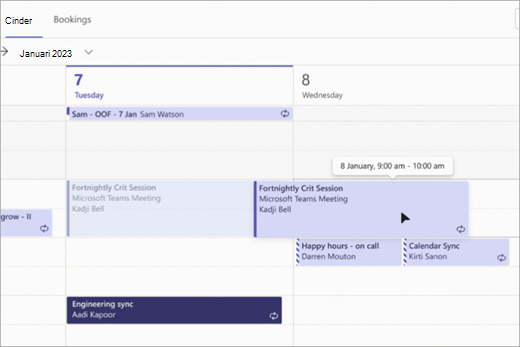
Anda akan diberi tahu tentang ketersediaan orang yang diundang sebelum memperbarui waktu rapat.
Anda juga dapat mengubah waktu rapat dengan membuka detail rapat, memilih waktu baru, dan memilih Kirim pembaruan. Peserta akan secara otomatis menerima pemberitahuan dengan waktu yang diperbarui.
Ubah status Tampilkan sebagai
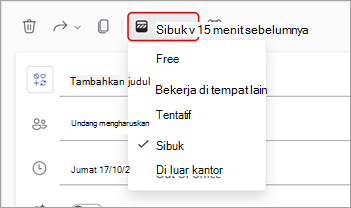
Sebagai penyelenggara, Anda dapat mengatur status Tampilkan Sebagai rapat di bilah tindakan. Saat peserta melakukan RSVP, status mereka akan secara otomatis mencerminkan status yang ditetapkan penyelenggara.
Untuk mengatur status Tampilkan sebagai rapat, pilih status Tampilkan sebagai saat ini untuk membuka menu menurun. Pilih status yang Anda inginkan untuk peserta saat mereka berada dalam rapat.
Nilai Perlihatkan Sebagai default untuk semua rapat adalah Sibuk.