

Sembunyikan nama peserta selama seminar web dan rapat Teams untuk melindungi privasi mereka. Peserta masih dapat berpartisipasi dalam obrolan dan mengangkat tangan mereka.
Penyelenggara, rekan penyelenggara, dan penyaji dapat melihat nama peserta jika disembunyikan.
Nama serta detail penyelenggara dan penyaji dapat dilihat oleh semua orang. Jika Anda menjadikan seseorang sebagai rekan penyelenggara atau penyaji selama rapat, nama mereka akan ditampilkan secara otomatis.
Catatan
Menyembunyikan nama peserta saat ini tidak didukung di ruang terpisah.
Menyembunyikan nama peserta
Pilih untuk menyembunyikan nama peserta saat awalnya menjadwalkan rapat atau seminar web. Setelah opsi rapat disimpan, opsi rapat tidak dapat diubah nanti.
Menyembunyikan nama dalam rapat
Pilih
 di Teams.
Pilih acara dan pilih Lihat acara
 .
.Ikon Pengaturan Pilih Opsi
 .
.Di Ikon Partisipasi
 , aktifkan tombol alih Sembunyikan nama peserta .
 Catatan
Untuk menyembunyikan nama peserta, Yang dapat menyajikan tidak dapat diatur ke Semua orang.
Pilih Terapkan.
Catatan
- Nama orang yang diundang tidak akan disembunyikan dalam detail rapat.
- Nama peserta tidak disembunyikan secara otomatis di aplikasi selama rapat Anda. Sesuaikan setiap pengaturan aplikasi secara manual setelah Anda bergabung dalam rapat agar nama peserta tetap disembunyikan.
Menyembunyikan nama di seminar web
Buat seminar web baru atau buka seminar web mendatang di kalender Teams Anda.
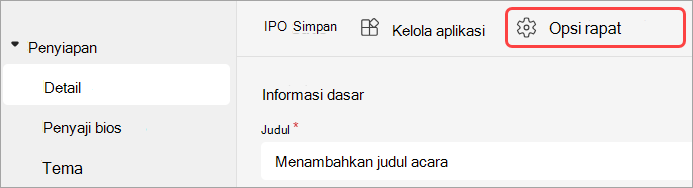
Di Detail, pilih Ikon pengaturan opsi rapat
.
Di Ikon Partisipasi
, aktifkan tombol alih Sembunyikan nama peserta . Pilih Terapkan.
Pilih
 .
.
Catatan
Nama orang yang diundang ke webinar akan disembunyikan.
Menyembunyikan nama di T&J
Jika Anda mengaktifkan T&J dalam rapat atau seminar web, nama peserta akan terlihat kecuali Anda menyembunyikannya secara manual.
Untuk menyembunyikan nama di T&J:
Bergabung dalam rapat atau seminar web Anda dengan T&J diaktifkan.
Di kontrol rapat, pilih T&J>Ikon pengaturan T&J
.Aktifkan tombol alih Postingan anonim .
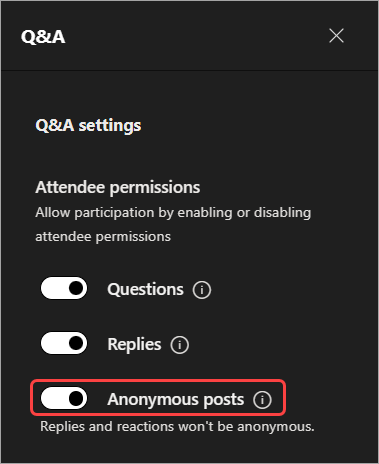
Pilih Simpan.
Penting
Pengaturan ini hanya menganonimkan postingan T&J. Balasan dan reaksi T&J tidak akan anonim.
Jika Anda menggunakan aplikasi lain dalam rapat Teams, sesuaikan pengaturan setiap aplikasi secara manual agar nama peserta tetap disembunyikan.
Tampilan peserta
Peserta tidak dapat melihat nama dan detail peserta lain. Mereka akan dapat melihat nama dan detail penyelenggara dan penyaji.
Catatan
Reaksi langsung peserta didukung di Teams untuk desktop.
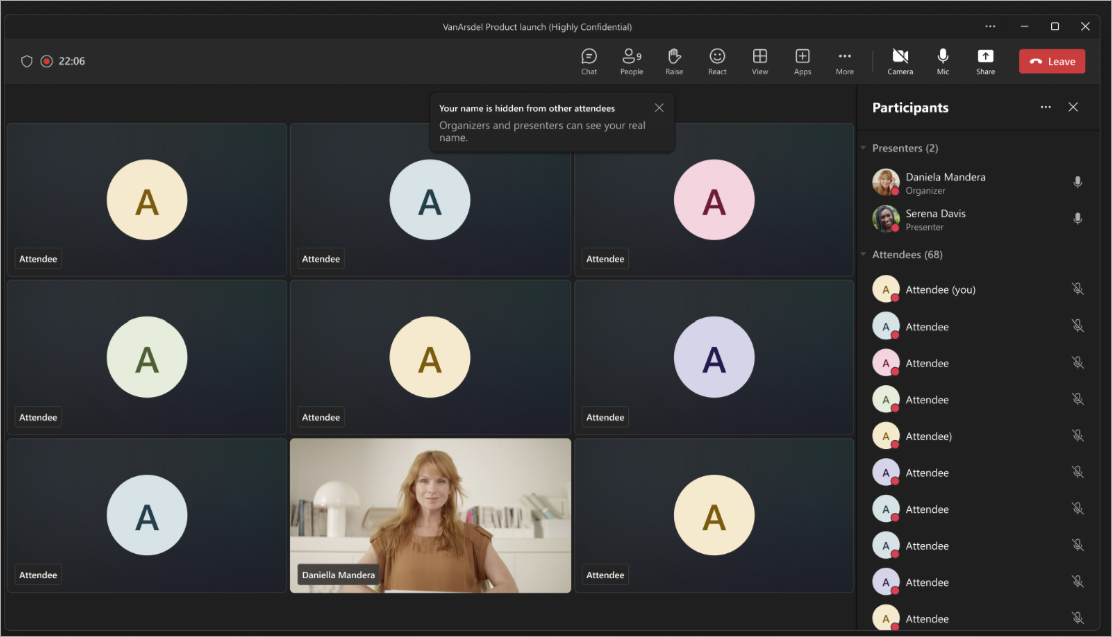
Jendela rapat
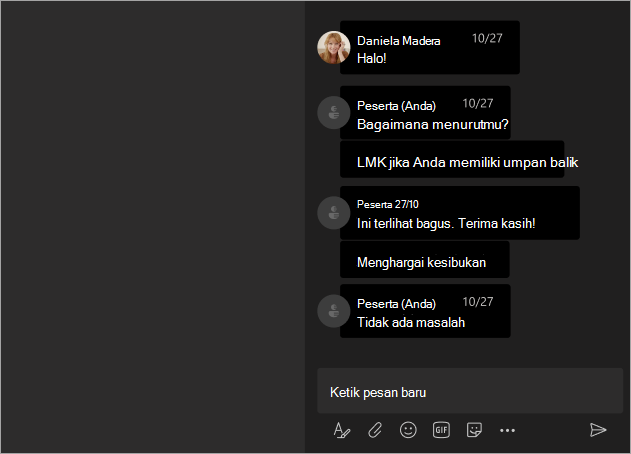
Jendela Chat
Tampilan penyelenggara dan penyaji
Penyelenggara, rekan penyelenggara, dan penyaji akan melihat nama peserta di samping label Peserta . Saat mereka mengarahkan kursor ke peserta, nama peserta, foto profil, dan detail peserta akan muncul.
Penyelenggara dan penyaji dapat menindaklanjuti peserta tentang pertanyaan atau tanggapan mereka dalam obrolan.
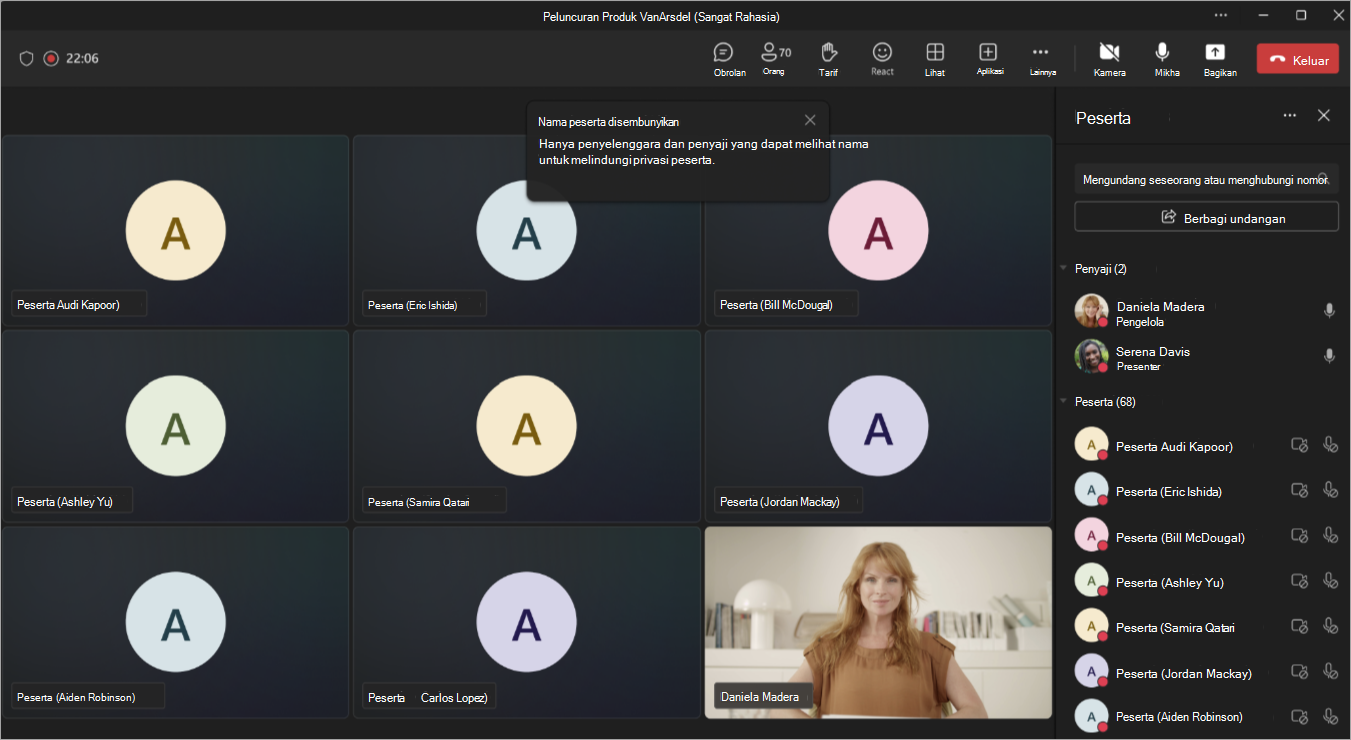
Jendela rapat
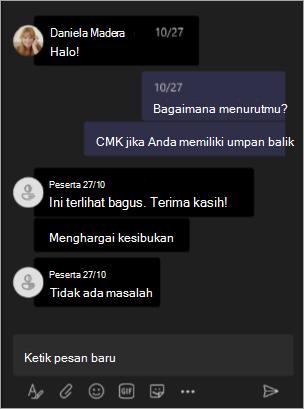
Jendela Chat