Tinjau rekaman acara Teams dengan cepat dengan rekap. Menampilkan rekaman acara, konten bersama, dan lainnya tanpa beralih layar atau aplikasi.
Tinjau rekaman, transkrip, dan lainnya dengan cepat menggunakan rekap Teams. Lihat materi acara sebelumnya, termasuk file, konten bersama, dan lainnya, tanpa beralih layar atau aplikasi.
Rekap
Rekap tersedia setelah acara Teams, termasuk rapat, balai kota, webinar, dan panggilan, yang direkam atau ditranskripsikan. Dalam rekap, Anda bisa menemukan rekaman kejadian, transkrip, file bersama, catatan, ringkasan kustom, agenda, dan tugas tindak lanjut.

Di artikel ini
Lihat rekap
Untuk menampilkan rekap acara:
Pilih Tampilkan rekap dalam gambar mini acara dari obrolan acara.

Pilih Rekap dalam obrolan acara setelah acara berakhir.
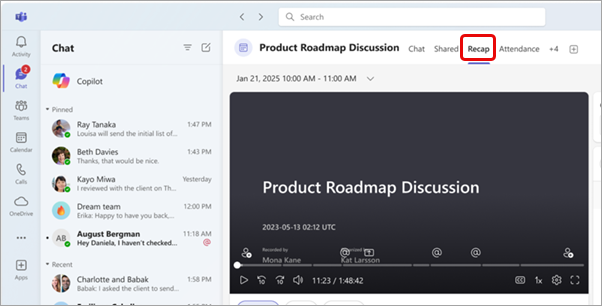
Untuk menampilkan rekap di jendela terpisah, pilih Buka rekap rapat di jendela baru
 .
.Dalam acara berulang, lihat rekap dengan mudah dari kemunculan apa pun. Buka rekap dan pilih kemunculan dari menu menurun. Jika Anda tidak melihat kemunculan yang Anda cari, pilih Muat lebih banyak rapat.

Catatan
Pemberitahuan rekap, catatan, dan konten saat ini tidak tersedia untuk acara ad-hoc.
Bagikan rekap
Bagikan tautan ke rekap dengan siapa pun di organisasi Anda agar lebih mudah merujuk ke konten sebelumnya. Ada beberapa cara untuk menemukan dan menyalin tautan rekap:
- Buka rekap dan pilih Bagikan
 . Tambahkan nama penerima, email, grup, atau tag. Lalu, pilih Bagikan. Orang yang ditentukan akan memiliki akses rekap saat Anda berbagi.
 - Buka rekap dan pilihBagikan link Salin> berbagi OD. Tempelkan tautan yang disalin dalam obrolan atau saluran untuk dibagikan. Siapa pun yang belum memiliki akses ke rekap dapat meminta akses.
Rekap cerdas
Dapatkan detail acara yang lebih dipersonalisasi dengan rekap cerdas. Hemat waktu peninjauan dengan fitur yang didukung AI yang membawa Anda langsung ke momen yang Anda cari. Rekap cerdas untuk webinar dan balai kota dapat diakses oleh penyelenggara acara, rekan penyelenggara, dan penyaji.
Catatan
- Pengalaman rekap cerdas tersedia sebagai bagian dari Teams Premium, lisensi add-on yang menyediakan fitur tambahan untuk membuat acara Teams lebih dipersonalisasi, cerdas, dan aman. Untuk mendapatkan akses ke Teams Premium, hubungi admin TI Anda.
- Pengalaman rekap cerdas juga tersedia sebagai bagian dari lisensi Microsoft 365 Copilot.
Bahasa yang didukung
Inggris, Tionghoa (Sederhana, Tiongkok), Prancis, Jerman, Italia, Jepang, Spanyol, Portugis, Belanda, Swedia, Denmark, Finlandia, Rusia, Norwegia (Bokmal), Korea, Tionghoa (Tradisional, Taiwan), Polandia, Turki, Arab, Ibrani, Portugis (Portugal), Ceko, Hongaria, Ukraina, dan Thailand.
Untuk informasi selengkapnya, lihat Bahasa yang didukung untuk Microsoft 365 Copilot. Jika bahasa yang diucapkan dan ditranskripsikan acara Anda didukung, semua fitur AI akan tersedia di Teams Premium.
Penting
Konten yang dihasilkan AI didasarkan pada transkrip kejadian dan didukung oleh GPT dan model AI lainnya. Beberapa konten yang dihasilkan AI mungkin tidak akurat, tidak lengkap, atau tidak pantas. Microsoft terus bekerja untuk meningkatkan teknologi yang mengurangi kasus ini.
Penanda garis waktu
Penanda garis waktu muncul di sepanjang bilah kemajuan rekaman dan memperlihatkan bagian yang paling relevan bagi Anda. Tampilkan penanda garis waktu dengan mengarahkan mouse ke atas rekaman acara. Pilih salah satu untuk langsung masuk ke bagian rekaman tersebut.
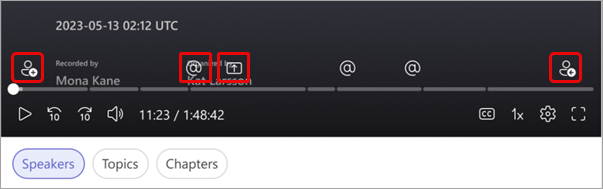
Penanda garis waktu meliputi:
Penanda sebutan nama
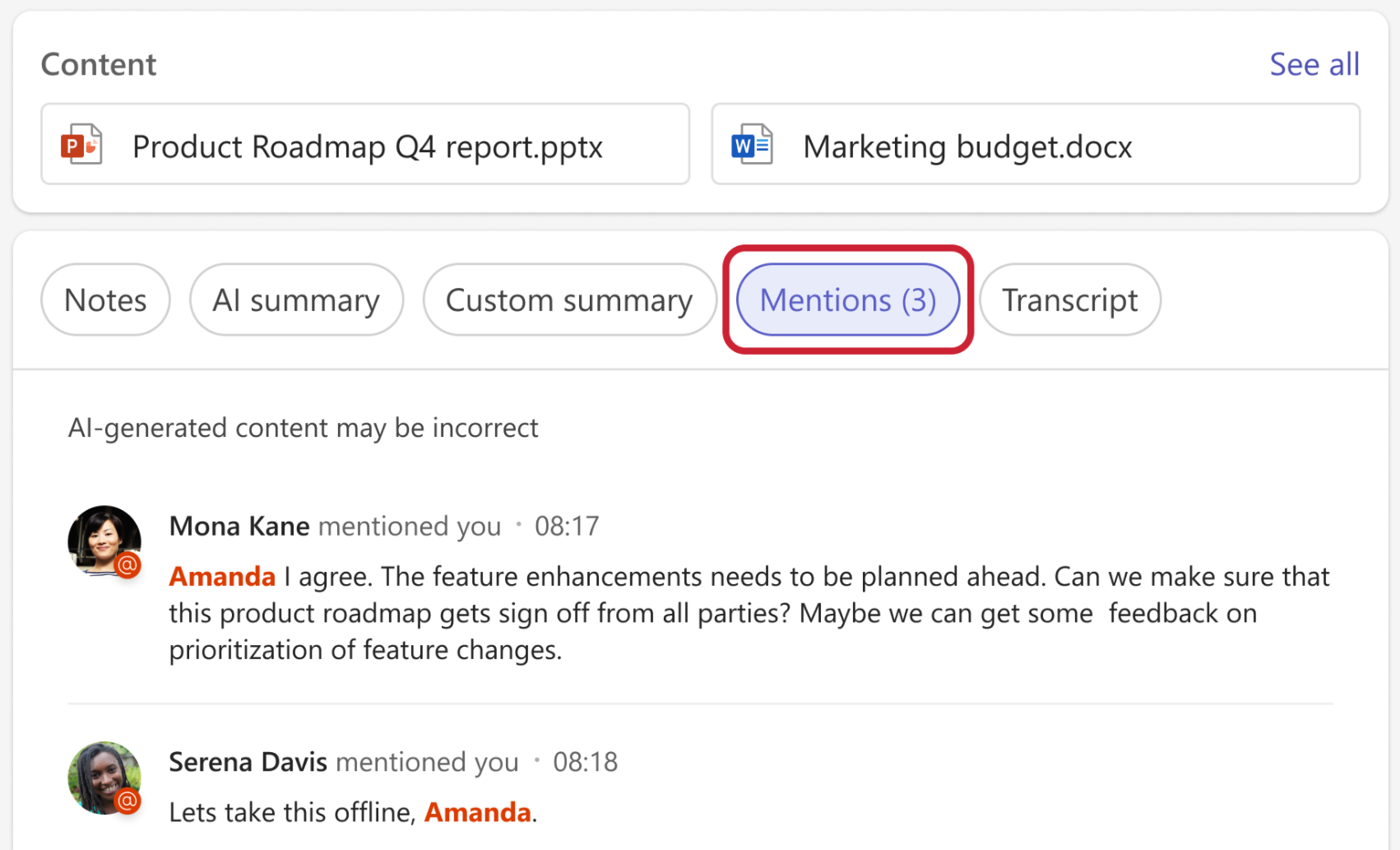
Masuk langsung ke bagian rekaman saat seseorang mengatakan nama Anda dengan penanda garis waktu sebutan nama. Saat memutar rekaman acara, Anda dapat melihat apakah nama Anda disebutkan dengan mengarahkan mouse ke garis waktu.
Jika nama Anda disebutkan, Anda akan melihat ikon @ . Pilih ikon @ untuk melompat ke kanan ke bagian rekaman tersebut. Anda juga bisa melihat transkripsi apa yang dikatakan dan siapa yang mengatakannya dengan membuka panel transkrip. Hanya Anda yang dapat melihat penanda sebutan nama Anda sendiri.
Catatan
- Untuk menggunakan penanda sebutan nama, acara Anda harus direkam atau ditranskripsikan.
- Sebutan nama hanya berfungsi jika nama seseorang dalam transkripsi cocok dengan nama tampilannya.
Bergabung dan meninggalkan penanda
Penanda bergabung dan meninggalkan diperlihatkan saat Anda bergabung dan meninggalkan acara. Saat Anda memutar rekaman acara, arahkan mouse ke garis waktu untuk melihat kapan Anda bergabung atau ke kiri. Pilih bergabung dengan atau Biarkan
 untuk masuk ke bagian rekaman tersebut. Hanya Anda yang dapat melihat penanda gabungan dan meninggalkan sendiri.
Penanda berbagi layar
Tinjau presentasi atau konten bersama lainnya dengan penanda berbagi layar. Penanda berbagi  diperlihatkan saat seseorang membagikan layar mereka.
Arahkan mouse ke garis waktu perekaman untuk melihat penanda berbagi layar. Pilih penanda untuk masuk ke bagian rekaman tersebut.
Ringkasan AI
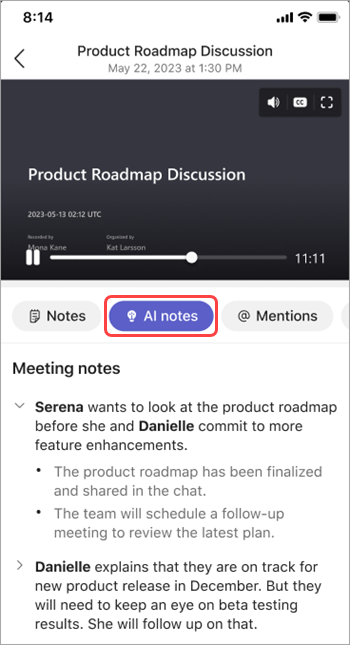
Tampilkan catatan yang dihasilkan AI dan tugas tindak lanjut dari acara dengan memilih ringkasan AI. Ringkasan AI tersedia untuk acara yang ditranskripsikan dalam bahasa yang didukung. Acara juga harus lima menit atau lebih dalam durasi.
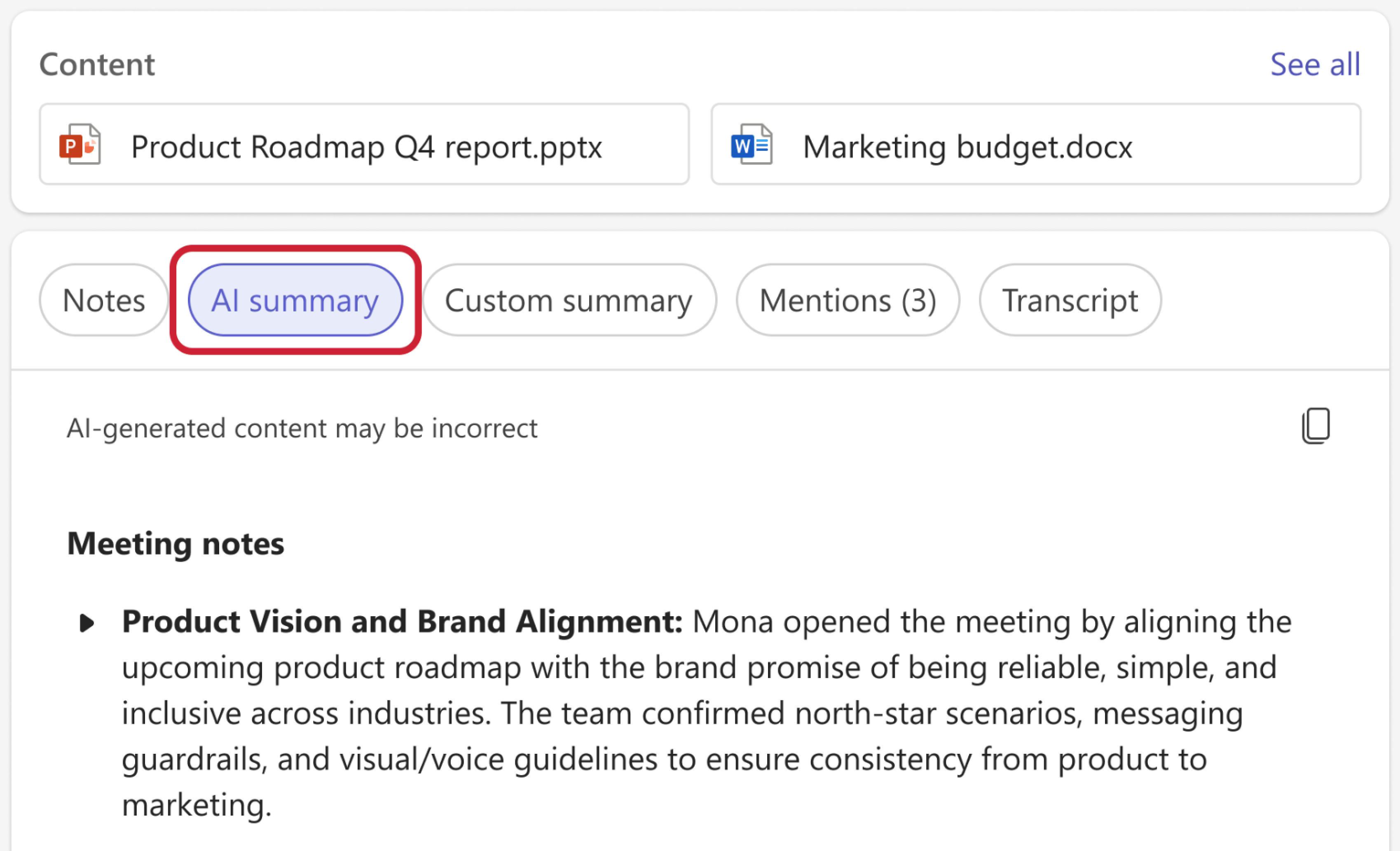
Anda mungkin tidak dapat menyalin ringkasan AI jika label sensitivitas acara mencegahnya.
Catatan
- Untuk menggunakan fitur ini, acara setidaknya harus ditranskripsikan. Untuk pengalaman rekap terbaik, catat dan transkripsikan acara.
- Ringkasan AI mungkin terlihat berbeda berdasarkan bahasa transkripsi acara. Hal ini disebabkan oleh perbedaan dalam model bahasa AI. Kami terus menyempurnakan fitur ini.
Ringkasan Berbagi AI
Bagikan ringkasan AI dari rekap cerdas dengan peserta, termasuk yang berada di luar organisasi Anda, dengan membuat email Outlook langsung dari rekap acara. Email akan draf secara otomatis dan menyertakan ringkasan rapat dan tugas tindak lanjut.
Untuk mengirim email rekap:
Pilih Obrolan
 di Teams.
Buka obrolan acara.
Pilih Rekap.
Pilih Bagikan
> berbagi ODBagikan ke email .
.Edit email draf untuk akurasi.
- Penerima email akan menjadi orang-orang yang diundang ke acara tersebut. Tambahkan atau hapus penerima di bidang Kepada sebelum mengirim.
Jika email sudah siap, pilih Kirim.
Email akan dikirim dari alamat email orang yang memulainya. Penyelenggara rapat, rekan penyelenggara, dan penyaji dapat memulai rekap email di Teams.
Penting
- Ringkasan AI berbagi tidak tersedia jika:
- Label sensitivitas rapat diatur ke Penerima Rahasia Saja atau Penerima Sangat Rahasia Saja.
- Perekaman dan transkripsi tidak tersedia untuk rapat.
- Akses perekaman dan transkrip terbatas pada Penyelenggara dan rekan penyelenggara atau Orang tertentu.
- Untuk mempelajari selengkapnya, lihat Mengustomisasi akses ke rekaman atau transkrip rapat di label Microsoft Teams dan Sensitivitas untuk rapat Teams.
Penanda speaker
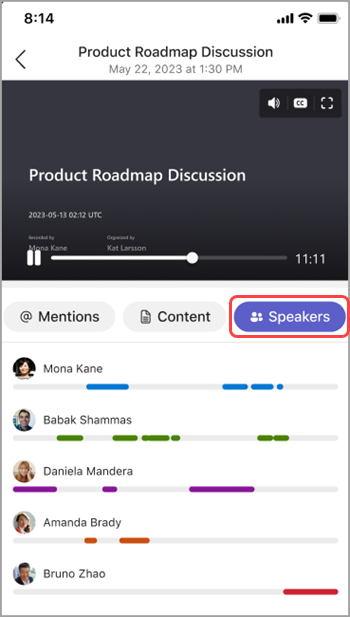
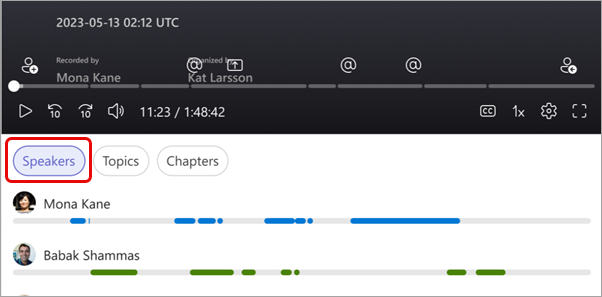
Tampilan Speaker yang didukung AI membantu Anda menemukan speaker tertentu dan meninjau poin utamanya dalam rekaman acara. Pilih Speaker untuk melihat siapa yang berbicara dan kapan. Pilih bilah speaker seseorang untuk ditonton saat mereka berbicara.
Catatan
Untuk menggunakan fitur ini, acara harus direkam dan ditranskripsikan.
Rekap dan transkrip
Untuk mempelajari selengkapnya tentang cara perekaman, transkripsi, dan data lain yang mendukung pengalaman ini disimpan, lihat Menampilkan, mengedit, dan mengelola transkrip dan keterangan video sertaData rekap cerdas, privasi, dan keamanan.
Topik dan bab
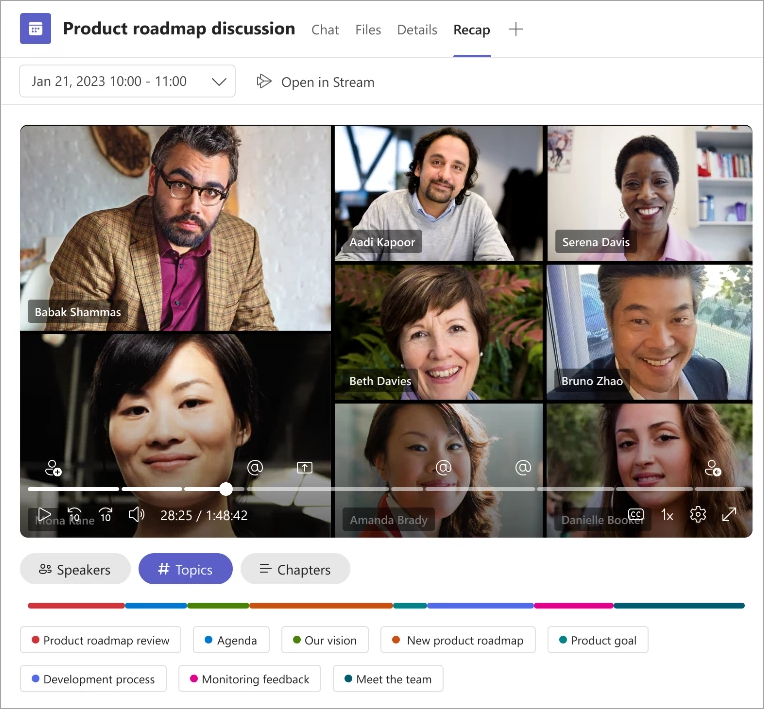
Bab dan topik membagi acara menjadi beberapa bagian menggunakan kata kunci dari transkrip, konten yang dibagikan dengan PowerPoint Live, dan banyak lagi.
Catatan
Untuk menggunakan fitur ini, acara harus direkam dan ditranskripsikan.
Pelajari selengkapnya tentang bab yang dibuat secara otomatis di video Teams dan dalam rekaman PowerPoint Live.
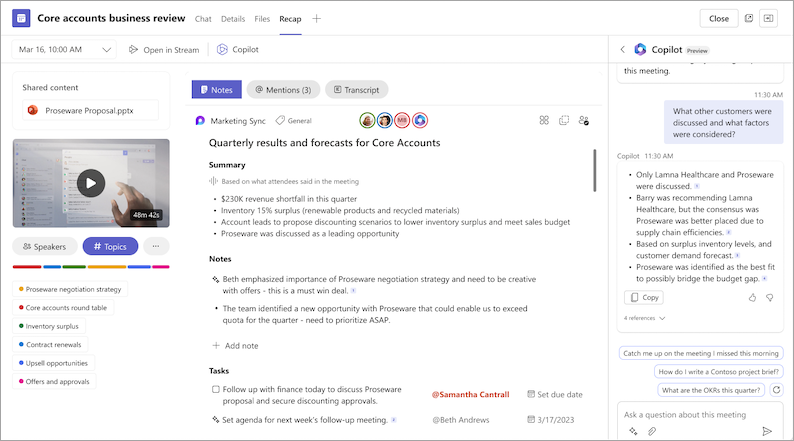
Copilot
Gunakan Copilot di Rekap untuk meringkas poin penting dari sebuah acara, membuat tugas tindak lanjut, dan lainnya. Untuk mempelajari selengkapnya, lihat Mulai menggunakan Copilot di Microsoft Teams.
Hapus rekap
Penyelenggara rapat dan rekan penyelenggara bisa menghapus rekap dan kontennya, seperti rekaman rapat, transkrip, dan detail lain yang direkap dalam rekap. Tindakan ini menghapus konten rekap yang didukung secara permanen dan tidak dapat dibatalkan.
Untuk menghapus rekap rapat:
- Membuka rekap rapat.
- Pada halaman rekap, pilih Opsi lainnya
 >Hapus konten rekap
 .
.
File bersama akan tetap berada di lokasi aslinya. Beberapa konten, seperti catatan Loop, hanya disertakan untuk tipe rapat yang didukung dan penghapusan mungkin bergantung pada izin pemilik saat ini.
Catatan
Penghapusan selektif konten rekap saat ini tidak tersedia. Menghapus rekap akan menghapus semua kontennya secara permanen.
FAQ
Data apa yang digunakan Teams untuk memberikan rekap cerdas?
Teams menggunakan transkrip acara, data kehadiran, dan data PPT Live untuk menyediakan fitur yang didukung AI dalam Rekap Cerdas.
Apakah Teams menyimpan data kejadian apa pun?
Teams menyimpan data kejadian tetapi Microsoft tidak memiliki akses ke data kejadian tersebut. Cara menyimpannya bergantung pada kebijakan yang ditetapkan oleh admin TI Anda. Data kejadian Anda disimpan di kawasan geografis yang terkait dengan organisasi Anda. Rekaman disimpan di OneDrive dan SharePoint, sesuai dengan kebijakan Microsoft Purview. Pelajari selengkapnya tentang mengelola tata kelola SharePoint Anda di sini.
Apakah catatan yang dihasilkan AI dan tugas yang dihasilkan AI kedaluwarsa?
Catatan yang dihasilkan AI dan tugas yang dihasilkan AI akan kedaluwarsa sesuai dengan kebijakan organisasi Anda. Untuk informasi selengkapnya, hubungi staf dukungan atau admin Anda.
Siapa yang dapat mengakses rekap cerdas acara?
People di organisasi Anda dapat mengakses rekap cerdas acara jika mereka diundang ke acara. Siapa pun yang tidak diundang atau tidak berada di organisasi Anda tidak akan memiliki akses, bahkan jika mereka memiliki tautan perekaman atau Teams Premium.