

Undang orang-orang di organisasi Anda untuk melihat dan mengakses detail kalender Anda di kalender Microsoft Teams. Tentukan berapa banyak akses yang ingin Anda berikan kepada orang yang Anda bagikan dan ubah kapan saja.
Untuk mengundang orang lain berbagi kalender Teams Anda:
Pilih
 di Teams.
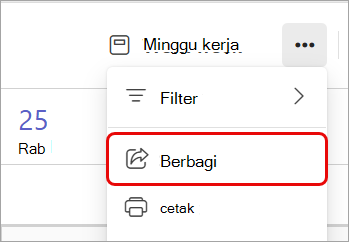
Pilih Opsi lainnya
 > opsi lainnyaBagikan
 .
.
Masukkan alamat email atau nama kontak yang ingin Anda ajak berbagi.
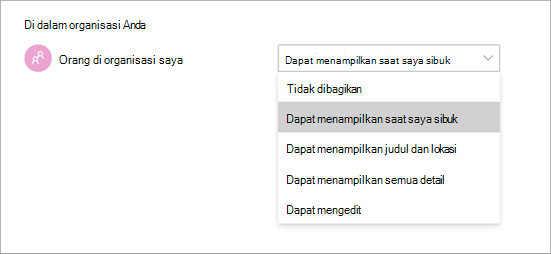
Dari menu menurun, pilih tingkat akses yang Anda inginkan untuk mereka miliki:
- Dapat melihat saat saya sibuk: Hanya dapat melihat waktu yang telah Anda blokir sebagai sibuk.
- Dapat melihat judul dan lokasi: Hanya dapat melihat judul dan lokasi acara.
- Dapat melihat semua detail: Dapat melihat semua detail, termasuk deskripsi acara dan peserta.
- Dapat mengedit: Dapat melihat, mengedit, dan menghapus acara.
- Dapat mendelegasikan: Dapat melihat, membuat, mengubah, dan menghapus item. Delegasi juga dapat membuat permintaan rapat dan merespons undangan atas nama Anda.
Pilih Bagikan.
Anda juga dapat menyesuaikan izin akses umum untuk orang-orang di organisasi dengan memilih preferensi Anda di menu menurun Di dalam organisasi>AndaPeople di organisasi saya.
Catatan
Beberapa izin berbagi mungkin terbatas tergantung pada kebijakan yang ditetapkan oleh organisasi Anda.
Mencetak kalender Anda
Cetak salinan cetak kalender Teams Anda untuk dibagikan kepada orang-orang secara langsung atau simpan agar mudah diakses secara offline. Pilih tampilan, tata letak, dan rentang waktu yang ingin Anda cetak, lalu putuskan untuk menyertakan tampilan bulan mini dan detail agenda.
Untuk mencetak kalender Anda:
Pilih
di Teams.Di panel kiri, pilih kalender yang ingin Anda cetak.
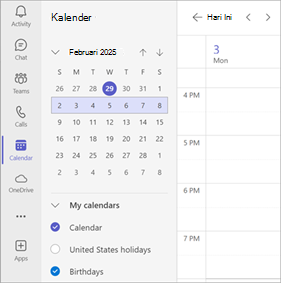
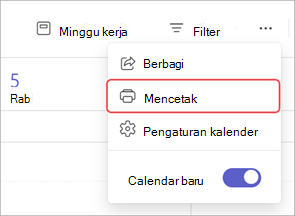
Pilih Opsi lainnya
>Cetak Cetak .
.
Di menu dropdown Calendar, pilih kalender yang ingin Anda cetak. Pilih Kalender yang dipilih untuk mencetak tampilan beberapa kalender yang telah Anda pilih.
Sesuaikan detail cetakan lainnya:
- Di Tampilan, pilih tampilan kalender mana yang ingin Anda cetak. Jika Anda memilih Minggu atau Minggu kerja, pilih Tata Letak untuk memilih orientasi kalender Anda.
- Di Rentang waktu, selesaikan jam jadwal yang ingin Anda cetak.
- Pilih Bulan mini untuk mencetak tampilan kecil kalender bulanan.
- Pilih Cetak agenda mendetail untuk mencetak detail rapat dan acara, termasuk deskripsi rapat, daftar peserta, dan lainnya.
Pilih Cetak.