
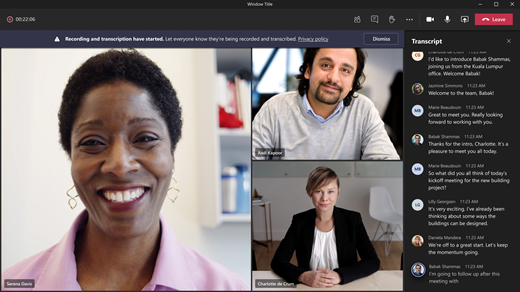
Selama rapat Teams, Anda dapat memulai transkripsi langsung untuk merekam semua yang dikatakan. Transkripsi akan muncul secara real time dan menyertakan nama dan stempel waktu setiap pembicara.
Di artikel ini
Memulai transkripsi langsung
Saat Anda merekam rapat, transkripsi akan dimulai secara otomatis.
Untuk memulai transkripsi langsung saja:
- Pilih Tindakan lainnya
 di kontrol rapat Anda.
 -
Pilih Rekam dan transkripsikan
 Mulai transkripsi
 .>
.> - Konfirmasikan bahasa yang digunakan semua orang dalam rapat.
- Pilih Konfirmasi.
Semua peserta melihat pemberitahuan bahwa transkripsi rapat sedang dibuat. Peserta dapat memilih untuk menyembunyikan identitas mereka dalam keterangan dan transkrip rapat.
Kata-kata tidak pantas akan dikaburkan oleh tanda bintang.
Mengubah bahasa transkripsi
Untuk memastikan keakuratan transkripsi, pastikan bahasa lisan rapat mencerminkan bahasa yang digunakan semua orang.
Jika orang berbicara bahasa yang berbeda dari bahasa lisan yang ditetapkan rapat, Teams akan mendeteksi ketidakcocokan bahasa. Kemudian, penyelenggara rapat, rekan penyelenggara, inisiator transkrip, atau inisiator fitur yang mengaktifkan transkripsi, akan diminta untuk memperbarui bahasa lisan:
- Pilih Pengaturan untuk memperbarui bahasa lisan rapat secara manual.
- Pilih Ya, ubah untuk segera memperbarui ke bahasa lisan rapat yang terdeteksi.
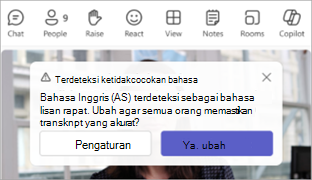
Penyelenggara rapat, rekan penyelenggara, inisiator transkrip, atau inisiator fitur apa pun yang mengaktifkan transkripsi, dapat mengakses bahasa lisan rapat kapan saja.
Untuk mengubah bahasa transkripsi:
- Pilih Tindakan lainnya di kontrol rapat Anda.
- Arahkan kursor ke Rekam dan transkripsikan .
- Pilih Tampilkan transkrip .
- Di panel transkrip, pilih Pengaturan bahasa
 .
. - Di menu Bahasa lisan dalam rapat ini , pilih bahasa yang digunakan orang.
- Pilih Perbarui. Transkrip sekarang akan ditampilkan dalam bahasa ini.
Penting
Agar peserta lain dapat mengakses bahasa lisan rapat, transkripsi harus dinonaktifkan. Jika ada transkripsi yang sedang berlangsung, mereka harus menonaktifkan atau menonaktifkan fitur yang memulai transkripsi terlebih dahulu. Kemudian, mereka harus mengaktifkan kembali transkripsi secara manual.
Bahasa yang didukung:
Inggris (AS), Inggris (Kanada), Inggris (India), Inggris (Inggris), Inggris (Australia), Inggris (Selandia Baru), Arab (Arab Saudi), Arab (Uni Emirat Arab), Albania (Albania), Bulgaria (Bulgaria), Katalan (Catalan), Tionghoa (Sederhana, Tiongkok), Tionghoa (Tradisional, Hong Kong SAR), Tionghoa (Tradisional, Taiwan), Kroasia (Kroasia), Ceko (Ceko), Denmark (Denmark), Belanda (Belgia), Belanda (Belanda), Estonia (Estonia), Filipina (Filipina), Finlandia (Finlandia), Prancis (Kanada), Prancis, Prancis (Prancis), Jerman (Jerman), Jerman (Swiss), Yunani (Yunani), Ibrani (Israel), Hindi (India), Hungaria (Hungaria), Islandia (Islandia), Indonesia (Indonesia), Italia (Italia), Jepang (Jepang), Kazakh (Kazakhstan), Korea (Korea), Latvia (Latvia), Lituania (Lituania), Melayu (Malaysia), Malta (Malta), Norwegia (Norwegia), Polandia (Polandia), Portugis (Brasil), Portugis (Portugal), Rumania (Rumania), Rusia (Rusia), Serbia (Sirilik, Serbia), Slovakia (Slovakia), Slovenia (Slovenia), Spanyol (Meksiko), Spanyol (Spanyol), Swedia (Swedia), Thailand (Thailand), Turki (Turki), Ukraina (Ukraina), Vietnam (Vietnam), Wales (Inggris).
Penting
Saat Anda mengubah pengaturan bahasa lisan, transkrip dan bahasa caption akan berubah untuk semua orang.
Transkripsi terjemahan langsung
Pahami satu sama lain dengan lebih baik selama rapat dengan menerjemahkan transkrip rapat ke dalam bahasa yang paling nyaman bagi Anda.
Transkripsi terjemahan langsung tersedia sebagai bagian dari Teams Premium. Untuk akses ke Teams Premium, hubungi admin TI Anda.
Untuk memulai transkripsi terjemahan langsung:
- Bergabung dalam rapat di Teams.
- Mulai transkripsi langsung.
- Arahkan kursor ke Rekam dan transkripsikan .
- Pilih Tampilkan transkrip .
- Di panel transkrip, pilih Pengaturan bahasa .
- Aktifkan tombol Terjemahkan untuk mengaktifkan.
- Di menu menurun, pilih bahasa yang ingin Anda terjemahkan keterangan.
Catatan
Transkrip yang diterjemahkan sebelumnya tidak disimpan. Hanya transkrip asli yang disimpan. Jika peserta terlambat bergabung dalam rapat, mereka hanya akan dapat melihat transkrip yang diterjemahkan sejak mereka bergabung dalam rapat.
Sembunyikan atau tampilkan transkripsi langsung
- Pilih Tindakan
 dalam kontrol rapat Anda.
 - Arahkan kursor ke Rekam dan transkripsikan .
- Pilih Sembunyikan transkrip atau Tampilkan transkrip .
Hentikan transkripsi langsung
Penyelenggara rapat, rekan penyelenggara, dan penyaji dapat menghentikan dan memulai ulang transkripsi selama rapat.
- Pilih Tindakan dalam kontrol rapat Anda.
- Arahkan kursor ke Rekam dan transkripsikan .
- Pilih Hentikan transkripsi
 atau Hentikan perekaman . Kedua opsi akan menghentikan transkripsi.
Transkripsi berhenti secara otomatis saat semua peserta meninggalkan rapat.
Unduh transkrip
Ketika rapat selesai, transkrip akan langsung tersedia di dalam acara rapat di kalender. Secara default, penyelenggara dan rekan penyelenggara rapat dapat mengunduhnya sebagai file .docx atau .vtt.
Anda mungkin juga dapat memberikan izin kepada orang lain untuk mengunduh transkrip, tergantung pada kebijakan yang ditetapkan oleh admin TI Anda.
Untuk mengunduh transkrip:
Pilih
 di Teams.
Buka obrolan rapat sebelumnya.
Pilih Rekap.
Pilih Transkrip.
Pilih panah menurun di samping
 dan pilih tipe file yang ingin Anda unduh.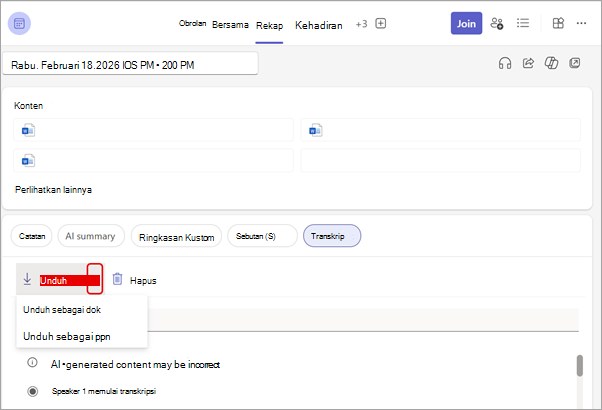
Bagikan transkrip dengan peserta seluler
Unggah transkrip ke obrolan agar tersedia bagi peserta rapat yang bergabung dari perangkat seluler.
Untuk mengunggah transkrip ke obrolan:
- Unduh transkrip ke komputer Anda.
- Di obrolan rapat, pilih
 di bawah kotak tulis.
 - Unggah transkrip.
Menghapus transkrip
Penyelenggara rapat dan rekan penyelenggara dapat menghapus transkrip.
Untuk menghapus transkrip:
- Pilih di Teams.
- Buka obrolan rapat sebelumnya.
- Pilih Rekap.
- Pilih tombol Hapus
 di atas transkrip.
Untuk mempelajari selengkapnya, lihat Mengedit atau menghapus transkrip rapat di Microsoft Teams.
Siapa yang dapat memulai, menghentikan, melihat, dan mengunduh transkrip?
Dengan Teams Premium dan Copilot, penyelenggara rapat dapat mengelola izin perekaman dan transkripsi saat menjadwalkan rapat Teams.
Terdapat tiga opsi untuk menentukan siapa yang dapat merekam dan mentranskripsikan rapat:
- Penyelenggara dan rekan penyelenggara
- Penyelenggara, rekan penyelenggara, dan penyaji
- Tidak ada orang
Untuk informasi tentang peran penyelenggara dan penyaji, lihat Peran dalam rapat Teams.
| Tipe peserta rapat | Mulai dan hentikan transkripsi | Lihat transkripsi real time | Lihat transkrip setelah rapat | Unduh transkrip setelah rapat |
|---|---|---|---|---|
| Pengelola | Ya | Ya | Ya | Ya |
| Orang dari organisasi yang sama | Ya | Ya | Ya | Tidak, tetapi penyelenggara dapat mengonfigurasi siapa yang dapat mengunduh di Stream. |
| Orang dari penyewa lain | Tidak | Ya | Tidak | Tidak |
| Anonim | Tidak | Tidak | Tidak | Tidak |
People yang melakukan panggilan ke dalam rapat tidak dapat melihat transkrip.
Catatan
- Transkrip langsung Teams untuk rapat dengan perekaman dan/atau transkripsi disimpan di OneDrive for Business penyelenggara rapat. Transkrip dapat diakses melalui obrolan rapat dan tab Rekap di Teams hingga penyelenggara rapat menghapus transkrip tersebut.
- Jika Anda menggunakan Cloud Video Interop (CVI) untuk bergabung dalam rapat Teams, silakan hubungi penyedia CVI Anda untuk memastikan peserta CVI Anda mendapatkan pemberitahuan transkripsi saat transkripsi dimulai.
Penting
Microsoft berhak membatasi layanan transkripsi dan terjemahan, dengan pemberitahuan yang wajar, guna membatasi penggunaan berlebihan dan/atau penipuan, serta untuk memelihara kinerja layanan. Layanan ini mencakup fungsionalitas keterangan langsung, subjudul, dan transkripsi yang tersedia di seluruh produk Office 365 seperti Microsoft Teams, PowerPoint, Stream, dan lainnya.
