

Tambahkan struktur ke seminar web Anda dengan pengaturan dan persyaratan pendaftaran tambahan. Untuk mengubah pendaftaran peserta, buka seminar web dari kalender Teams Anda dan buka Konfigurasi Pendaftaran>.
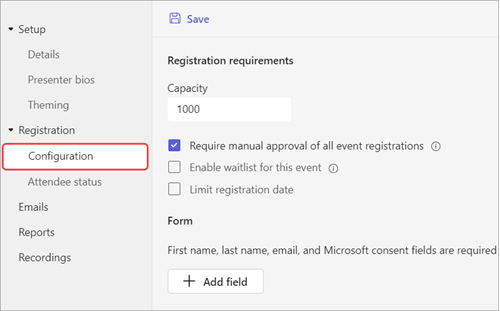
Dari sini, Anda dapat menerapkan hal-hal berikut:
- Kapasitas acara - tetapkan batasan jumlah orang yang dapat mendaftar ke seminar web.
- Memerlukan persetujuan manual untuk semua pendaftaran acara* - Tentukan siapa yang dapat menghadiri seminar web dengan menyetujui atau menolak permintaan pendaftaran.
- Aktifkan daftar tunggu untuk acara ini* - setelah kapasitas acara penuh, kelola permintaan pendaftaran luapan dengan menerapkan daftar tunggu. Kapasitas daftar tunggu akan sama dengan kapasitas acara.
- Batasi tanggal pendaftaran* - tetapkan jendela waktu di mana calon peserta dapat mendaftar ke acara Anda.
*Fitur pendaftaran lanjutan.
Catatan
Jika Anda tidak memiliki kemampuan pendaftaran dalam konfigurasi acara, hubungi admin TI Anda.
Atur waktu mulai dan selesai pendaftaran
Catatan
- Membatasi waktu mulai/berakhir pendaftaran adalah fitur pendaftaran lanjutan, tersedia di acara dengan hingga 3.000 peserta. Untuk menggunakan fitur ini dalam acara yang lebih besar, organisasi Anda harus memiliki paket kapasitas peserta untuk mengaktifkan instans hingga 100.000.
- Jika memiliki Teams Premium sebelum 1 April 2026, Anda akan terus memiliki akses ke fitur ini dalam acara hingga 100.000 peserta hingga lisensi Anda berakhir. Untuk mempelajari selengkapnya tentang lisensi Teams untuk acara, hubungi admin TI Anda.
Batasi waktu calon peserta dapat mendaftar ke seminar web dengan mengatur waktu mulai dan berakhir pendaftaran.
Untuk mengatur waktu mulai dan berakhir pendaftaran:
Buka konfigurasi pendaftaran>.
Pilih Batasi tanggal pendaftaran.
Tentukan jendela pendaftaran di menu menurun Tanggal mulai dan Tanggal selesai .

Kelola pendaftaran
Tambahkan pertanyaan ke formulir pendaftaran seminar web untuk mempelajari selengkapnya tentang audiens Anda, termasuk detail tentang latar belakang mereka, bagaimana mereka mendengar tentang acara tersebut, dan banyak lagi. Anda juga dapat menyertakan ketentuan hukum untuk dilihat dan diterima oleh calon peserta.
Menambahkan bidang pendaftaran
Untuk menambahkan bidang ke formulir pendaftaran:
Buka konfigurasi pendaftaran>.
Di bawah Formulir, pilih Tambahkan bidang.

Pilih dari bidang prasetel atau pilih Pertanyaan kustom untuk membuat pertanyaan Anda sendiri.
Setelah menambahkan bidang atau pertanyaan, pilih Wajib untuk menambahkannya ke formulir pendaftaran.
Catatan
Secara default, pendaftaran terbuka hingga acara berakhir kecuali jika penyelenggara mengaktifkan dan mengatur waktu selesai pendaftaran yang berbeda.
Menampilkan jawaban formulir
Untuk melihat jawaban formulir calon peserta:
Buka konfigurasi pendaftaran>.
Pilih panah menurun di samping Menunggu persetujuan.
Pilih lihat di baris peserta untuk melihat jawaban mereka terhadap formulir pendaftaran.

Menyetujui atau menolak permintaan
Catatan
- Meninjau permintaan pendaftaran adalah fitur pendaftaran tingkat lanjut, tersedia dalam acara dengan hingga 3.000 peserta. Untuk menggunakan fitur ini dalam acara yang lebih besar, organisasi Anda harus memiliki paket kapasitas peserta untuk mengaktifkan instans hingga 100.000.
- Jika memiliki Teams Premium sebelum 1 April 2026, Anda akan terus memiliki akses ke fitur ini dalam acara hingga 100.000 peserta hingga lisensi Anda berakhir. Untuk mempelajari selengkapnya tentang lisensi Teams untuk acara, hubungi admin TI Anda.
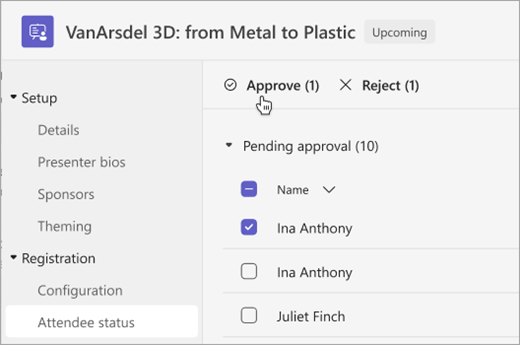
Untuk menyetujui atau menolak permintaan pendaftaran:
Di Pendaftaran, pastikan Anda telah memilih Memerlukan persetujuan manual untuk semua pendaftaran acara.
Buka Pendaftaran Status>Peserta.
Pilih Menunggu persetujuan.

Centang kotak di samping setiap nama yang ingin Anda setujui atau tolak. Pilih kotak di samping Nama untuk memilih semua.
Pilih Setujui atau Tolak untuk mengelola permintaan.
Mengelola daftar tunggu pendaftaran
Catatan
- Mengelola daftar tunggu pendaftaran adalah fitur pendaftaran tingkat lanjut, tersedia dalam acara dengan hingga 3.000 peserta. Untuk menggunakan fitur ini dalam acara yang lebih besar, organisasi Anda harus memiliki paket kapasitas peserta untuk mengaktifkan instans hingga 100.000.
- Jika memiliki Teams Premium sebelum 1 April 2026, Anda akan terus memiliki akses ke fitur ini dalam acara hingga 100.000 peserta hingga lisensi Anda berakhir. Untuk mempelajari selengkapnya tentang lisensi Teams untuk acara, hubungi admin TI Anda.
People yang mendaftar untuk webinar setelah acara mencapai kapasitas akan ditambahkan ke daftar tunggu. Saat tempat terbuka karena penyelenggara meningkatkan kapasitas atau pendaftar lain membatalkan, pendaftar daftar tunggu akan berpindah ke Menunggu persetujuan jika persetujuan manual diaktifkan. Jika tidak, pendaftaran mereka akan dilakukan secara otomatis.
Untuk mengaktifkan daftar tunggu:
- Buka seminar web di kalender Teams Anda.
- Buka konfigurasi pendaftaran > .
- Pilih Aktifkan daftar tunggu untuk acara ini.
Untuk mengakses daftar tunggu:
Buka seminar web di kalender Teams Anda.
Buka Pendaftaran Status>Peserta.
Catatan
Penyelenggara tidak dapat menghapus atau menyetujui peserta dari daftar tunggu; Namun, mereka dapat meningkatkan kapasitas pendaftaran acara untuk memindahkan peserta yang masuk daftar tunggu ke status persetujuan yang terdaftar atau tertunda.
Izinkan peserta terdaftar melewati lobi
Saat orang bergabung dalam seminar web Anda, mereka akan memasuki lobi terlebih dahulu hingga diizinkan masuk oleh penyelenggara, rekan penyelenggara, atau penyaji. Untuk mengelola lobi dengan lebih mudah, biarkan peserta terdaftar melewati lobi secara otomatis dengan mengubah pengaturan bypass lobi.
Agar peserta terdaftar melewati lobi:
Masuk ke kalender Teams dan pilih seminar web Anda.
Pilih Lihat acara
 .
.Pilih Kelola acara
 .
.Pilih tombol pengaturan opsi rapat
 .
.Di Akses
 rapat , aktifkan Peserta dengan tautan pendaftaran dapat mengaktifkan tombol alih lobi.
Catatan
Tindakan ini akan memungkinkan pengguna terdaftar internal dan eksternal serta orang yang ditunjuk di menu menurun Siapa yang dapat melewati lobi? untuk melewati lobi.
Aktifkan tombol alih Tolak siapa pun yang tidak dapat melewati lobi untuk menolak siapa pun yang tidak terdaftar di acara Anda.
Catatan
Opsi ini hanya tersedia jika Peserta dengan tautan pendaftaran dapat melewati tombol alih lobi diaktifkan.
Pilih Simpan
 .
.
Pengaturan ini dapat diubah sebelum dan selama acara. Jika Anda mengubahnya selama acara, hal ini akan memengaruhi peserta yang memasuki lobi setelah perubahan pengaturan. Untuk mempelajari selengkapnya, lihat Menggunakan lobi dalam rapat Teams.
Unduh laporan pendaftaran
Untuk mengunduh laporan pendaftaran:
- Pilih Kalender
 di Teams.
 - Pilih seminar web yang ingin Anda unduh laporannya.
- Pilih Kelola acara .
- Pilih Laporan.
- Pilih Unduh
 >laporan Pendaftaran.