
Catatan
Avatar di Teams akan dihentikan pada 2 April 2027. Avatar akan tetap tersedia dan didukung hingga tanggal tersebut, termasuk pembaruan keamanan dan perbaikan yang diperlukan. Informasi selengkapnya akan dibagikan saat tersedia.
Animasikan avatar Anda dengan emosi untuk menyampaikan perasaan dan emosi Anda dalam rapat Teams. Dengan avatar, Anda dapat membangun koneksi emosional yang lebih baik dengan peserta rapat tanpa menyalakan kamera Anda.
Reaksi dan gerakan avatar
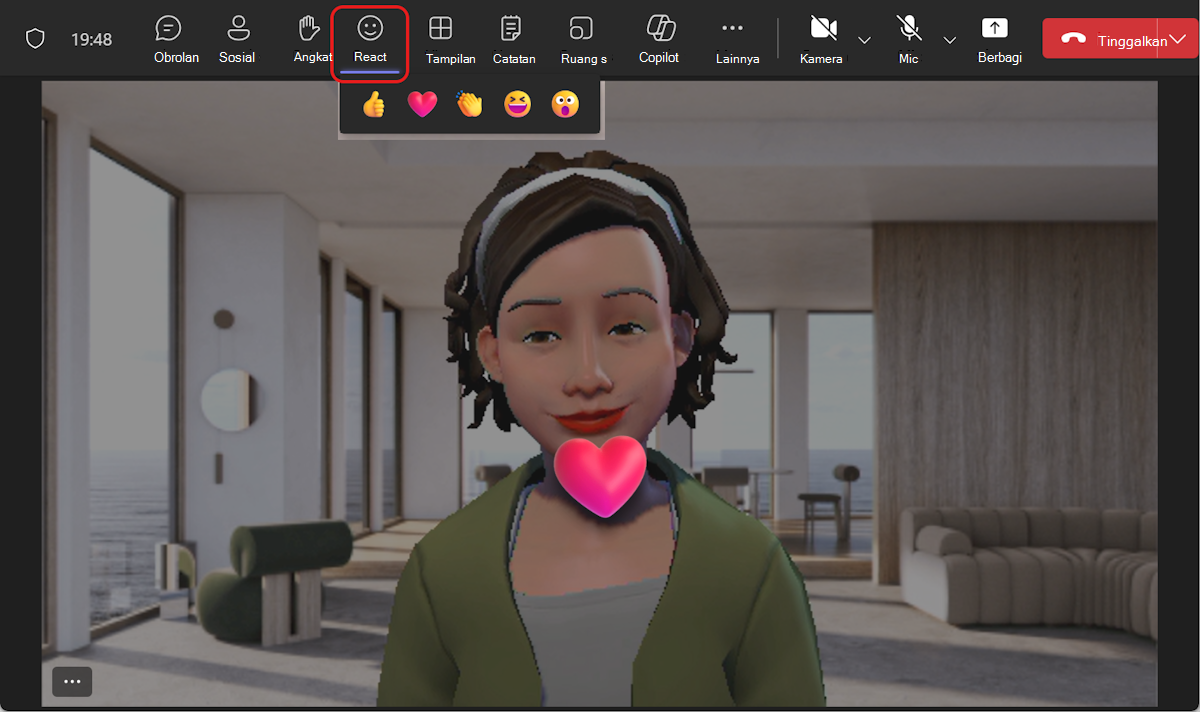
Pilih emosi kontekstual Anda dari sekumpulan emoji yang sudah tak asing lagi, dan lihat avatar Anda beranimasi dengan emosi dan gerakan yang sama. Saat Anda memilih  di kontrol rapat Teams, avatar Anda akan membuat emoji 2D normal menjadi hidup. Tertawa, bertepuk tangan, dan tersenyum tidak lagi hanya merupakan gambar datar: tindakan tersebut merupakan tindakan yang dilakukan avatar Anda.
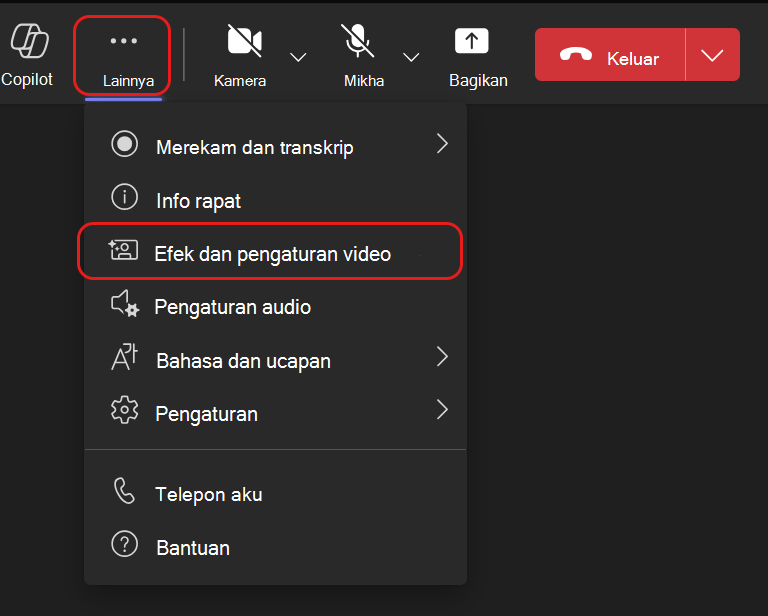
Reaksi avatar lainnya dapat ditemukan dengan memilih Tindakan lainnya > dan pengaturan video
 > Avatar> di menu rapat Teams. Pilih Tampilkan semua untuk melihat semua reaksi yang tersedia yang dapat Anda gunakan untuk avatar Anda.
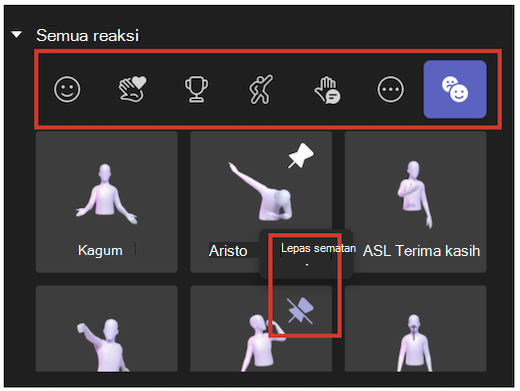
Temukan reaksi yang Anda inginkan dengan cepat untuk ditampilkan pada saat ini di bawah Semua reaksi. Sematkan reaksi avatar yang sering Anda gunakan ke atas atas dengan mengarahkan kursor ke atas reaksi dan memilih Sematkan . Anda juga dapat menggunakan daftar Semua reaksi untuk melepaskan sematan reaksi.
Tips
Anda hanya dapat menyematkan maksimal lima ekspresi emosi pada satu waktu untuk akses cepat ke reaksi favorit Anda. Jika daftar reaksi teratas penuh, lepas sematan beberapa emosi saat ini sebelum menyematkan reaksi baru ke bagian atas daftar Semua reaksi .
Opsi suasana hati, latar belakang, dan kamera avatar
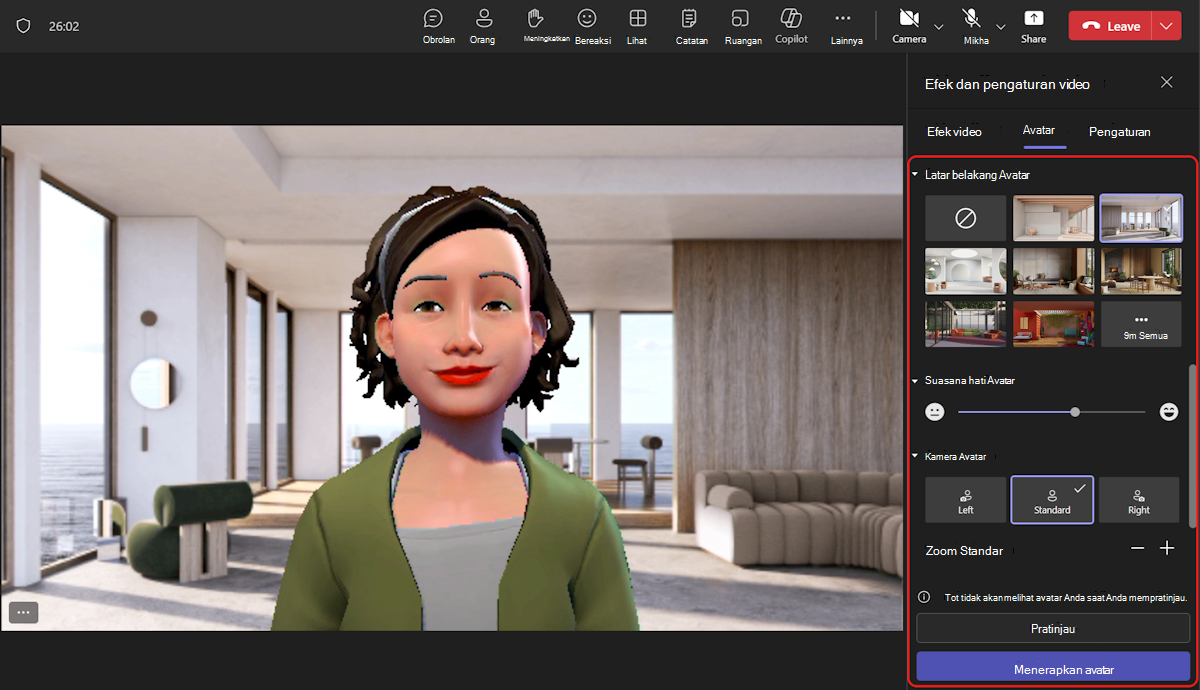
Atur latar belakang, suasana hati, dan sudut kamera avatar Anda. Di kontrol rapat Teams, pilih Tindakan lainnya> opsi lainnya Efek dan pengaturan video> avatar Avatar. Pilih Pratinjau untuk melihat pilihan Anda sebelum menerapkannya dalam rapat. Pilih Terapkan avatar saat Anda siap menunjukkan hasil akhirnya kepada orang lain.
Latar belakang
Pilih latar belakang untuk avatar Anda di bawah Latar belakang avatar. Aktifkan
Suasana hati
Sesuaikan ekspresi wajah avatar Anda menggunakan bilah penggeser suasana hati Avatar .
Kamera
Di bawah opsi Kamera avatar, pilih sudut kamera untuk avatar Anda. Anda juga dapat memperbesar tampilan avatar (+) dan memperkecil (-).