

Rekam rapat Teams untuk dirujuk nanti atau dibagikan dengan orang lain. Rekaman rapat merekam aktivitas berbagi audio, video, dan layar, serta dapat dibagikan dengan aman di seluruh organisasi Anda.
Di artikel ini
Mulai perekaman
Dalam rapat Teams, satu orang dapat merekam dalam satu waktu. Saat Anda mulai merekam rapat, semua orang akan diberi tahu secara otomatis. Anda juga dapat mengaktifkan transkripsi langsung dan menampilkannya selama rapat.
Untuk memulai perekaman rapat:
- Mulai atau bergabung dalam rapat.
- Pilih Tindakan
 > opsi Microsoft Teamslainnya Rekam
 di kontrol rapat Anda.
 - Tentukan bahasa lisan dan apa yang ingin Anda rekam.
- Pilih Konfirmasi.
Untuk merekam audio saja:
- Pilih Tindakan lainnya di kontrol rapat Anda.
-
Pilih ikon Rekam.
- Dari menu menurun Pilih apa yang akan direkam , pilih Audio saja.
- Pilih Konfirmasi.
Rekaman rapat tidak akan menangkap:
Catatan
- Streaming video lebih dari empat orang sekaligus
- Whiteboard dan anotasi
- Catatan bersama
- Konten yang dibagikan oleh aplikasi
- Video atau animasi yang disematkan dalam presentasi PowerPoint Live
Hentikan perekaman
Pilih Tindakan lainnya
 >Opsi lainnya Perekaman Hentikan
 di kontrol rapat Anda.
Pilih salah satu opsi berikut ini:
-
Perekaman untuk menghentikan perekaman dan transkripsi langsung.
-
Transkripsi Ikon
 untuk menghentikan transkripsi langsung saja. Perekaman akan berlanjut hingga Anda memilih Hentikan perekaman .
-
Perekaman
Penting
Rekaman rapat Teams disimpan di OneDrive untuk kerja atau sekolah dan SharePoint.
Menemukan rekaman
Rekaman tersedia di tempat yang berbeda, tergantung pada tipe rapat.
- Rekaman diproses dan disimpan di OneDrive for Business penyelenggara rapat.
- Rekaman rapat muncul di obrolan rapat atau percakapan saluran (jika Anda rapat dalam salah satu saluran).
Catatan
Untuk saat ini, tamu dan peserta eksternal hanya dapat melihat rekaman jika rekaman tersebut dibagikan secara eksplisit kepada mereka.
Siapa yang dapat memulai atau menghentikan perekaman?
Siapa pun yang memenuhi kriteria berikut dapat memulai atau menghentikan perekaman jika penyelenggara rapat mengaktifkan pengaturan kebijakan perekaman cloud:
- Memiliki salah satu lisensi berikut: Office 365 Enterprise E1, E3, E5, F3, A1, A3, A5, M365 Business, Business Premium, atau Business Essentials.
- Mengaktifkan perekaman oleh admin TI.
- Bukan tamu atau dari organisasi lain.
Penyelenggara tidak perlu hadir.
| Tipe pengguna | Bisa mulai merekam? | Bisa berhenti merekam? |
|---|---|---|
| Penyelenggara rapat |
|
|
| Orang dari organisasi yang sama |
|
|
| Orang dari organisasi atau perusahaan lain |
|
|
| Tamu |
|
|
| Anonim |
|
|
Catatan
- Perekaman berlanjut meskipun orang yang memulai perekaman meninggalkan rapat.
- Perekaman berhenti secara otomatis setelah semua orang meninggalkan rapat. Jika seseorang lupa keluar, perekaman akan berakhir dan secara otomatis dimulai setiap empat jam hingga peserta terakhir meninggalkan rapat.
- Jika salah satu peserta memiliki kebijakan untuk pencatatan kepatuhan, rapat akan direkam sesuai dengan kebijakan meskipun peserta tersebut berasal dari organisasi lain.
Memilih siapa yang dapat merekam dan mentranskripsi
Dengan lisensi Teams Premium atau Copilot, penyelenggara rapat dapat dengan mudah mengelola siapa yang dapat merekam saat menjadwalkan rapat Teams. Terdapat tiga opsi untuk menentukan siapa yang dapat merekam dan mentranskripsikan rapat:
- Penyelenggara dan rekan penyelenggara
- Penyelenggara, rekan penyelenggara, dan penyaji
- Tidak ada orang
Lihat Peran dalam rapat Teams untuk detail tentang memilih penyaji dan mengubah peran seseorang sebelum dan selama rapat.
Untuk memilih siapa yang dapat merekam dan mentranskripsi:
- Pilih
 di Teams.
 - Pilih acara dan pilih Lihat acara
 .
. -
Pilih Opsi
 .
. - Di Perekaman dan transkripsi , pilih preferensi Anda di menu menurun Siapa yang dapat merekam dan mentranskripsi .
- Pilih Terapkan.
Catatan
Teams Premium adalah lisensi add-on yang menyediakan fitur tambahan untuk membuat rapat Teams lebih personal, cerdas, dan aman. Untuk mendapatkan akses ke lisensi ini, hubungi admin TI Anda.
Mengelola masa berlaku rekaman rapat
Pengaturan admin Anda menentukan kedaluwarsa rekaman. Untuk mengubah kedaluwarsa rekaman rapat:
Penting
Anda harus memiliki izin edit agar rekaman dapat mengubah tanggal kedaluwarsa. Secara umum, penyelenggara rapat dan rekan penyelenggara secara otomatis diberikan izin edit.
Temukan rekaman di obrolan rapat, lalu buka rekaman di halaman pemutar videonya di browser.
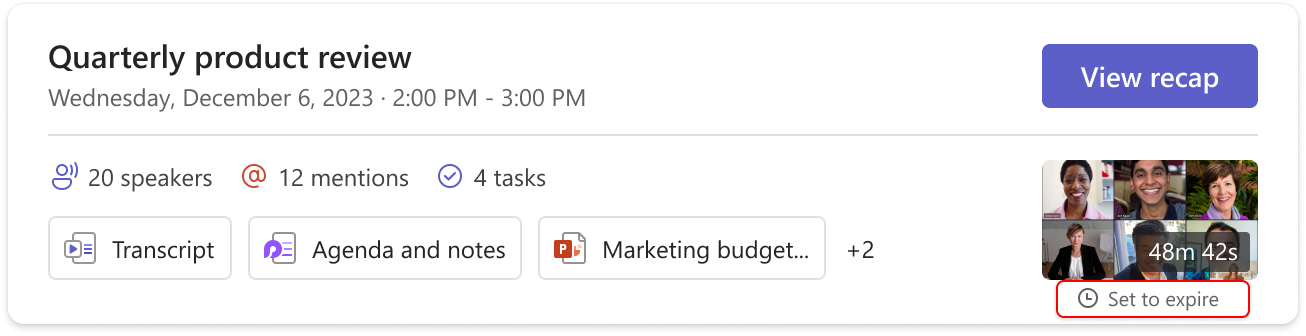
- Untuk pesan rekap, arahkan mouse ke atas "Atur ke kedaluwarsa" di bawah gambar mini rekaman. Di tipsalat popout, klik tautan "Lihat atau ubah" untuk membuka rekaman di halaman pemutarnya.
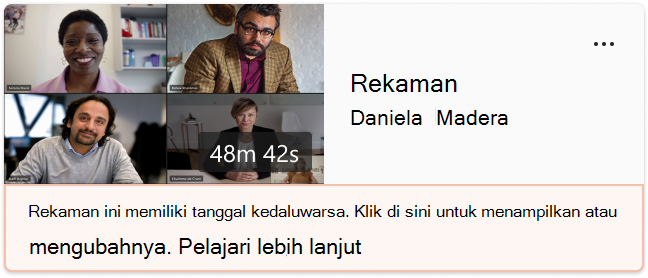
- Untuk pesan rekaman, klik tautan "di sini" untuk membuka rekaman di halaman pemutarnya.
- Untuk pesan rekap, arahkan mouse ke atas "Atur ke kedaluwarsa" di bawah gambar mini rekaman. Di tipsalat popout, klik tautan "Lihat atau ubah" untuk membuka rekaman di halaman pemutarnya.
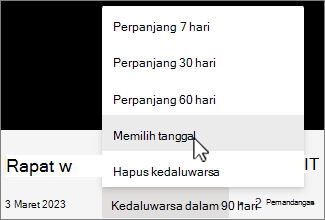
Di halaman pemutar video, pilih hitungan mundur kedaluwarsa di bawah video. Ubah kedaluwarsa dengan memilih jangka waktu dari menu dropdown. Anda juga dapat memilih Hapus kedaluwarsa jika tidak ingin dihapus.
Catatan
- Pesan yang menunjukkan bahwa rekaman Anda akan kedaluwarsa akan tetap ada pada rekaman dalam obrolan meskipun Anda menghapus tanggal kedaluwarsa. Namun, jangan khawatir—jika Anda memilih Tidak ada kedaluwarsa, kedaluwarsa tidak akan kedaluwarsa.
- Pemilik rekaman akan menerima email ketika kedaluwarsa. Pada saat itu, mereka akan memiliki waktu hingga 90 hari untuk memulihkannya dari keranjang sampah. Setelah dipulihkan, rekaman tidak akan kedaluwarsa lagi secara otomatis.
- Menonton rekaman tidak akan memengaruhi tanggal kedaluwarsa.
- Info selengkapnya untuk admin dapat ditemukan di sini.
Privasi
Semua peserta rapat akan menerima pemberitahuan di desktop, web, atau aplikasi seluler Teams mereka segera setelah perekaman rapat dimulai.
Tergantung pada wilayah Anda, Anda mungkin memerlukan izin semua orang sebelum dapat merekamnya. Untuk informasi selengkapnya, lihat Pernyataan Privasi Microsoft.
Penyelenggara rapat secara otomatis memiliki rekaman. Secara default, hanya penyelenggara rapat dan rekan penyelenggara yang dapat mengunduh atau menghapus rekaman.
| Tipe perekaman | Izin untuk melihat | Izin untuk mengunduh |
|---|---|---|
| Saluran rapat | Tim | Pengguna dengan izin lihat |
| Rapat pribadi | Pengguna yang diundang dan dihadiri (anggota obrolan) | Pengguna dengan izin lihat |
| Panggilan grup | Anggota Chat | Pengguna dengan izin lihat |
| Panggilan pribadi | Anggota Chat | Pengguna dengan izin lihat |
| Panggilan PSTN satu lawan satu | Pengguna Teams | Pengguna Teams |
Memecahkan masalah rekaman
Jika mengalami masalah merekam rapat, Anda mungkin memerlukan bantuan admin TI untuk menyelesaikannya. Ingatlah hal-hal ini saat Anda melanjutkan:
- Penyelenggara dan perekam rapat harus memiliki salah satu lisensi berikut: Office 365 Enterprise E1, E3, E5, F3, A1, A3, A5, M365 Business, Business Premium, atau Business Essentials.
- Admin TI harus memberikan lisensi perekaman kepada penyelenggara rapat dan perekam.
- Tamu tidak dapat merekam rapat. Pengguna gabungan dapat merekam panggilan, tetapi tidak dapat merekam rapat.