Sebagai penyaji, Anda akan menjadi salah satu orang yang bekerja di balik layar untuk menyukseskan acara.
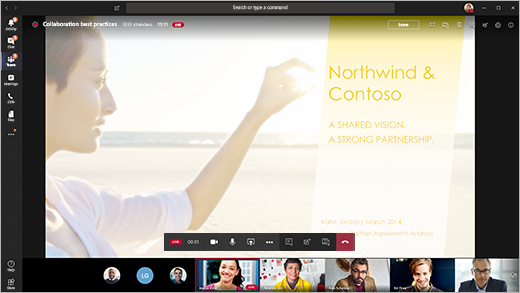
Di Teams, pilih Gabung untuk bergabung dengan acara sebagai penyaji. Dari luar Teams, pilih tautan gabung untuk membuka acara langsung di Teams.
Sebagai presenter, Anda berbagi banyak kemampuan dasar seorang produser, tetapi Anda tidak memiliki banyak kendali atas umpan video atau acara langsung itu sendiri.
| Kapabilitas |
Produser |
Penyaji di desktop |
| Pilih umpan video penyaji lain dan kirim ke acara |
Ya |
Tidak |
| Mulai acara langsung |
Ya |
Tidak |
| Akhiri acara langsung |
Ya |
Tidak |
| Lihat pratinjau acara (aliran yang dikirim ke peserta) |
Ya |
Tidak |
| Kelola rekaman dan laporan |
Ya |
Ya |
| Bergabung sebagai peserta |
Ya |
Ya |
| Lihat jumlah peserta langsung |
Ya |
Tidak |
| Chat dengan produser dan peserta lain |
Ya |
Ya |
| Bagikan layar ke acara langsung |
Ya |
Ya |
| Bagikan audio sistem |
Ya |
Ya |
| Mengundang pengguna untuk bergabung sebagai penyaji |
Ya |
Ya |
| Matikan suara semua penyaji lainnya |
Ya |
Ya |
| Q&J Sedang |
Ya |
Ya |
Di artikel ini
Sebelum memulai
Kemampuan penyaji
Bergabung dengan acara dan menyajikan konten
Sebelum Anda memulai
- iPad Anda harus menjalankan iOS 10 atau yang lebih baru.
- Untuk resolusi video 1280x720, diperlukan laju bit minimum 2.000 kilobit per detik (Kbps).
- Kami merekomendasikan versi iPad berikut untuk presentasi: iPad Pro apa pun, iPad Air apa pun.
- iPad 4 dan iPad Mini 2 didukung tetapi tidak disarankan.
- Berikut ini tidak didukung untuk fitur ini: iPad 1, iPad 2, iPad 3, iPad Mini 1.
Penting
Anda harus memiliki peran rapat sebagai penyaji agar dapat mempresentasikan.
Peran produser saat ini tidak didukung di iPad. Artinya, siapa pun yang bergabung dalam rapat menggunakan iPad, kecuali penyaji, hanya akan memiliki kemampuan peserta . Untuk informasi tentang kemampuan peserta, lihat Peran dalam rapat Teams.
Kemampuan penyaji
Sebagai penyaji di iPad, Anda dapat melakukan hal berikut selama acara langsung:
- Chat dengan penyaji dan produser lain
- Bagikan video Anda
- Bagikan layar Anda ke acara langsung
- Mengundang peserta lain untuk bergabung sebagai penyaji
- Matikan suara semua penyaji lainnya
Batasan saat ini
Penyaji tidak dapat melakukan hal berikut:
- Lihat atau berpartisipasi dalam sesi T&J. Untuk berpartisipasi, keluar dari rapat, lalu bergabung kembali, pilih Bergabung sebagai peserta di layar pra-gabung.
- Bagikan lebih dari satu aliran sekaligus. Misalnya, Anda tidak dapat membagikan video secara bersamaan dengan layar.
- Membagikan audio sistem mereka saat melakukan presentasi.
Bergabung dengan acara dan menyajikan konten
Di Teams, pilih Gabung sebagai Penyaji. Dari luar Teams, pilih tautan gabung untuk membuka acara langsung di Teams.
Jika Anda ingin menyajikan video langsung, nyalakan kamera dengan memilih Kamera di kontrol rapat. Teams akan meminta Anda untuk memutar iPad agar peserta memiliki tampilan yang lebih baik.
• Jika acara belum dimulai, Anda akan melihat "PRA-LIVE" pada video dengan batas kuning.
• Jika acara telah dimulai, Anda akan melihat "DIANTREKAN" dengan batas kuning.
• Jika acara telah dimulai dan produser sudah menyiarkan video Anda, Anda akan melihat "LIVE" dengan batas merah.
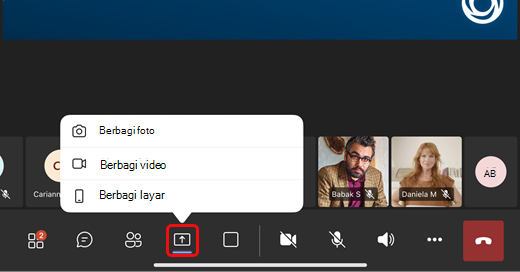
Untuk menyajikan konten, atau beralih dari berbagi satu jenis konten ke tipe konten lainnya, pilih Bagikan konten di kontrol rapat, lalu pilih apa yang ingin Anda bagikan.
Tips
Jika Anda akan berbagi layar, ubah status Teams menjadi Jangan ganggu untuk mencegah pemberitahuan muncul. Untuk instruksinya, lihat Mengubah status Anda.
Jika Anda memilih untuk berbagi layar, pilih Mulai Siaran.
Jika Anda telah menyelesaikan presentasi, pilih Hentikan berbagi.
Ingin tahu selengkapnya?
Acara langsung tim
