
Jaga rapat dan acara tetap berjalan lancar dengan mengelola tampilan yang dilihat peserta. Fokus pada orang-orang tertentu dengan menampilkan mereka di dalam dan di luar layar, menyembunyikan orang lain dari pandangan, dan banyak lagi.
Di artikel ini
Kelola tampilan peserta
Tentukan penyaji dan aktifkan Kelola apa yang dilihat peserta agar hanya menampilkan konten bersama dan orang yang Anda bawa ke layar.
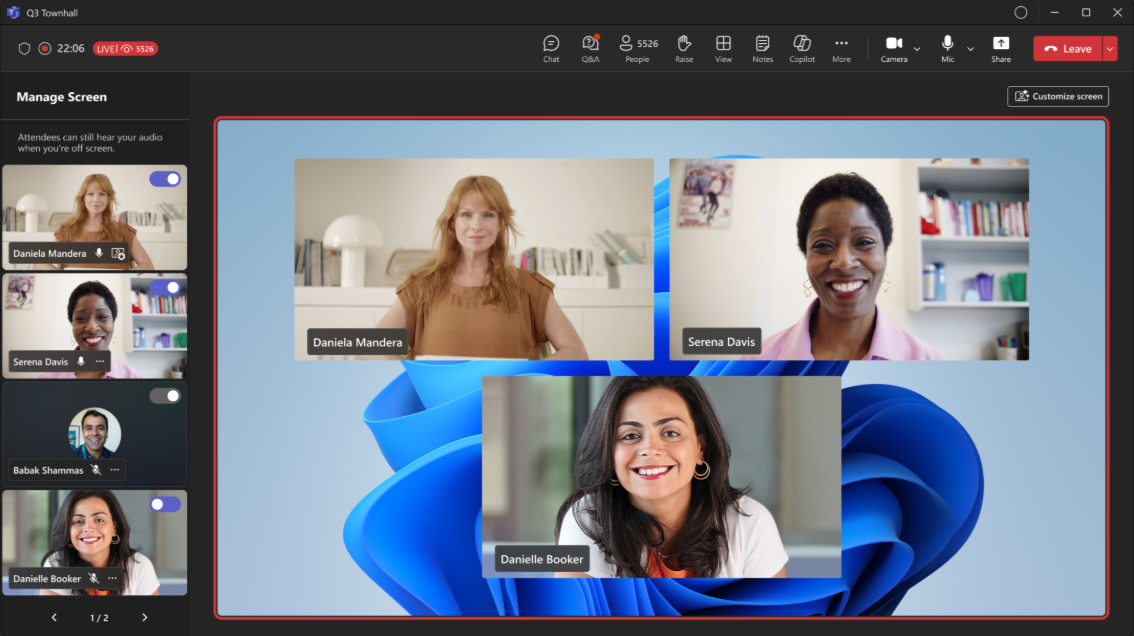
Sedang Rapat
Jadwalkan rapat di Teams.
Di bidang ikon Undang peserta
 , tambahkan orang ke rapat Anda.
Dalam deskripsi rapat, tekan dan tahan Ctrl dan pilih Opsi rapat.
- Jika Anda berada di kalender Teams baru, pilih
 opsi rapat .
- Jika Anda berada di kalender Teams baru, pilih
Tombol In RolesPeople
 :
:- Atur Siapa yang dapat mempresentasikan kepada orang tertentu.
- Di Cari peserta, cari dan pilih penyaji.
Di Alat produksi
 , aktifkan tombol alih Kelola apa yang dilihat peserta .
Pilih Simpan.
Jika Anda menerapkan pengaturan ini, peserta tidak akan memiliki akses kamera dan mikrofon.
Tips
Pengaturan ini dapat dikonfigurasi di aplikasi seluler Teams.
Dalam seminar web
Jadwalkan seminar web di Teams.
Di Rekan penyelenggara dan Penyaji dari organisasi Anda, tambahkan rekan penyelenggara dan penyaji acara.
Pilih opsi rapat
 .
.Di Keterlibatan, aktifkan tombol alih Kelola apa yang dilihat peserta .
Secara default, peserta tidak akan memiliki akses ke mikrofon dan kamera mereka ketika Anda menerapkan pengaturan ini. Dalam Audio & video, izin mikrofon dan kamera mereka akan dikunci.
Tips
Pengaturan ini dapat dikonfigurasi di aplikasi seluler Teams.
Di pertemuan umum
Pengaturan pertemuan umum secara otomatis secara default untuk mengelola tampilan yang dilihat peserta. Untuk mengakses pengaturan ini:
Jadwalkan pertemuan umum di Teams.
Di Rekan penyelenggara dan penyajidari organisasi Anda, tambahkan rekan penyelenggara dan penyaji acara.
Pilih opsi rapat
.Di Alat produksi
> produksiKelola apa yang dilihat peserta, pilih:- Nonaktif untuk menonaktifkan pengaturan ini sepenuhnya.
- Aktif (default) untuk menampilkan penyaji di layar dan di luar layar selama acara. Peserta akan melihat perubahan yang dibuat di panel Kelola layar secara langsung.
- Aktif dengan pratinjau untuk mengantrekan penyaji agar masuk dan keluar dari layar, sebelum peserta melihat perubahan secara langsung. Hanya orang yang memiliki kendali atas alat produksi yang dapat mengelola tampilan yang dilihat peserta dengan pratinjau. Untuk mempelajari selengkapnya, lihat Mengelola tampilan peserta dengan pratinjau.
Pilih Terapkan.
Secara default, peserta tidak akan memiliki akses ke mikrofon dan kamera mereka. Dalam Audio & video, izin mikrofon dan kamera mereka akan dikunci.
Tips
Pengaturan ini dapat dikonfigurasi di aplikasi seluler Teams.
Kelola tampilan peserta dengan pratinjau
Di pertemuan umum Teams, orang yang dapat mengontrol alat produksi akan memiliki opsi untuk mempratinjau perubahan sebelum menerapkannya. Hal ini memungkinkan transisi yang lebih halus dan lebih halus dalam tampilan peserta, tanpa menampilkan setiap penyesuaian yang dilakukan saat mengelola layar.
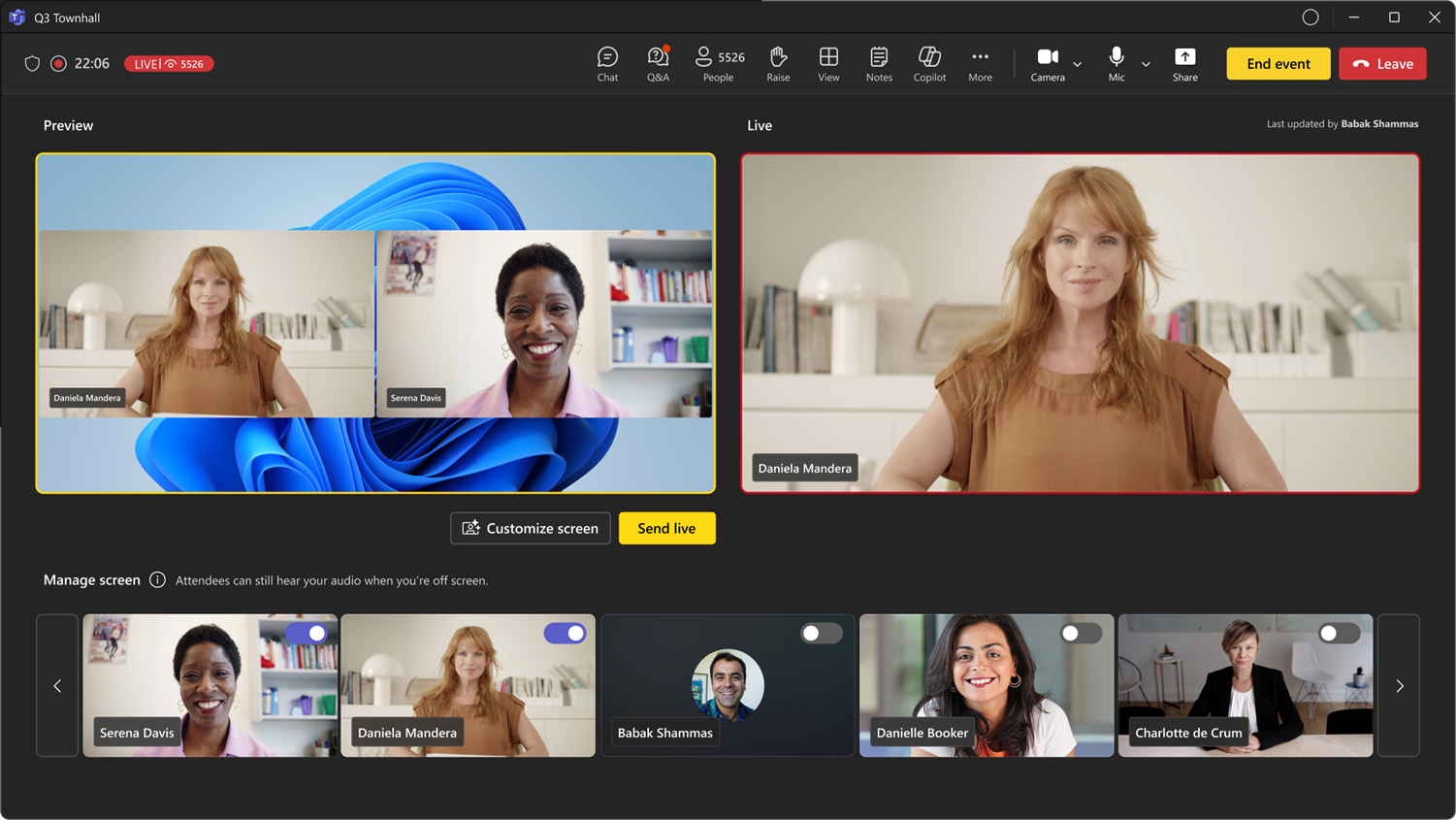
Untuk mengelola tampilan yang dilihat peserta dengan pratinjau:
- Aktifkan dan nonaktifkan video penyaji dan konten bersama di bawah Kelola layar untuk mengantrekan mereka untuk umpan langsung.
- Lihat pratinjau penyaji dan konten yang diantrekan di umpan Pratinjau sebelum mengirimkannya langsung. Audio dari penyaji yang tidak disuarakan di Pratinjau dapat didengar saat mereka berada di luar layar.
- Saat Anda siap memindahkan penyaji dan konten dari umpan Pratinjau ke umpan langsung , pilih Kirim langsung.
- Umpan langsung akan memperlihatkan apa yang dilihat peserta dalam acara tersebut.
Catatan
People yang mengontrol alat produksi tidak akan melihat apa yang diantrekan orang lain di umpan Pratinjau. Komunikasikan tentang siapa yang mengatur adegan agar acara tetap berjalan lancar.
Menampilkan penyaji di layar
Penyaji, penyelenggara, dan rekan penyelenggara akan muncul di panel kiri di bawah layar Kelola. Saat Anda menampilkan seseorang di layar, umpan video mereka akan muncul di panel Kelola layar dan di tengah jendela rapat secara bersamaan. Hal ini mendukung tampilan yang konsisten dan membantu penyelenggara acara melihat apa yang ditampilkan kepada peserta.
Untuk menampilkan seseorang di layar:
Di panel Kelola Layar , temukan penyaji yang ingin Anda tampilkan di layar.
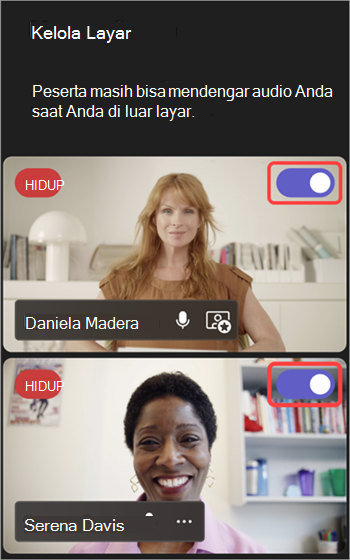
Aktifkan tombol alih Bawa peserta di layar yang muncul di feed video atau foto profil mereka.
Tips
Saat indikator LANGSUNG muncul di umpan video atau foto profil seseorang, indikator tersebut saat ini berada di layar rapat dan dapat dilihat oleh peserta. Indikator LIVE hanya terlihat di panel Kelola layar dan tidak dapat dilihat oleh peserta.
Anda juga dapat menampilkan penyaji di layar dengan mengarahkan kursor ke video atau foto profil mereka dan memilih Opsi lainnya > opsi lainnyaBawa di layar
 .
.
Catatan
- Tampilan penyaji saat ini hanya didukung di Teams untuk desktop dan web.
- Firefox dan Safari saat ini tidak didukung. Peserta yang bergabung dari browser ini hanya dapat melihat pengalaman rapat Teams standar.
Memindahkan penyaji keluar dari layar
Keluarkan penyaji keluar dari layar dengan mudah jika mereka selesai berbicara atau berbagi konten, atau jika mereka mengalami kesulitan teknis.
Untuk memindahkan penyaji keluar dari layar:
Di panel Kelola Layar , temukan penyaji yang ingin Anda keluarkan dari layar.
Nonaktifkan tombol alih Bawa peserta di layar yang muncul di umpan video atau foto profil mereka.
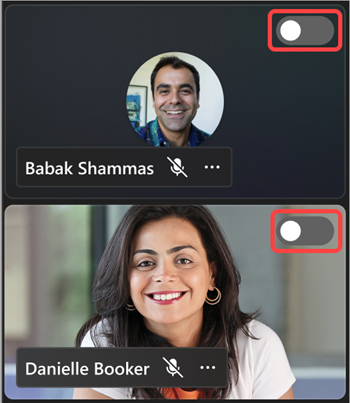
Anda juga dapat mengeluarkan penyaji dari layar dengan mengarahkan kursor ke video atau avatar mereka dan memilih Opsi lainnya> opsi lainnyaKeluarkan dari layar .
.
Saat penyaji keluar dari layar, indikator LIVE pada umpan video atau foto profil mereka akan menghilang.
Penting
Saat Anda mengeluarkan penyaji dari layar, mikrofon mereka tidak akan dimatikan secara otomatis. Peserta masih dapat mendengarnya hingga mereka membisukan suara mereka sendiri secara manual.
Menyematkan penyaji
Bersiaplah untuk menampilkan penyaji tertentu di layar dengan menyematkannya di panel Kelola layar . Dalam rapat atau acara yang memiliki banyak penyaji, menyematkan seseorang akan membuatnya mudah ditemukan.
Untuk menyematkan penyaji:
Temukan penyaji di panel Kelola Layar .
Tips
Pilih panah di bagian bawah panel Kelola layar untuk melihat lebih banyak orang dan menemukan siapa yang Anda cari.
Arahkan kursor ke video atau foto profil penyaji yang ingin Anda sematkan.
Pilih Opsi lainnya
> opsi lainnyaSematkan untuk saya Sematkan .
.
Catatan
Saat menyematkan penyaji, hanya Anda yang dapat melihat mereka disematkan di panel Kelola Layar .
Saat Anda menyematkan penyaji, mereka akan muncul di bawah video pribadi Anda di panel Kelola Layar kecuali Anda melepas sematannya.
Untuk melepas sematan penyaji:
- Temukan penyaji di panel Kelola Layar .
- Arahkan kursor ke video atau foto profil penyaji yang ingin Anda lepas sematannya.
- Pilih Opsi lainnya> opsi lainnyaLepas sematan untuk ikon meChat
 .
.
Menampilkan konten bersama di layar
Saat Anda mulai berbagi layar atau konten lain saat melakukan presentasi, konten bersama Anda akan muncul terlebih dahulu di panel Kelola Layar , tempat Anda dapat menampilkannya secara manual di layar agar dapat dilihat semua orang.
Untuk menampilkan konten bersama di layar:
Pilih Bagikan
 di kontrol rapat Anda.
Pilih konten yang ingin Anda sajikan.
Di Kelola layar, pratinjau konten bersama akan muncul.
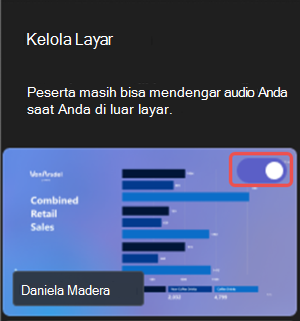
Aktifkan tombol alih di pratinjau konten bersama untuk membawanya ke umpan acara langsung. Nonaktifkan tombol alih, atau pilih Hentikan berbagi di kontrol rapat Anda, untuk berhenti menyajikan konten.
Catatan
- Jika seseorang membagikan layar mereka saat orang lain melakukan presentasi langsung, konten penyaji langsung akan dihapus dari layar, dan konten yang baru dibagikan akan menggantikan konten penyaji sebelumnya di panel Kelola layar . Hanya peserta yang memiliki kontrol atas alat produksi yang dapat menampilkan jendela bersama di layar setelahnya
- Jika Anda memulai sesi PowerPoint Live, PowerPoint akan langsung muncul langsung bagi semua orang. Untuk mempelajari selengkapnya, lihat Menyajikan dari PowerPoint Live di Microsoft Teams.
Menampilkan peserta di layar
Biasanya, peserta akan berperan sebagai audiens dalam gaya rapat atau acara ini dan tidak akan memiliki akses ke mikrofon atau kamera mereka. Namun, penyelenggara dapat menampilkan peserta di layar secara manual.
Untuk menampilkan peserta di layar:
- Pilih tombol PeoplePeople dari kontrol rapat.
- Arahkan kursor ke orang yang ingin Anda tampilkan di layar.
- Pilih Opsi lainnya> opsi lainnyaMicrosoft Teams Tampilkan di layar .
Membawa peserta keluar dari layar
Saat Anda mengeluarkan peserta dari layar, mikrofon dan kamera mereka akan dinonaktifkan secara otomatis.
Untuk memindahkan peserta keluar dari layar:
- Pilih tombol PeoplePeople dari kontrol rapat.
- Arahkan kursor ke orang yang ingin Anda keluarkan dari layar.
- Pilih Opsi lainnya> opsi lainnya Microsoft TeamsKeluarkan dari layar .
Menyesuaikan layar acara
Tambahkan daya tarik visual ke pertemuan umum Anda selama acara berlangsung dengan menyesuaikan layar acara, yang tersedia bagi orang-orang yang memiliki kendali atas alat produksi.
Pilih dari beberapa tata letak untuk meningkatkan pengalaman peserta, pilih warna tag nama untuk peserta, dan pilih latar belakang agar presentasi menonjol.
Untuk menyesuaikan layar pertemuan umum, pilih Kustomisasi layar di jendela acara. Saat Anda memilih penyesuaian, perubahan akan diterapkan secara otomatis.