

Saat menyelenggarakan pertemuan umum, Anda dapat mengarahkan alur acara dari awal hingga akhir. Persiapkan di ruang hijau, mulai dan hentikan acara, sorot penyaji, dan banyak lagi.
Untuk mempelajari tentang praktik terbaik saat memproduksi acara besar, lihat Tips untuk memproduksi rapat dan acara besar di Microsoft Teams.
Di artikel ini
Persiapkan di ruang hijau
Bersiaplah dengan rekan penyelenggara dan penyaji lainnya di ruang hijau sebelum memulai pertemuan umum. Berlatih berbagi konten, periksa pengaturan audio dan video, dan banyak lagi. Saat Anda bersiap di ruang hijau, peserta akan menunggu di lobi sampai Anda memulai acara.
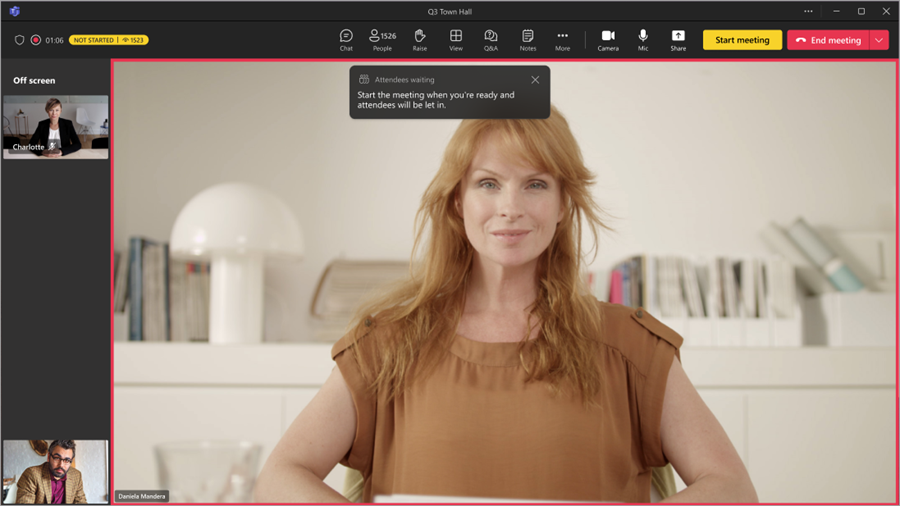
Untuk bergabung dengan ruang hijau:
- Pilih Kalender
 di Teams.
 - Pilih pertemuan umum yang ingin Anda mulai.
- Pilih Gabung>Bergabung sekarang.
Anda akan secara otomatis bergabung dengan ruang hijau, tempat Anda dapat menyiapkan pertemuan umum sebelum memulai acara untuk peserta. Anda dapat menampilkan penyaji di layar, menyiapkan konten bersama, dan banyak lagi.
Mulai pertemuan umum
Untuk memulai pertemuan umum:
Pilih Kalender
di Teams.Pilih pertemuan umum yang ingin Anda mulai.
Pilih Gabung>Bergabung sekarang.
Persiapkan dengan penyaji lain di ruang hijau.
Pilih Mulai acara untuk menghadirkan peserta ke dalam acara.

Perekaman acara akan dimulai secara otomatis. Setelah memulai acara, Anda dapat mulai menyajikan dan menghadirkan penyaji lain di layar.
Catatan
- Dalam acara dengan lebih dari 3.000 peserta, akan ada penundaan 15 hingga 60 detik sejak streaming media disiarkan hingga saat peserta melihatnya. Acara yang lebih besar yang diselenggarakan dengan paket kapasitas peserta yang memenuhi syarat akan memiliki waktu latensi yang lebih rendah. Untuk mempelajari selengkapnya, hubungi admin TI Anda.
- Setelah streaming ditayangkan, resolusi tertinggi yang didukung adalah 720p.
Tambahkan penyaji dan peserta
Setelah pertemuan umum dimulai, tambahkan penyaji atau peserta yang hilang ke acara sehingga mereka dapat berpartisipasi dalam ruang hijau dan acara, serta berbagi konten.
Untuk menambahkan penyaji atau peserta yang tidak menonton acara:
- Pilih People
 atau More actionsPeople
 > dalam kontrol rapat Anda.
 - Di panel Peserta , cari orang yang ingin Anda undang.
- Arahkan kursor ke nama orang tersebut dan pilih panah menurun di samping Minta sebagai penyaji.
-
Pilih Penyaji
 atau Peserta
 dari menu menurun.
Penyaji atau peserta akan menerima panggilan di perangkat Teams mereka dan akan bergabung secara langsung jika mereka menerima permintaan untuk bergabung.
Saat Anda menambahkan penyaji atau peserta ke acara, mereka akan bergabung dengan peran yang sebelumnya ditetapkan kepada mereka. Jika mereka tidak memiliki peran yang telah ditentukan sebelumnya, mereka akan bergabung sebagai peserta.
Untuk mempromosikan peserta menjadi penyaji:
- Pilih People atau More actionsPeople> dalam kontrol rapat Anda.
- Cari nama peserta di bilah pencarian.
- Arahkan kursor ke nama peserta, lalu pilih Opsi> lainnyaJadikan penyaji.
Mengelola tampilan yang dilihat peserta
Pastikan kelancaran produksi acara dan tingkatkan pengalaman peserta dengan mengelola tampilan yang dilihat peserta. Fokus pada orang tertentu dengan membawa mereka masuk dan keluar dari layar, menyematkan umpan video mereka, atau menyembunyikan orang lain dari pandangan. Untuk mempelajari selengkapnya, lihat Mengelola tampilan yang dilihat peserta di Microsoft Teams.
Di pertemuan umum, berikan kontrol atas alat produksi untuk melihat pratinjau perubahan dan mengantrekan penyaji sebelum ditampilkan langsung untuk memastikan transisi yang lancar dan disempurnakan. People dengan kontrol alat produksi juga dapat memulai dan mengakhiri acara. Untuk mempelajari selengkapnya, lihat Mengontrol alat produksi pertemuan umum di Microsoft Teams.
Tampilkan peserta di layar
Catatan
Menampilkan peserta di layar tersedia di Teams Premium, lisensi add-on yang menyediakan fitur tambahan untuk membuat rapat Teams lebih personal, cerdas, dan aman. Untuk mendapatkan akses ke Teams Premium, hubungi admin TI Anda.
Engage audiens Anda dalam pertemuan umum yang diselenggarakan dengan Teams Premium dengan menampilkan peserta di layar saat mereka mengangkat tangan.
Saat Anda menampilkan peserta, mereka akan memiliki akses untuk mengaktifkan mikrofon dan kamera. Jika mereka melakukannya, mereka akan dilihat dan didengar oleh semua orang di acara tersebut.
Untuk memanggil peserta:
- Pilih People atau More actionsPeople> dalam kontrol rapat Anda.
- Di bawah Peserta, temukan orang yang ingin Anda tampilkan di layar.
- Arahkan kursor ke atas nama mereka dan pilih Opsi
 > lainnyaBawa di layar
 .
.
Setelah selesai berbicara, arahkan mouse ke atas nama mereka dan pilih Opsi> lainnyaKeluarkan dari layar .
.
Hadir di pertemuan umum
Tampilkan penyaji yang ditunjuk di layar selama pertemuan umum atau sajikan konten Anda sendiri. Tampilkan hingga sembilan penyaji sekaligus, atau hingga tujuh di Kelola apa yang dilihat peserta.
Untuk mempelajari tentang praktik terbaik saat mempresentasikan dalam acara besar, lihat Tips untuk mempresentasikan dalam rapat dan acara besar di Microsoft Teams.
Menjadikan seseorang sebagai penyaji
Saat menyelenggarakan pertemuan umum, Anda dapat menunjuk penyaji untuk ditampilkan di layar guna berbagi konten selama acara. Untuk menjadikan seseorang sebagai penyaji, ubah peran mereka saat Anda membuat pertemuan umum.
Bawa penyaji ke dalam dan ke luar layar
Sebelum dan selama pertemuan umum, Anda dapat memilih penyaji mana yang akan ditampilkan dan ditayangkan di layar. Saat penyaji berada di layar, peserta akan dapat mendengar mereka berbicara dan melihat video serta konten yang mereka bagikan.
Untuk menampilkan penyaji di layar:
Pilih tombol PeoplePeople
atau More actionsPeople> dalam kontrol rapat Anda.
Di panel Peserta , arahkan mouse ke nama penyaji yang ingin Anda tampilkan di layar.
Pilih Opsi lainnya
 > opsi lainnyaMicrosoft Teams Tampilkan di layar .
Untuk memindahkan penyaji keluar dari layar:
- Pilih tombol PeoplePeople di kontrol rapat Anda.
- Di panel Peserta , arahkan mouse ke nama penyaji yang ingin Anda keluarkan dari layar.
- Pilih Opsi lainnya> opsi lainnya Microsoft TeamsKeluarkan dari layar .
Tips
Matikan suara penyaji saat mereka tidak aktif berbicara untuk mencegah peserta mendengar audio mereka.
Menyajikan dengan CVI
Bergabung dan hadir di pertemuan umum Teams menggunakan perangkat Telekonferensi Video (VTC) Anda sendiri, meskipun bukan perangkat Ruangan Teams. Penyelenggara dapat berbagi kode bergabung CVI langsung dari dialog berbagi acara pertemuan umum dengan penyaji.
Untuk mempelajari selengkapnya, lihat Mengelola dan menyiapkan Cloud Video Interop untuk Microsoft Teams.
Bagikan konten menggunakan RTMP-in
Selama pertemuan umum, penyelenggara dan penyaji dapat menggunakan encoder eksternal dan mengaktifkan RTMP-in untuk mengintegrasikan berbagai jenis media ke dalam acara. Nikmati berbagi layar, produksi video, dan banyak lagi dengan kualitas yang lebih tinggi.
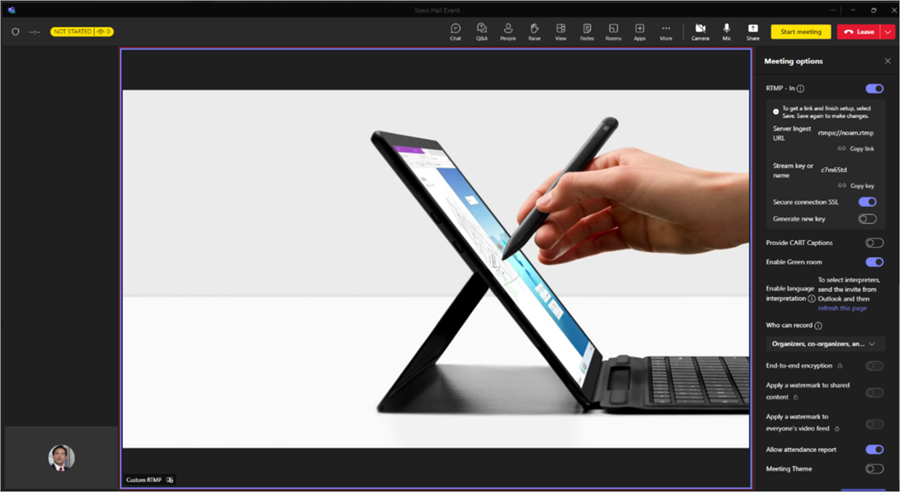
Pelajari selengkapnya tentang menggunakan RTMP-in selama acara Anda di sini.
Mulai T&J
Untuk lebih banyak keterlibatan antara peserta dan penyaji sebelum dan selama pertemuan umum, aktifkan T&J. Peserta dapat memposting dan membalas pertanyaan selagi menunggu acara dimulai dan saat mereka berada di dalamnya. Untuk mempelajari selengkapnya, lihat T&J di Microsoft Teams.
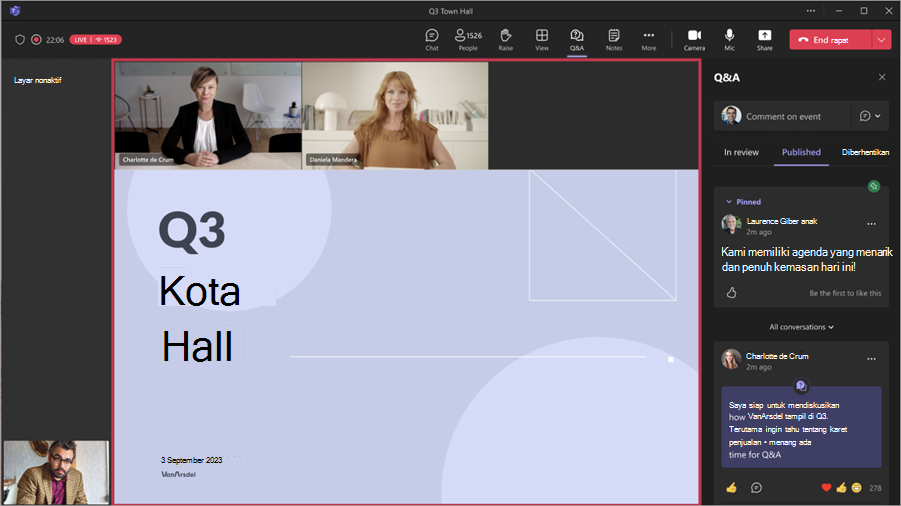
Kelola T&J
Orang mengelola T&J dapat memoderasi pertanyaan dan mengubah pengaturan T&J. Secara default, penyelenggara dan rekan penyelenggara dapat mengelola T&J. Di pertemuan umum, mereka juga dapat mengizinkan penyaji mengelola T&J.
Catatan
Hanya penyaji dari organisasi Anda atau penyaji eksternal yang masuk ke Microsoft 365 yang dapat mengelola T&J. Untuk mempelajari selengkapnya, lihat Bekerja dengan tamu eksternal.
Untuk mengubah pengaturan T&J:
Pilih
 TJ T&J atau Tindakan> lainnyaT&J di jendela acara Anda.
Di bagian bawah panel T&J, pilih
 pengaturan Admin .
Ubah pengaturan T&J acara:
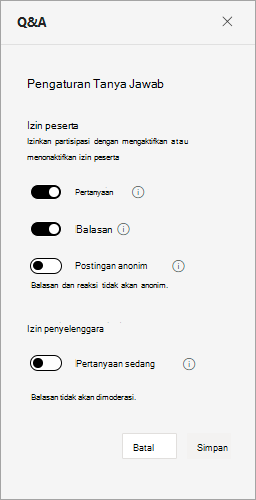
- Untuk mencegah peserta memposting pertanyaan, nonaktifkan tombol alih Pertanyaan .
- Untuk mencegah peserta membalas pertanyaan yang diposting, nonaktifkan tombol alih Balasan .
- Untuk mengizinkan peserta memposting pertanyaan secara anonim, aktifkan tombol alih Postingan anonim . Balasan dan reaksi peserta tidak akan anonim.
- Untuk meninjau pertanyaan sebelum diposting, aktifkan tombol alih Moderasi pertanyaan . Setelah mengaktifkannya, Anda tidak dapat menonaktifkannya. Balasan tidak akan dimoderasi.
Pilih Simpan.
Untuk mempelajari selengkapnya, lihat T&J dalam rapat Microsoft Teams.
Memuat jajak pendapat
Dapatkan umpan balik secara real-time dari audiens Anda dengan membuat jajak pendapat selama pertemuan umum. Untuk membuat jajak pendapat di pertemuan umum, Anda harus menambahkan aplikasi Jajak Pendapat sebelum acara dimulai. Untuk mempelajari selengkapnya, lihat Membuat jajak pendapat di Microsoft Teams.
Jajak pendapat tersedia selama pertemuan umum dengan hingga 20 ribu peserta. Data jajak pendapat akan tetap dapat diakses hingga 36 jam setelah acara berakhir.
Catatan
Word Cloud Jajak pendapat tidak didukung di pertemuan umum.
Mempratinjau pertemuan umum sebagai peserta
Penyelenggara, rekan penyelenggara, dan penyaji juga dapat mempratinjau pertemuan umum sebagai peserta untuk memantau pengalaman acara dari sudut pandang audiens.
Untuk melihat pratinjau sebagai peserta, bergabung dengan acara dari titik entri yang berbeda dari yang Anda ikuti sebagai penyelenggara, rekan penyelenggara, atau penyaji. Misalnya, jika Anda awalnya bergabung dari Teams untuk desktop, lihat pratinjau sebagai peserta dari web atau perangkat seluler Anda.
Catatan
- Setidaknya satu penyelenggara, rekan penyelenggara, atau penyaji harus bergabung dengan pertemuan umum sebelum tersedia pratinjau sebagai peserta.
- Laporan kehadiran tidak akan mencerminkan penyelenggara, rekan penyelenggara, atau penyaji yang mempratinjau sebagai peserta.
- Beberapa pengalaman acara, seperti T&J, saat ini tidak didukung saat melakukan pratinjau sebagai peserta.
Desktop
- Bergabunglah dengan pertemuan umum sebagai penyelenggara, rekan penyelenggara, atau penyaji di Teams untuk seluler, atau pastikan penyelenggara, rekan penyelenggara, atau penyaji lain bergabung dengan pertemuan umum.
- Buka Teams untuk desktop.
- Pilih Calendar .
- Pilih pertemuan umum yang Anda ikuti di Teams untuk seluler atau web.
- Pilih panah menurun di samping Bergabung sekarang.
- Pilih Pratinjau sebagai peserta dari menu menurun. Opsi ini muncul setelah rapat dimulai oleh penyelenggara, rekan penyelenggara, atau penyaji.
Catatan
Mempratinjau sebagai peserta tidak tersedia di desktop atau web untuk penyaji eksternal yang bergabung dari perangkat Android.
Web
- Bergabung dengan pertemuan umum sebagai penyelenggara, rekan penyelenggara, atau penyaji dari Teams untuk desktop, atau pastikan penyelenggara, rekan penyelenggara, atau penyaji lain bergabung dengan pertemuan umum.
- Buka Teams di browser web Anda.
- Pilih Calendar .
- Pilih pertemuan umum yang Anda ikuti di Teams untuk desktop.
- Pilih panah menurun di samping Bergabung sekarang.
- Pilih Pratinjau sebagai peserta dari menu menurun. Opsi ini muncul setelah rapat dimulai oleh penyelenggara, rekan penyelenggara, atau penyaji.
Catatan
Mempratinjau sebagai peserta tidak tersedia di desktop atau web untuk penyaji eksternal yang bergabung dari perangkat Android.
Seluler
- Bergabung dengan pertemuan umum sebagai penyelenggara, rekan penyelenggara, atau penyaji di Teams untuk desktop, atau pastikan penyelenggara, rekan penyelenggara, atau penyaji lain bergabung dengan pertemuan umum.
- Buka Teams di perangkat seluler Anda.
- Ketuk Calendar .
- Ketuk pertemuan umum yang Anda ikuti di Teams untuk desktop.
- Ketuk Gabung>Pratinjau sebagai peserta di layar yang meminta Anda untuk Menambahkan perangkat ini atau Mentransfer ke perangkat ini. Opsi ini muncul setelah rapat dimulai oleh penyelenggara, rekan penyelenggara, atau penyaji.
Catatan
Jika acara telah dimulai dan Anda belum bergabung dari desktop, pilih Opsi >bergabung lainnyaPratinjau sebagai peserta dari layar pra-gabungan.
Meninggalkan, memulai ulang, atau mengakhiri pertemuan umum
Meninggalkan pertemuan umum
Untuk meninggalkan pertemuan umum, pilih Tinggalkan di sudut jendela Teams Anda. Ini tidak akan mengakhiri acara untuk semua orang.
Memulai ulang pertemuan umum
Memulai ulang pertemuan umum mungkin merupakan cara untuk mengatasi masalah teknis selama acara Anda, termasuk ketidakmampuan peserta untuk bergabung, masalah audio atau video yang meluas, konten yang rusak, atau jika acara tidak responsif. Penyelenggara, produser, dan penyaji yang diberi kemampuan produksi dapat memulai ulang pertemuan umum.
Untuk memulai ulang pertemuan umum:
- Pilih panah menurun di samping Tinggalkan di sudut jendela Teams Anda.
- Pilih Mulai ulang acara.
Setelah pertemuan umum dihidupkan ulang, peserta akan melihat pesan yang menunjukkan bahwa acara dimulai ulang dan kembali ke layar bergabung, tempat mereka dapat bergabung kembali. Presenter dan produser akan bergabung dengan ruang hijau, di mana mereka dapat memulai acara lagi.
Catatan
Setelah pertemuan umum dimulai ulang, akan ada rekaman acara terpisah sebelum dan sesudah restart. Juga akan ada laporan kehadiran terpisah untuk setiap segmen acara. T&J dan obrolan acara akan berlanjut dengan lancar; Semua komunikasi akan dipertahankan sebelum dan sesudah dihidupkan ulang.
Mengakhiri pertemuan umum
Untuk mengakhiri pertemuan umum, pilih Akhiri acara di kontrol acara. Tindakan ini akan mengakhiri acara untuk semua orang dan menghentikan perekaman.