Bagaimana jika Anda ingin mentranskripsikan rapat di Microsoft Teams, tetapi tombol transkripsikan tidak tersedia? Kami memiliki beberapa tips untuk membantu Anda menyelesaikan tugas Anda.
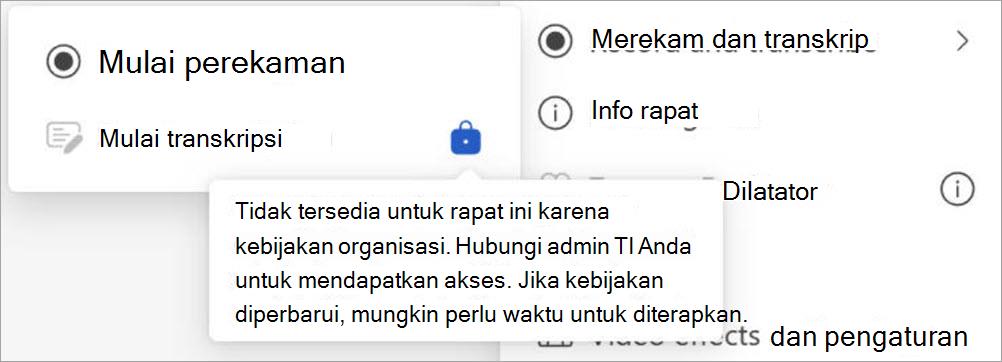
Arahkan kursor ke ikon Kunci pada tombol Mulai transkripsi untuk melihat tipsalat yang menjelaskan mengapa tombol tidak berfungsi. Kemudian, periksa tabel di bawah ini untuk menemukan solusinya.
| Tipsalat | Alasan | Yang dapat Anda lakukan |
|---|---|---|
| Tamu tidak dapat memulai transkripsi | Anda adalah pengguna tamu. | Minta peserta rapat dari organisasi penyelenggara untuk memulai transkripsi dan membagikannya setelah rapat. |
| Tidak tersedia untuk orang-orang di organisasi lain dari penyelenggara | Anda termasuk dalam organisasi yang berbeda dari penyelenggara rapat. | Minta peserta rapat dari organisasi penyelenggara untuk memulai transkripsi dan membagikannya setelah rapat. |
| Hanya orang-orang di organisasi ini yang dapat memulai transkripsi. Masuk ke Teams untuk melanjutkan. | Anda adalah pengguna anonim. | Masuk ke akun yang diautentikasi. |
| Tidak tersedia untuk rapat ini karena kebijakan organisasi. Hubungi admin TI Anda untuk mendapatkan akses. Jika kebijakan diperbarui, mungkin perlu waktu untuk diterapkan. | Admin TI Anda belum mengizinkan transkripsi untuk individu dalam rapat. Pelajari selengkapnya tentang mengizinkan atau mencegah pengguna membuat transkripsi. Atau Admin TI Anda baru saja mengubah kebijakan transkripsi rapat, tetapi perubahan tersebut belum diterapkan. |
Minta admin TI Anda untuk mengaktifkan opsi transkripsi dalam rapat untuk semua orang. Setelah itu, tunggu beberapa saat agar perubahan diterapkan. |
| Tidak tersedia untuk panggilan ini karena kebijakan organisasi. Hubungi admin TI Anda untuk mendapatkan akses. Jika kebijakan diperbarui, mungkin perlu waktu untuk diterapkan. | Admin TI Anda belum mengizinkan transkripsi untuk pengguna individu dalam panggilan. Pelajari selengkapnya tentang cara mengaktifkan transkripsi panggilan. Atau Admin TI Anda baru saja mengubah kebijakan transkripsi panggilan, tetapi perubahan tersebut belum diterapkan. |
Minta admin TI Anda untuk mengaktifkan opsi transkripsi dalam panggilan untuk semua orang. Setelah itu, tunggu beberapa saat agar perubahan diterapkan. |
| Transkripsi dinonaktifkan untuk penyelenggara rapat berdasarkan kebijakan organisasi. Hubungi admin TI Anda untuk mendapatkan akses. | Jika penyelenggara rapat tidak diizinkan untuk melakukan transkripsi dalam kebijakan rapat, tombol transkripsi tidak tersedia untuk peserta rapat. Atau Jika rapat dijadwalkan dengan Microsoft Graph API dan penyelenggara rapat mengatur properti allowTranscription ke False, tombol transkripsi tidak tersedia untuk peserta rapat. Pelajari selengkapnya tentang properti onlineMeetingBase . |
Minta admin TI Anda untuk mengaktifkan transkripsi bagi penyelenggara rapat. Atau Minta penyelenggara untuk menutup rapat saat ini, mengaktifkan transkripsi, dan memulai rapat baru. |
| Hanya penyelenggara dan penyaji rapat yang dapat memulai transkripsi | Penyelenggara rapat mengatur opsi Siapa yang dapat menyajikan di bawah Peran dalam opsi rapat Teams untuk menentukan siapa yang dapat memulai presentasi. Jika tidak ditetapkan sebagai penyaji, Anda akan ditandai sebagai peserta dalam rapat, tetapi tombol transkripsi tidak tersedia untuk Anda. | Minta penyelenggara untuk menunjuk Anda sebagai penyaji. Pelajari selengkapnya tentang peran dalam rapat Microsoft Teams. |
| Tidak tersedia untuk peserta yang menggunakan Perutean Location-Based. Hubungi admin TI Anda untuk mendapatkan bantuan. | Admin TI Anda telah mengatur opsi Cegah melewati tol dan kirim panggilan melalui PSTN dalam kebijakan panggilan ke True. Oleh karena itu, tombol transkripsi tidak tersedia untuk peserta dalam panggilan PSTN. Pelajari selengkapnya tentang mengelola perutean berbasis lokasi untuk Perutean Langsung. | Minta admin TI Anda untuk menonaktifkan opsi Cegah melewati tol dan mengirim panggilan melalui PSTN dalam kebijakan panggilan Anda. Pelajari selengkapnya tentang mengelola perutean berbasis lokasi untuk Perutean Langsung |
| Tidak tersedia karena Copilot dinonaktifkan untuk rapat ini. Untuk mengaktifkannya, minta penyelenggara rapat atau rekan penyelenggara untuk mengizinkan Copilot dalam opsi rapat. |
Di opsi rapat Teams, penyelenggara mengatur Izinkan Copilot ke Nonaktif di bawah Copilot dan AI lainnya. Tombol transkripsi tidak tersedia untuk semua peserta. | Minta penyelenggara rapat untuk menutup rapat, mengaktifkan Copilot, dan memulai ulang rapat. |
| Hanya penyelenggara rapat dan rekan penyelenggara yang dapat memulai transkripsi untuk rapat ini. Hubungi penyelenggara rapat untuk mendapatkan akses. | Penyelenggara rapat dapat mengatur opsi Siapa yang dapat merekam dan mentranskripsi di bawah Perekaman & transkripsi dalam opsi rapat Teams untuk menentukan siapa yang dapat memulai transkripsi. Jika opsi diatur ke Penyelenggara dan rekan penyelenggara, tombol transkripsi tidak tersedia untuk peserta lain kecuali penyelenggara dan rekan penyelenggara. |
Minta penyelenggara untuk mengubah siapa yang dapat merekam dan mentranskripsi menjadi Penyelenggara, rekan penyelenggara, dan penyaji. Pelajari selengkapnya tentang memilih siapa yang dapat merekam atau mentranskripsi. Atau Minta penyelenggara untuk menunjuk Anda sebagai rekan penyelenggara. Pelajari selengkapnya tentang menambahkan penyelenggara bersama dalam rapat Microsoft Teams. |
| Tidak tersedia karena penyelenggara rapat telah menonaktifkan transkripsi untuk rapat ini. Hubungi penyelenggara rapat untuk mendapatkan akses. | Di opsi rapat Teams, di bawah Perekaman & transkripsi, penyelenggara rapat mengatur opsi Siapa yang dapat merekam dan mentranskripsi ke Tidak ada siapa-siapa. | Minta penyelenggara rapat untuk mengubah opsi Siapa yang dapat merekam dan mentranskripsi . Pelajari selengkapnya tentang memilih siapa yang dapat merekam atau mentranskripsi. |
| Penyelenggara menonaktifkannya | Penyelenggara rapat mengatur opsi Siapa yang memiliki akses ke perekaman atau transkrip di bawah Perekaman & transkripsi dalam opsi rapat Teams untuk menentukan siapa yang memiliki izin akses. Jika opsi diatur ke Penyelenggara dan rekan penyelenggara atau orang tertentu, tombol transkripsi tidak tersedia untuk peserta apa pun kecuali orang yang ditunjuk. |
Minta penyelenggara untuk mengubah opsi Siapa yang memiliki akses ke perekaman atau transkrip ke semua orang. Pelajari selengkapnya tentang menyesuaikan akses ke rekaman rapat atau transkrip. Minta penyelenggara untuk menunjuk Anda sebagai rekan penyelenggara atau sebagai seseorang yang dapat mengaktifkan transkripsi. Pelajari selengkapnya tentang menambahkan penyelenggara bersama dalam rapat Microsoft Teams. |
FAQ
Mengapa rapat saya direkam secara otomatis jika saya tidak menjadwalkannya seperti itu?
Jika Anda menjadwalkan rapat atau acara menggunakan templat pertemuan umum atau seminar web, perekaman dan transkripsi otomatis akan aktif secara default.
Untuk menonaktifkan perekaman otomatis sebelum rapat atau acara dimulai, buka detail acara di kalender Teams, lalu pilih Opsi rapat
 >Pengaturan Perekaman & transkripsi
 . Kemudian, nonaktifkan tombol alih Rekam dan transkripsi secara otomatis .
 Untuk mempelajari selengkapnya, lihat Mengelola rekaman seminar web atau Mengelola rekaman pertemuan umum.
Jika Anda memiliki kebijakan catatan kepatuhan, perekaman akan dimulai secara otomatis setiap kali Anda bergabung dalam rapat. Rekaman ini akan disimpan di penyimpanan organisasi Anda, bukan di OneDrive atau Microsoft SharePoint pribadi Anda.
Untuk mempelajari selengkapnya, lihat Catatan kepatuhan pihak ketiga untuk panggilan dan rapat Teams.
Di mana rekaman dan transkrip disimpan?
Silakan lihat Penyimpanan perekaman.
Apa fungsi opsi rekaman & transkrip rapat?
Saat mengatur rapat di Teams, Anda dapat menyesuaikan pengaturan dan izin perekaman dan transkrip di opsi rapat. Pelajari selengkapnya tentang opsi perekaman dan transkrip dalam tabel di bawah ini:
| Opsi rapat | Fungsinya |
|---|---|
| Merekam dan membuat transkripsi secara otomatis | Saat opsi ini diaktifkan, perekaman dan transkripsi akan dimulai secara otomatis saat rapat dimulai. Opsi ini akan dinonaktifkan jika Siapa yang dapat merekam dan mentranskripsi diatur ke Tidak ada siapa-siapa. |
| Siapa yang dapat merekam dan mentranskripsi | Opsi ini mengontrol siapa yang dapat memulai perekaman atau transkripsi selama rapat.
|
|
Aktifkan pengenalan ucapan multibahasa *Teams Premium |
Hal ini memungkinkan semua orang untuk dipahami dalam bahasa lisan yang mereka tetapkan di awal rapat. Ini akan diaktifkan secara otomatis jika Interpreter aktif. Untuk mempelajari selengkapnya, lihat Interpreter dalam rapat Microsoft Teams. |
Untuk mempelajari selengkapnya, lihat Menyesuaikan akses ke rekaman rapat atau transkrip di Microsoft Teams.
Bagaimana cara berbagi rekaman atau transkrip dengan orang lain di Stream?
Untuk berbagi rekaman atau transkrip:
Klik dua kali rapat sebelumnya di kalender Teams Anda.
Pilih Rekap.
Pilih rekaman atau transkrip yang ingin Anda bagikan.
Pilih Buka di Stream di sudut kanan atas.
Di Stream, pilih Bagikan>Bagikan.
Pilih Pengaturan Tautan untuk mengelola izin perekaman:
Di bawah Tautan berfungsi, pilih siapa yang ingin Anda berikan akses.
Di bawah Pengaturan lainnya:
- Pilih Tidak dapat mengunduh untuk mencegah orang yang Anda ajak berbagi rekaman mengunduhnya.
- Pilih Dapat menampilkan untuk memungkinkan orang yang berbagi dengan Anda untuk melihat dan mengunduh rekaman.
- Pilih Dapat mengedit untuk memungkinkan orang yang berbagi dengan Anda mengubah perubahan, menghapus, atau memindahkan rekaman.
- Menetapkan tanggal kedaluwarsa rekaman.
- Atur kata sandi untuk rekaman.
Pilih Terapkan untuk menerapkan izin perekaman.
Masukkan nama, grup, atau email yang ingin Anda bagikan.
Pilih Salin tautan untuk menyalin tautan langsung ke rekaman dan membagikannya dengan orang lain.
Untuk mempelajari selengkapnya, lihat Memainkan, membagikan, dan mengunduh rekaman rapat di Microsoft Teams.
Dapatkah saya meminta akses ke rekaman atau transkrip?
Saat membuka rekaman atau transkrip yang tidak memiliki akses, Anda dapat meminta pemilik untuk membagikannya dengan Anda secara langsung atau meminta akses langsung dari halaman tersebut. Jika Anda meminta akses, hubungi pemilik rekaman atau transkrip untuk memberi tahu mereka bahwa permintaan Anda sedang menunggu. Mereka dapat menyetujui permintaan melalui email mereka.
Bagaimana cara mengelola tanggal kedaluwarsa rekaman atau transkrip di Stream?
Untuk mengelola tanggal kedaluwarsa rekaman atau transkrip di Stream:
Buka rekaman atau transkrip di Stream.
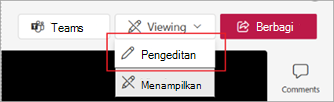
Pastikan Anda berada dalam mode Pengeditan . Jika Anda berada dalam mode Tampilan , pilih Menampilkan>Pengeditan.
Di bawah rekaman rapat, pilih hitungan mundur kedaluwarsa saat ini.
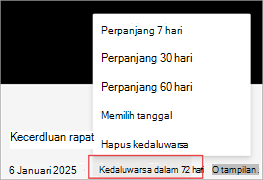
Pilih opsi untuk memperpanjang rekaman, memilih tanggal kedaluwarsa baru, atau menghapus masa berlaku dari rekaman sepenuhnya.
Apa yang terjadi jika penyelenggara rapat adalah kotak surat bersama?
Jika Anda menjadwalkan rapat atas nama kotak surat bersama, kotak surat bersama akan menjadi penyelenggara rapat. Untuk mempelajari selengkapnya, lihat Rapat terjadwal kotak surat bersama.
Di mana rekaman saya?
Jika Anda tidak dapat menemukan rekaman:
Periksa apakah ada pesan yang menunjukkan bahwa perekaman Anda dimulai. Jika Anda tidak melihat pesan ini, kemungkinan besar rekaman tidak dimulai dan tidak dapat dipulihkan.

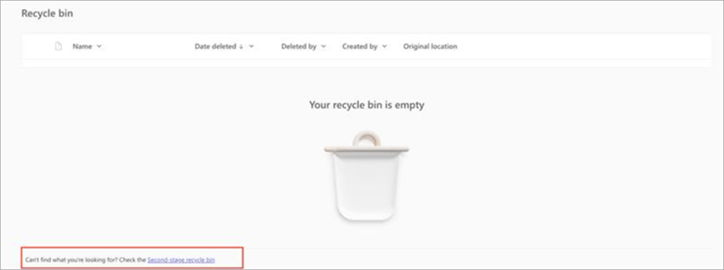
Jika Anda mengetahui perekaman telah dimulai tetapi tidak dapat menemukannya di OneDrive, periksa apakah perekaman telah dihapus, dipindahkan ke lokasi lain, atau kedaluwarsa. Lihat di keranjang sampah dan keranjang sampah tahap kedua Anda.
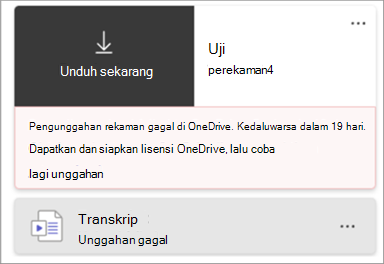
Jika Anda tidak dapat menemukan rekaman di OneDrive tetapi melihat chiclet perekaman ini di riwayat obrolan Anda, rekaman Anda gagal diunggah ke OneDrive dan akan disimpan di penyimpanan sementara selama 21 hari. Anda dapat mencoba lagi mengunggahnya ke OneDrive atau mengunduhnya ke perangkat lokal Anda.
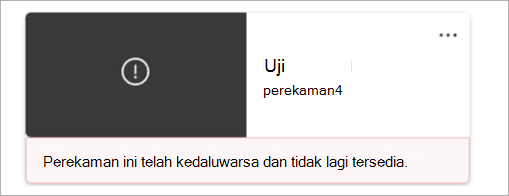
Jika Anda melihat chiclet ini dalam riwayat obrolan Anda, rekaman telah dihapus secara permanen dari penyimpanan sementara dan tidak dapat dipulihkan.