
Mengedit transkrip
Penyelenggara rapat dapat mengedit transkrip rapat dan teks tertutup setelah rekaman diunggah ke OneDrive atau SharePoint.
Untuk mengedit transkrip:
- Pilih OneDrive
 di sisi paling kiri Teams.
 - Pilih File saya
 > File saya, Rekaman.
 - Arahkan kursor ke rekaman yang ingin Anda edit transkripnya.
- Pilih Tindakan
 Buka
Buka > buka halamanBuka di ikon
 browser .> Ini akan membuka video di halaman pemutar Microsoft 365-nya.
 - Di halaman pemutar di browser Anda, pilih tombol Transkrip
 .
. - Arahkan kursor ke bagian transkrip yang ingin Anda edit, lalu pilih
 Edit .
 - Buat perubahan pada teks transkrip.
- Pilih
 untuk memperbarui.
Mengelola izin transkrip
Penyelenggara rapat dapat mengelola siapa yang dapat melihat, mengedit, dan mengunduh transkrip rapat. Izin edit untuk orang tertentu, atau untuk siapa pun yang memiliki tautan tersebut.
Untuk mengelola izin transkrip:
Pilih OneDrive
di sisi paling kiri Teams.Pilih File saya
> File saya, Rekaman.Arahkan kursor ke rekaman yang Anda inginkan izinnya untuk mengedit.
Pilih Tindakan Lainnya
 >Kelola
 .
.Pilih Berikan Akses
 .
.Masukkan nama, grup, atau email yang ingin Anda berikan aksesnya.
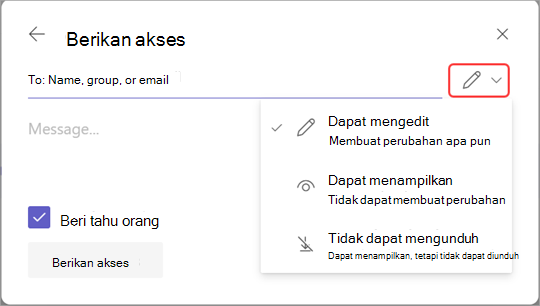
Pilih Edit
.
Pilih:
- Dapat mengedit untuk memungkinkan mereka membuat perubahan pada transkrip.
- Dapat melihat untuk mengizinkan mereka melihat tetapi tidak mengubah transkrip.
- Tidak dapat mengunduh untuk mencegah mereka mengunduh transkrip.
Pilih Berikan akses.
Catatan
Beberapa izin mungkin tidak tersedia tergantung pada kebijakan yang ditetapkan oleh admin TI Anda.
Menghapus transkrip
Penyelenggara dan rekan penyelenggara rapat dapat menghapus transkrip rapat.
Jika Anda menghapus transkrip di aplikasi desktop Teams, salinan transkrip akan dihapus di OneDrive dan Exchange Online. Jika Anda menghapus transkrip di pengaturan pada halaman pemutar video, salinan yang disimpan ke OneDrive akan dihapus.
Hapus dari rekap rapat
Untuk menghapus transkrip melalui rekap rapat:
Buka obrolan rapat sebelumnya di Teams.
Pilih tab Rekap .
Pilih tombol Transkrip Mulai
.Jika ada transkrip dalam beberapa bahasa, pilih menu menurun bahasa dan pilih salah satu yang ingin Anda hapus.
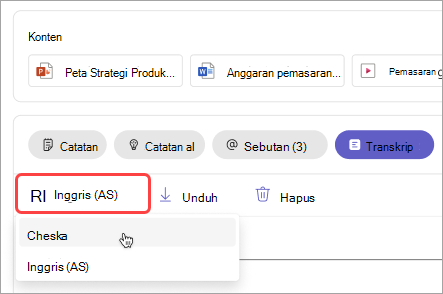
Pilih Hapus
 .
.
Catatan
Jika Anda menghapus transkrip sebelum membuat catatan AI, catatan tidak akan tersedia. Pastikan untuk membuat catatan AI dengan memilih catatan AI sebelum menghapus transkrip.