

Berkomunikasi dengan jelas dan efisien selama rapat dan konferensi multibahasa dengan interpretasi bahasa di Microsoft Teams.
Interpretasi bahasa memungkinkan penerjemah profesional untuk mengonversi apa yang dikatakan pembicara ke bahasa lain secara real-time, tanpa mengganggu alur penyampaian asli pembicara. Penerjemahan simultan ini akan menghasilkan pertemuan yang lebih inklusif, di mana peserta yang berbicara bahasa yang berbeda dapat berkolaborasi penuh satu sama lain.
Catatan
- Interpretasi bahasa saat ini tidak tersedia dalam rapat Teams terenkripsi (E2EE) menyeluruh.
- Jika mengaktifkan audio spasial dalam rapat dengan interpretasi langsung, Anda akan mendengar audio asli dan terjemahan pada volume yang sama. Nonaktifkan audio spasial dan bergabung kembali dengan rapat untuk mendengar suara penerjemah dengan jelas dengan suara asli yang dikurangi.
Dalam artikel ini:
Atur rapat dengan interpretasi bahasa
Menunjuk penerjemah selama rapat
Menjadikan seorang interpreter sebagai peserta
Mengubah bahasa dan volume interpretasi
Atur rapat dengan interpretasi bahasa
Interpretasi bahasa dapat ditambahkan ke rapat apa pun. Anda harus mengaktifkan interpretasi bahasa dan mengundang juru bahasa organisasi Anda sebelum memulai rapat, baik selama maupun setelah pembuatan rapat.
Untuk membuat rapat dengan interpretasi bahasa:
Tambahkan peserta di bidang kecil Undang peserta wajib
 .
.Ikon Pengaturan Pilih Opsi
 .
.Di tombol RolesPeople
 , aktifkan tombol alih Aktifkan interpretasi bahasa.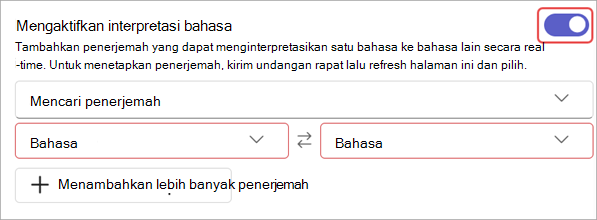
Di drop-down Cari juru bahasa , cari dan pilih juru bahasa. Mereka harus ditambahkan ke Undang peserta yang diperlukan
untuk muncul di sini.Di menu drop-down Bahasa , tentukan bahasa lisan dan target penerjemah. Penerjemah dapat beralih antara menafsirkan satu bahasa ke bahasa lain.
Catatan
Untuk menetapkan juru bahasa eksternal atau tamu, Anda perlu menunjuk seorang penerjemah selama rapat.
Pilih Tambahkan juru
 bahasa lainnya jika rapat Anda memerlukan saluran bahasa tambahan.
Pilih Terapkan.
Menunjuk penerjemah selama rapat
Untuk menjadikan seseorang sebagai interpreter selama rapat:
Pilih tombol PeoplePeople
di kontrol rapat Anda.Arahkan kursor ke orang yang ingin Anda jadikan juru bahasa dan pilih Opsi lainnya Ikon >
 Buat juru bahasa
 .
.Catatan
Opsi ini hanya tersedia dalam rapat yang dijadwalkan dengan interpretasi bahasa yang diaktifkan.
Di menu drop-down Bahasa , tentukan bahasa lisan dan target penerjemah. Penerjemah dapat beralih antara menafsirkan satu bahasa ke bahasa lain.
Pilih Konfirmasi.
Menjadikan seorang interpreter sebagai peserta
- Pilih tombol atau tindakan lainnya> opsi Microsoft Teams lainnyaPeoplePeople di kontrol rapat Anda.
- Arahkan kursor ke orang yang ingin Anda jadikan interpreter dan pilih Opsi lainnya> opsi lainnyaMicrosoft Teams Buat peserta.
Mengubah bahasa dan volume interpretasi
Saat bergabung dalam rapat dengan interpretasi bahasa, Anda dapat memilih bahasa yang ingin didengarkan rapat. Anda juga dapat menyeimbangkan volume interpretasi untuk mengubah seberapa keras atau senyap suara audio asli dan audio yang diinterpretasikan satu sama lain.
Catatan
Jika mengaktifkan audio spasial dalam rapat dengan interpretasi langsung, Anda akan mendengar audio asli dan terjemahan pada volume yang sama. Nonaktifkan audio spasial dan bergabung kembali dengan rapat untuk mendengar suara penerjemah dengan jelas dengan suara asli yang dikurangi.
Untuk mengubah bahasa dan volume interpretasi:
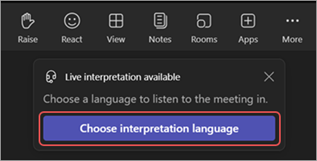
Pilih Pilih bahasa interpretasi saat Anda bergabung dalam rapat.
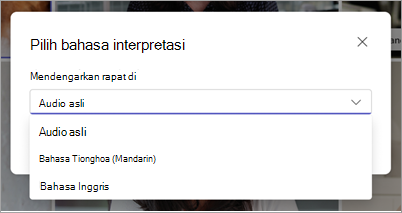
Di menu menurun Dengarkan rapat di, pilih bahasa yang ingin Anda dengarkan rapat.
Catatan
Untuk mendengarkan rapat hanya dalam bahasa lisan, pilih Audio Asli dan pilih Simpan.
Sesuaikan penggeser volume Keseimbangan ke tingkat volume yang Anda inginkan. Volume rapat Anda secara keseluruhan tidak akan terpengaruh.
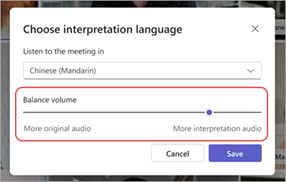
Pilih Simpan untuk segera menerapkan perubahan.
Untuk mengubah pengaturan ini selama rapat:
- Pilih Tindakan lainnya>dan ucapan
 > bahasa dan ucapanTeams Interpretasi bahasa di kontrol rapat Anda.
 - Buat perubahan yang Anda inginkan.
- Pilih Simpan.
Pengalaman penerjemah
Interpreter dapat mendengar semua pembicara dan mulai menerjemahkan segera setelah mereka bergabung dalam rapat. Setelah mereka bergabung, mereka tidak akan dapat berpindah ruangan sendiri.
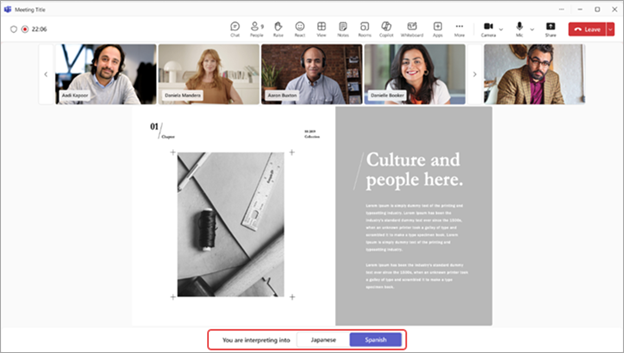
Interpreter juga dapat mengalihkan arah terjemahannya selama rapat Teams dengan memilih bahasa yang sedang mereka terjemahkan di bagian bawah jendela rapat. Bahasa yang mereka terjemahkan akan terlihat disorot.
FAQ
Apakah Microsoft menyediakan juru bahasa?
Microsoft tidak menyediakan juru bahasa. Organisasi perlu menyewa penerjemah mereka sendiri untuk mendukung kebutuhan interpretasi mereka.
Bisakah penerjemah bergabung di web?
Interpretasi bahasa saat ini tidak didukung untuk interpreter atau peserta yang bergabung di Teams untuk web.
Informasi apa yang dapat diakses oleh penerjemah?
Interpreter akan memiliki izin yang sama dengan peserta. Mereka akan dapat melihat obrolan rapat, daftar rapat, dll.
Berapa banyak penerjemah yang dapat saya tambahkan ke rapat?
Anda dapat menambahkan hingga 16 pasangan bahasa yang berbeda (misalnya, menerjemahkan bahasa Prancis ke bahasa Spanyol dihitung sebagai satu pasangan bahasa). Anda dapat menetapkan juru bahasa sebanyak yang diperlukan untuk 16 pasangan bahasa.
Catatan: Seorang interpreter tidak dapat menjadi penyelenggara atau rekan penyelenggara rapat.
Tipe rapat apa saja yang dapat digunakan dengan fitur ini?
Interpretasi bahasa didukung untuk rapat terjadwal reguler, rapat saluran, rapat dengan hingga 1000 peserta, dan seminar web.
Ruang terpisah saat ini tidak didukung. Dalam rapat dengan ruang terpisah, rapat utama dapat ditafsirkan, tetapi interpretasi akan berhenti saat ruang terpisah dimulai.
Interpretasi bahasa saat ini tidak tersedia dalam rapat Teams terenkripsi (E2EE) menyeluruh.
Dapatkah saya mengaktifkan keterangan untuk rapat dengan interpretasi?
Keterangan dalam rapat dengan interpretasi bahasa hanya akan memberi caption pada pembicara utama, bukan penerjemah. Jika bahasa pembicara utama berubah, penyelenggara rapat harus mengalihkan bahasa lisan keterangan langsung ke bahasa yang benar agar teks dapat berfungsi.
Apakah rekaman rapat akan memiliki audio asli dan terjemahan?
Rekaman rapat dalam rapat dengan interpretasi bahasa hanya menangkap audio dari saluran utama, atau pembicara asli. Audio penerjemah tidak akan ada di rekaman.
Catatan kepatuhan saat ini tidak didukung dalam rapat dengan interpretasi bahasa.
Pengaturan seperti apa yang dibutuhkan penerjemah?
Interpreter harus bergabung dalam rapat di Teams untuk desktop. Pilihan bahasa tidak tersedia di Teams untuk web atau seluler.