
Jika orang-orang mengalami masalah saat mendengar Anda dalam rapat Teams, berikut adalah beberapa tips untuk membantu Anda kembali ke jalur yang tepat.
Untuk mempelajari selengkapnya tentang mengubah pengaturan mikrofon di Microsoft Teams untuk penggunaan pribadi, lihat Mengelola pengaturan perangkat Anda di Microsoft Teams Gratis.
Periksa pembaruan
Untuk kinerja terbaik, pastikan Anda memiliki versi terbaru Teams dan pembaruan Windows terbaru atau pembaruan Mac OS yang terinstal.
Pastikan Anda tidak dibisukan
Di kontrol rapat Anda, pastikan  berada dalam status dinyalakan.
Jika ikon mikrofon memiliki garis di dalamnya, Anda saat ini sedang mematikan suara. Pilih Tombol Nyalakan suara mikrofon mikrofon mikrofon untuk  suara.
Periksa mikrofon fisik Anda
Beberapa mikrofon memiliki opsi matikan suara fisik di perangkat itu sendiri.
Periksa apakah booming headphone Anda tidak berada dalam posisi matikan suara (biasanya tegak atau jauh dari mulut Anda), atau tombol matikan suara mikrofon eksternal tidak diaktifkan.
Memeriksa pengaturan di perangkat atau browser Anda
Untuk menggunakan mikrofon di Teams, Anda mungkin perlu mengubah pengaturan privasi di perangkat atau di web untuk memungkinkan Teams mengaksesnya.
Mengubah pengaturan perangkat
Jika Anda menggunakan aplikasi desktop Teams, periksa kembali pengaturan perangkat Anda untuk memastikan Teams memiliki akses ke mikrofon Anda.
Windows
Buka pengaturan perangkat Anda dan pilih Privasi & keamanan.
Di bawah Izin aplikasi, pilih Mikrofon.
Aktifkan tombol alih Akses mikrofon .
Aktifkan tombol Izinkan aplikasi mengakses mikrofon Anda .
Aktifkan tombol Microsoft Teams (kerja atau sekolah).
Aktifkan tombol Izinkan aplikasi desktop mengakses mikrofon Anda .
Catatan
Jika tombol alih ini sudah diaktifkan, coba nonaktifkan dan aktifkan lagi untuk memastikan pengaturan diterapkan.
Tutup semua aplikasi dan hidupkan ulang perangkat Anda.
Ketika mikrofon tidak berfungsi di Windows 10, mungkin ada masalah dengan driver Anda. Buka di sini untuk instruksi langkah demi langkah untuk memeriksa driver Windows Anda.
macOS
- Buka Preferensi Sistem di perangkat Anda.
- Pilih Keamanan & Privasi.
- Pilih Mikrofon.
- Di bawah Privasi, pastikan Microsoft Teams dipilih.
- Tutup semua aplikasi dan hidupkan ulang perangkat Anda.
iOS
- Buka Pengaturan.
- KetukMikrofonPrivasi>.
- Pastikan tombol alih Microsoft Teams diaktifkan.
- Tutup semua aplikasi dan hidupkan ulang perangkat Anda.
Mengubah pengaturan browser
Jika Anda menggunakan Teams untuk web, pastikan pengaturan browser default Anda mengizinkan akses Teams untuk menggunakan mikrofon Anda.
Catatan
Microsoft Teams di web saat ini didukung di Chrome, Edge, Firefox, dan Internet Explorer 11.
Microsoft Edge
Di Edge, pilih Pengaturan dan lainnya ikon >

 .
.Pilih Cookie dan izin situs.
Pilih Mikrofon.
Aktifkan tombol Minta sebelum mengakses (disarankan).
Catatan
Jika ini dinonaktifkan, akses ke kamera Anda akan diblokir di Edge.
Google Chrome
Di Google Chrome, pilih Pengaturan.
PilihIzinPengaturan> situs privasi dan keamanan>.
Pilih Mikrofon.
- Di bagian atas layar ini, pastikan perangkat Anda yang benar dipilih dari menu menurun.
- Di bawah Perilaku default, pilih Situs dapat meminta untuk menggunakan mikrofon Anda.
Safari
- Di Safari, buka Preferensi.
- Pilih Situs Web.
- Secara umum, pilih Mikrofon.
- Di samping Saat mengunjungi situs web lain: pilih Tanyakan atau Izinkan.
- Tutup semua aplikasi dan hidupkan ulang perangkat Anda.
Menyambungkan kembali mikrofon Anda
Cobalah menyambungkan kembali mikrofon melalui pengaturan Teams.
Sebelum rapat
Di Teams, pilih Pengaturan dan lainnya
 > .
> .Pilih Perangkat
 .
.Di bawah Pengaturan audio, pastikan mikrofon Anda dipilih dari menu menurun Mikrofon .
Pilih Uji
 untuk menguji pengaturan Anda. Ikuti instruksi dari Uji Bot Panggilan dan rekam pesan singkat. Pesan akan diputar kembali untuk Anda. Setelah itu, Anda akan mendapatkan ringkasan panggilan uji, dan Anda bisa membuat perubahan di pengaturan perangkat Anda.
 Catatan
- Fitur uji panggilan saat ini hanya tersedia dalam bahasa Inggris.
- Perekaman pengujian Anda akan segera dihapus setelah panggilan. Tidak akan dipertahankan atau digunakan oleh Microsoft.
- Fitur uji panggilan saat ini tidak tersedia di Teams untuk web.
Selama rapat
- Di jendela rapat Teams Anda, pilih panah menurun di samping
 .
. - Pilih Pengaturan audio lainnya.
- Pastikan mikrofon Anda yang benar telah dipilih
Jika mikrofon Anda tidak berada di menu menurun Mikrofon , cabut dan colokkan kembali. Jika Mengalami masalah saat menggunakan mikrofon Bluetooth, pastikan mikrofon terisi daya dan tidak tersambung ke perangkat lain. Lalu coba sambungkan kembali.
Memeriksa pengaturan suara (Windows)
Masuk ke pengaturan Windows untuk memastikan mikrofon diaktifkan dan dinyalakan.
Dari Mulai Windows, buka Pengaturan perangkat Anda.
PilihSuaraSistem>.
Di bawah Input:
Pilih mikrofon Anda di Pilih perangkat untuk berbicara atau merekam. Jika Anda tidak melihat mikrofon Anda di sini, pilih Tambahkan perangkat untuk memasangkannya;
Di samping Volume, pastikan mikrofon anda dinyalakan.
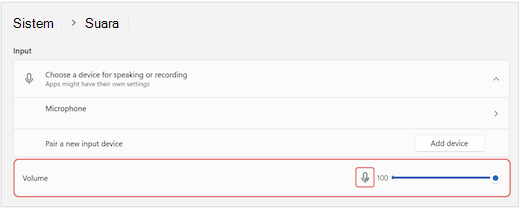
Jika masih mengalami masalah, coba aktifkan ulang speaker anda dengan masuk ke pengaturan suara Lainnya Tingkat Lanjut>. Di tab Perekaman , klik kanan mikrofon Anda. Lalu pilih Aktifkan.
Memeriksa pengaturan desktop jarak jauh (Windows)
Jika Anda menggunakan Desktop Jauh, periksa kembali pengaturan audio di perangkat Windows lokal Anda.
Dari Mulai Windows, cari dan pilih Koneksi Desktop Jauh.
Buka tab Sumber Daya Lokal .
Di bawah Audio jarak jauh, pilih Pengaturan....
- Di bawah Pemutaran audio jarak jauh, pilih Putar di komputer ini.
- Di bawah Perekaman audio jarak jauh, pilih Rekam dari komputer ini.
Pilih OK untuk menyimpan perubahan.
Menggunakan audio telepon Anda
Jika mikrofon Anda tidak berfungsi setelah mencoba solusi di atas dan Anda melihat salah satu pesan di bawah ini, pilih Panggil saya kembali untuk menggunakan mikrofon telepon Anda.
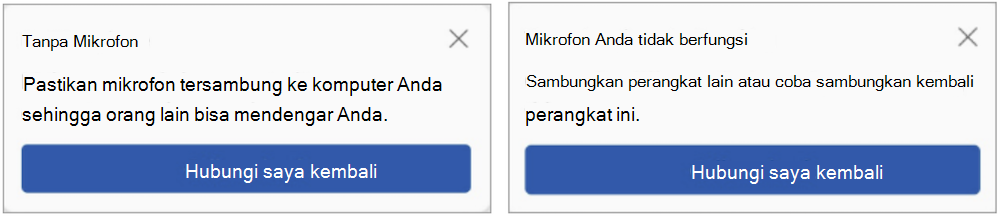
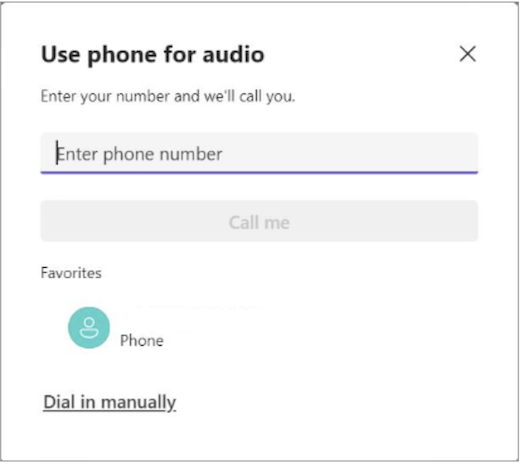
Masukkan nomor telepon Anda dan pilih Hubungi saya untuk menerima panggilan dari Teams yang akan menyambungkan Anda ke rapat Anda. Audio Anda akan berasal dari telepon Anda, tetapi berbagi konten lainnya masih akan berlangsung di desktop Anda.
Topik terkait
Speaker saya tidak berfungsi di Teams