

Filter kebisingan latar belakang selama panggilan dan rapat Teams dengan isolasi suara. Isolasi suara menggunakan AI untuk memblokir kebisingan di sekitar sehingga orang lain dapat mendengar Anda dengan jelas.
Cara kerjanya
Saat Anda menambahkan profil suara, Teams akan mengetahui suara mana yang harus disimpan (suara Anda) dan mana yang harus difilter. Isolasi suara juga menyaring suara dari pembicara lain untuk mencegah gema. Isolasi suara didukung oleh AI dalam Teams.
Tambahkan profil suara Anda
Tambahkan profil suara untuk mulai menggunakan isolasi suara dalam rapat dan panggilan Anda. Profil suara memerlukan waktu sekitar 30 detik untuk dibuat dan dapat dihapus kapan saja. Untuk informasi selengkapnya, kunjungi Buat profil pengenalan Microsoft Teams Anda.
Untuk menyiapkan profil suara Anda:
- Pilih Pengaturan danpengaturan
 lainnya
  > di Teams.
 - Pilih Pengenalan Mulai
 .
. - Pilih Mulai pengambilan suara.
- Setelah ikut serta, Teams akan mulai membuat profil suara Anda pada rapat berikutnya yang memenuhi syarat.
- Setelah Teams selesai membuat profil suara, Anda akan melihat indikator Profil suara selesai di bawah bagian Pengenalan suara.
Jika tidak ingin menunggu Teams membuat profil suara ini, Anda dapat mendaftarkan suara secara manual. Fungsionalitas ini juga tersedia jika Anda ingin memperbarui profil suara setelah profil dibuat.
Untuk mendaftar secara manual, pilih Buat atau Perbarui.
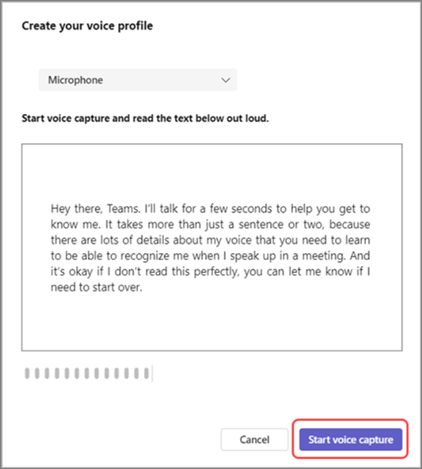
Anda akan diminta untuk membacakan bagian ke mikrofon. Pastikan mikrofon Anda dipilih dari menu dropdown perangkat.
Pilih Mulai pengambilan suara dan baca teks dengan lantang.
Tips
Rekam profil suara Anda di lokasi yang tenang, menggunakan mikrofon berkualitas tinggi untuk hasil terbaik.
Pilih Akhiri pengambilan suara jika sudah selesai.
Anda dapat memulai penyiapan pengenalan wajah segera setelah selesai membuat profil suara, atau pilih Tutup untuk melakukannya di hari lain.
Catatan
Jika tidak melihat tombol Pengenalan
di pengaturan, hubungi admin TI Anda.
Menonaktifkan isolasi suara
Isolasi suara akan aktif dalam panggilan dan rapat Anda setelah Anda menambahkan profil suara.
Untuk menonaktifkan isolasi suara dalam rapat Teams:
- Pilih panah menurun di samping
 Mikrofon di kontrol rapat Anda.
 - Anda dapat beralih ke Kebisingan latar belakang saja atau menonaktifkan Peredam kebisingan menggunakan tombol alih.
Anda juga dapat mengakses pengaturan ini dengan memilih panah menurun di samping mikrofon dan memilih Pengaturan audio lainnya.
Seperti apa tampilannya
Setelah menambahkan profil suara, indikator akan memberi tahu Anda kapan dan bagaimana isolasi suara bekerja dalam rapat atau panggilan Anda.
| Indikator | Apa artinya |
|---|---|
|
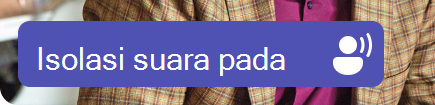
Isolasi suara diaktifkan dan aktif. |

|
Anda memasuki rapat dengan mikrofon dimatikan. |

|
Hanya nama Anda yang ditampilkan. Audio yang tidak diinginkan tidak terdeteksi dan isolasi suara aktif. |
|
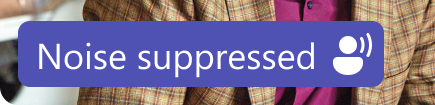
Isolasi suara aktif dan memfilter audio yang tidak diinginkan. |
|
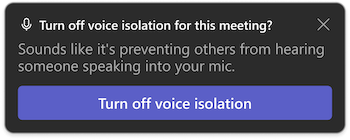
Seseorang di dekatnya terdeteksi (misalnya, Anda dan kolega berbagi perangkat untuk rapat). Jika Anda ingin mereka didengar, pilih Nonaktifkan isolasi suara. |
Pemecahan masalah
Jika Anda mengalami masalah saat menambahkan profil suara:
- Pastikan Anda berada di lingkungan yang relatif tenang.
- Sambungkan lagi mikrofon Anda atau gunakan mikrofon lain untuk menyempurnakan audio Anda.
- Mulai ulang Teams.
- Periksa pembaruan di Teams.
- Hapus dan buat ulang profil suara Anda.
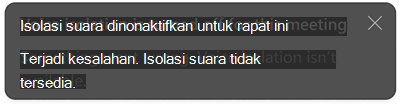
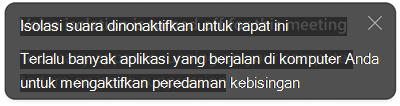
Anda mungkin menerima salah satu peringatan ini di Teams. Pelajari artinya dan cara mengatasinya:
| Peringatan | Apa artinya ini |
|---|---|
|
Terdapat masalah dengan mengaktifkan isolasi suara dalam rapat atau panggilan Anda. Mulai ulang Teams untuk memuat ulang isolasi suara. |
|
Perangkat Anda menjalankan terlalu banyak aplikasi dan tidak dapat mendukung isolasi suara. Coba tutup aplikasi lain di perangkat Anda. Kemudian, nonaktifkan isolasi suara, lalu aktifkan kembali. |
Artikel terkait
Mengurangi kebisingan latar belakang dalam rapat Microsoft Teams