Opmerking
End-to-end-versleuteling is beschikbaar als onderdeel van Teams Premium, een invoegtoepassingslicentie die extra functies biedt om Teams-vergaderingen persoonlijker, intelligenter en veiliger te maken. Neem contact op met uw IT-beheerder om toegang te krijgen tot Teams Premium.
Voor vergaderingen waarvoor verhoogde vertrouwelijkheid is vereist, versleutelt end-to-end-versleuteling gegevens bij de oorsprong en ontsleutelt deze op de bestemming.
Alleen audio, video en videogebaseerd scherm delen wordt end-to-end versleuteld. Apps, avatars, reacties, chat, filters en Q&A zijn geen end-to-end-versleuteling.
Als uw IT-beheerder end-to-endversleuteling heeft ingeschakeld voor uw organisatie, kunt u deze gebruiken om de beveiliging van vergaderingen te verbeteren.
Vereisten voor end-to-endvergaderingen
- De organisator van de vergadering moet end-to-endversleuteling inschakelen voordat de vergadering begint.
- U moet deelnemen vanuit Teams voor desktop, Teams-ruimten in Windows of Teams-ruimten op Android of iOS. Kanaalvergaderingen kunnen ook end-to-end-versleuteling zijn.
- Andere platforms, zoals web, klassieke VDI WebRTC-optimalisatie, direct gastdeelname, Cloud Video Interoperability (CVI) en Teams Room-apparaten voor Android worden momenteel niet ondersteund. Als u probeert deel te nemen aan een end-to-end-versleutelingsvergadering vanaf een van deze platforms, wordt u geblokkeerd.
- De begeleidende modus wordt niet ondersteund.
Opmerking
- Tijdens een end-to-end versleutelde vergadering zijn functies zoals opname, live bijschriften, transcriptie, samenmodus, grote vergaderingen, grote galerieweergave op het bureaublad en PSTN niet beschikbaar.
- Een end-to-end versleutelde vergadering is beperkt tot 200 deelnemers.
- Een end-to-end versleutelde vergadering kan iets langer duren om deel te nemen.
End-to-endversleuteling in- of uitschakelen
End-to-end-versleuteling kan worden in- of uitgeschakeld voordat een vergadering begint. De eerste keer dat u end-to-end-versleuteling inschakelt, moet u ervoor zorgen dat u de nieuwste versie van Teams gebruikt. Zie Microsoft Teams bijwerken voor meer informatie.
End-to-endversleuteling inschakelen:
Selecteer Calendar
 in Teams.
Selecteer een gebeurtenis.
Selecteer Gebeurtenis weergeven
 .
.- Als u een reeks vergaderingen wilt bewerken, selecteert u Reeks bewerken.
Selecteer Het
 .
.Schakel in de
 voor geavanceerde beveiliging de wisselknop End-to-endversleuteling in of uit.
Selecteer Toepassen.
End-to-end versleutelingscode van 16 cijfers controleren
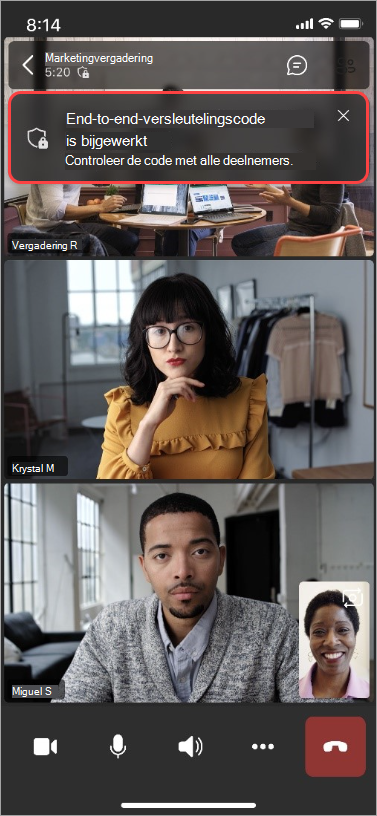
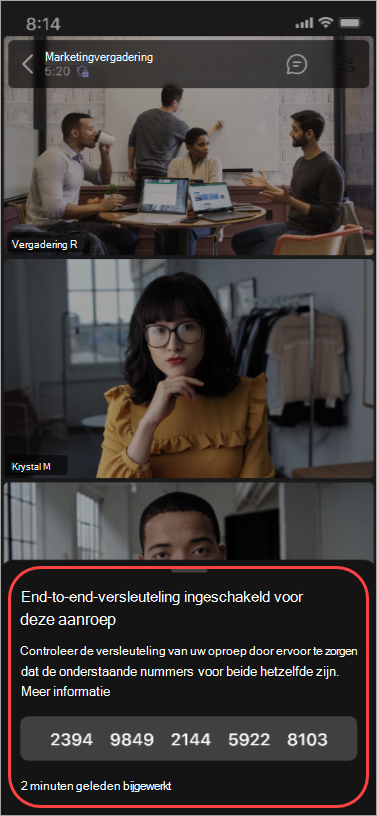
Als u wilt controleren of end-to-end-versleuteling werkt in uw vergadering, zoekt u naar de versleutelingsindicator en selecteert u deze om de 16-cijferige versleutelingscode van de vergadering weer te geven:  . Alle deelnemers moeten de code hardop voorlezen en controleren of iedereen dezelfde code ziet.
Opmerking
Met deze instelling wordt gesynchroniseerd tussen uw andere ondersteunde apparaten.