
Houd uw publiek betrokken terwijl u inhoud deelt in een Microsoft Teams-vergadering door de presentatormodus te gebruiken. Wanneer u presentatormodi gebruikt, wordt uw video samen met de inhoud die u presenteert weergegeven voor een meer interactieve ervaring.
Verschillende presentatiemodi
In elke presentatiemodus wordt u weergegeven op een andere positie ten opzichte van de inhoud die u deelt. De volgende voorbeelden laten zien hoe elke presentatormodus voor een publiek wordt weergegeven:
Standout mode
mode

Naast elkaar

Modus

Presentatormodi gebruiken
Kies voordat u begint met delen een presentatormodus die bij uw presentatiestijl past.
Een presentatormodus gebruiken:
Controleer of de
 Camera is ingeschakeld in de besturingselementen voor vergaderingen.
Selecteer het pictogram Teams delen
 in de besturingselementen voor vergaderingen.
Selecteer onder Modus voor presentator de modus die u wilt gebruiken.

Selecteer Achtergrond toevoegen om een achtergrond achter uw video en inhoud toe te passen tijdens uw presentatie.
Wanneer u klaar bent om te gaan presenteren, selecteert u het scherm, venster of bestand dat u wilt delen.
Wanneer u begint met presenteren, ziet u een geminimaliseerde weergave van hoe uw presentatie voor anderen wordt weergegeven. Als u dit venster sluit en het opnieuw nodig hebt, start u de modus voor presentator opnieuw.
Uw weergave aanpassen
Wijzig eenvoudig de grootte en positie van uw gedeelde inhoud en videofeed vanuit de geminimaliseerde weergave van uw presentatie.
Selecteer in de geminimaliseerde weergave de optie Uw weergave bewerken
 .
.Selecteer bij Positie waar u de video wilt weergeven ten opzichte van de gedeelde inhoud.
Verplaats de schuifregelaar Grootte om de relatieve grootte van uw gedeelde inhoud en video te wijzigen.
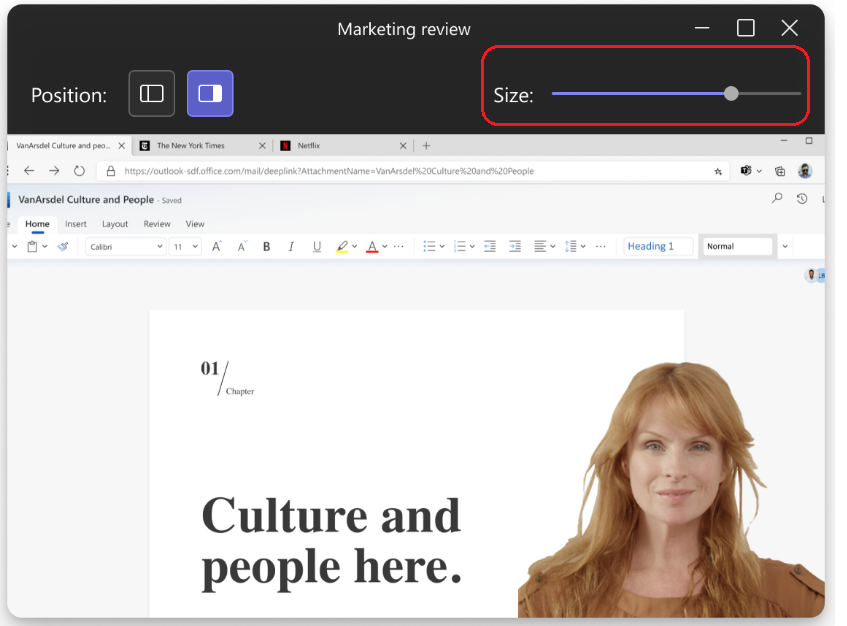
Je publiek ziet je wijzigingen in realtime.
Opmerking
- Interactieve presentatormodi zijn alleen beschikbaar in Teams voor desktop.
- Deelnemers die deelnemen aan Teams voor mobiel of internet zien een gedeeld venster of scherm en video van de presentator afzonderlijk.