
Als u problemen hebt met de camera in Microsoft Teams, hebben we enkele suggesties om u te helpen weer op het juiste spoor te komen.
Tip
Windows 10 gebruikers kunnen hier ook terecht voor meer informatie over het oplossen van veelvoorkomende cameraproblemen.
Controleren of uw camera in gebruik is
Ga als volgende te werk om ervoor te zorgen dat u uw camera in Teams kunt gebruiken:
- Sluit alle andere apps die mogelijk uw camera gebruiken (zoals Skype of FaceTime).
- Als u een externe camera gebruikt, koppelt u deze los en sluit u deze weer aan.
- Probeer je apparaat opnieuw op te starten.
- Neem contact op met de ondersteuning van de fabrikant van uw apparaat als het een hardwareprobleem is.
Naar updates zoeken
Zorg ervoor dat u de meest recente Windows-update of Mac OS-update en de versie van de Teams-app hebt geïnstalleerd.
Controleer op updates in Teams om te controleren of u de nieuwste versie gebruikt.
Opmerking
Als u problemen met Teams in Virtual Desktop Infrastructures (VDI) wilt oplossen, neemt u contact op met uw IT-beheerder of gaat u hier naartoe voor meer informatie.
Een testgesprek starten
Als u wilt controleren of uw camera werkt, voert u een testgesprek uit in Teams.
Een testgesprek uitvoeren:
- Selecteer Instellingen en meer
 rechtsboven in Teams.
 - Selecteer de
 > Instellingen InstellingenApparaten
 .
. - Selecteer onder Audio-instellingende optie Een testgesprek starten
 .
.
In een testgesprek ziet u hoe uw microfoon, luidspreker en camera werken. Volg de instructies in Test Call Bot en neem een kort bericht op. Het bericht wordt voor u afgespeeld. Daarna krijgt u een samenvatting van het testgesprek en kunt u naar Apparaatinstellingen gaan om wijzigingen aan te brengen.
Opmerking
- De functie testgesprek is voorlopig alleen beschikbaar in het Engels. Aanvullende talen zijn binnenkort beschikbaar.
- De testopname wordt direct na het gesprek verwijderd. De opname wordt niet bewaard of gebruikt door Microsoft.
- De functie voor testgesprekken is momenteel niet beschikbaar voor teams op het web.
Problemen met Windows oplossen
Als je nog steeds problemen ondervindt met je camera, zijn hier nog enkele oplossingen die je kunt proberen.
Zie Camera werkt niet in Windows voor meer hulp.
Uw Mobiele Teams-app-machtigingen controleren
Mogelijk moet u machtigingen op uw mobiele apparaat wijzigen.
Machtigingen wijzigen op uw Windows-apparaat:
Open de app Instellingen op uw apparaat.
Selecteer Privacy & beveiligingscamera>.
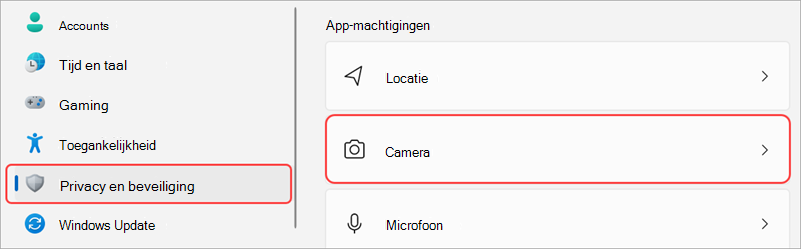
Schakel de wisselknop Apps toegang geven tot uw camera in.

Schakel onder Apps toegang geven tot uw camera de wisselknop Microsoft Teams (werk of school) in
- Als de wisselknop al is ingeschakeld, schakelt u deze uit en weer in.
Sluit alle apps en start uw apparaat opnieuw op.
Uw stuurprogramma's controleren
Wanneer uw camera niet werkt in Windows 10 (of als u een externe webcam gebruikt), kan dit een probleem zijn met uw stuurprogramma's. Ga hierheen voor stapsgewijze instructies voor het controleren van uw Windows-stuurprogramma's.
Problemen met Mac OS oplossen
Als u nog steeds problemen ondervindt met uw camera, kunt u het hier nog proberen.
Uw app-machtigingen controleren
Mogelijk moet u uw apparaatmachtigingen wijzigen.
Machtigingen wijzigen op uw Mac OS-apparaat:
- Open Systeeminstellingen op uw apparaat.
- Selecteer Beveiliging & Privacy.
- Selecteer onder Privacyde optie Camera.
- Zorg ervoor dat de Microsoft Teams (werk of school) is geselecteerd.
- Sluit alle apps en start uw apparaat opnieuw op.
Opmerking
Deze instellingen zijn van toepassing op Mac OS 10.14 en hoger.
Problemen oplossen voor de webversie van Teams
Als u teams op het web gebruikt, kunt u het volgende doen om ervoor te zorgen dat uw camera correct is ingesteld.
- Controleer uw browserinstellingen: mogelijk moet u toestaan dat uw camera en/of microfoon in Teams werken.
- Neem contact op met uw IT-beheerder: sommige instellingen worden mogelijk beheerd door uw IT-beheerder; neem contact met hen op voor meer informatie.
Opmerking
Microsoft Teams op het web wordt momenteel ondersteund in Chrome, Safari, Edge, Firefox en Internet Explorer 11.
Microsoft Edge
Selecteer Instellingen en meer
 >Instellingen .
Selecteer Cookies en sitemachtigingen.
Selecteer Camera.
Schakel de wisselknop Vragen voor toegang tot (aanbevolen) in.
Opmerking
Als dit is uitgeschakeld, wordt de toegang tot uw camera geblokkeerd in Edge.
Google Chrome
Open Instellingen.
Selecteer Privacy en beveiliging>Site-instellingen>Machtigingen.
Selecteer Camera.
- Controleer bovenaan dit scherm of het juiste apparaat is geselecteerd in de vervolgkeuzelijst.
- Selecteer onder Standaardgedragde optie Sites kunnen vragen om uw camera te gebruiken.
Safari
- Open Voorkeuren in Safari.
- Selecteer Websites.
- Selecteer in Algemeende optie Camera.
- Selecteer vragen of Toestaan naast Bij het bezoeken van andere websites.
Neem contact op met Microsoft Ondersteuning
Nog steeds hulp nodig? Neem contact op met Microsoft-ondersteuning.