Geef deelnemers een eigen, aangepaste ervaring met de thema's voor informele bijeenkomsten. Voeg bedrijfsafbeeldingen, banners en meer toe.
Opmerking
Als het evenement al is gepubliceerd, worden wijzigingen in thema's weergegeven in toekomstige e-mailberichten.
Een informele bijeenkomst aanpassen
Een informele bijeenkomst plannen:
- Selecteer
 in Teams.
 - Open een bestaande informele bijeenkomst of maak een nieuwe.
- Selecteer Thema's.
Bannerafbeelding toevoegen
Bannerafbeeldingen worden weergegeven in e-mails van de informele bijeenkomst voorafgaand aan het evenement. Behoud de standaardbanner van Teams of voeg een aangepaste afbeelding toe.
Om een aangepaste bannerafbeelding toe te voegen:
Selecteer
in Teams.Open een bestaande informele bijeenkomst of maak een nieuwe.
SelecteerThemabannerafbeelding>.
Selecteer Afbeeldingscamera
 >wijzigen Kies een andere afbeelding
 .
.Open de afbeelding die u wilt gebruiken.
Zoom en plaats de afbeelding in het bijsnijdhulpprogramma. De banner wordt weergegeven zoals te zien is.
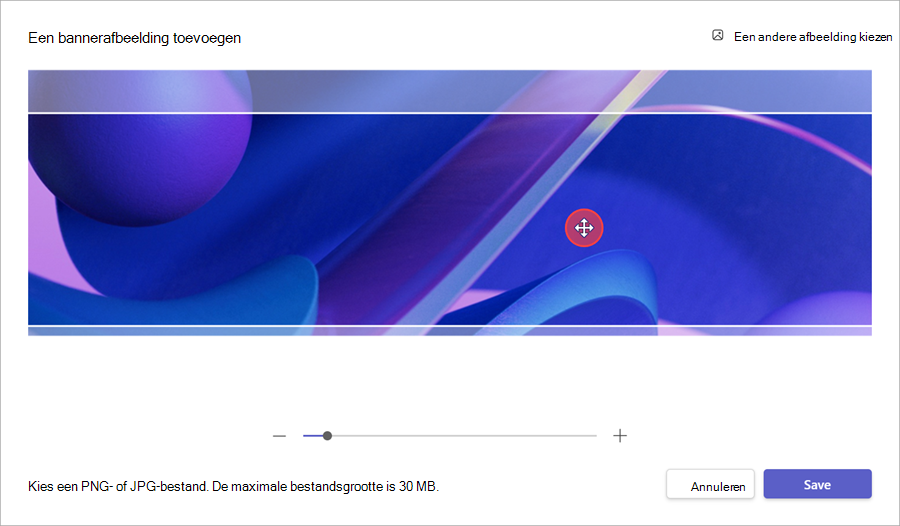
Kies Opslaan.
Tip
Gebruik voor aangepaste bannerafbeeldingen een afbeelding van minimaal 920x230px.
Een logo toevoegen
Selecteer
in Teams.Open een bestaande informele bijeenkomst of maak een nieuwe.
Selecteer Themalogo>.
Selecteer Camera met logo
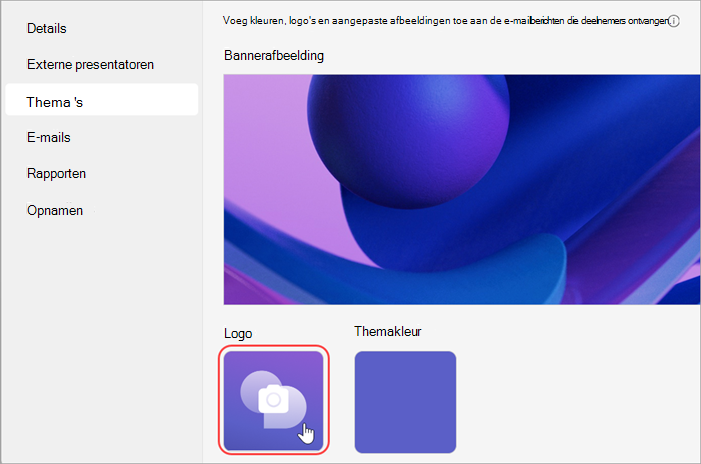
Selecteer Kies een andere afbeelding
.Open de afbeelding die u wilt gebruiken.
Zoom en plaats de afbeelding in het bijsnijdhulpprogramma. Het logo wordt weergegeven zoals te zien is.
Kies Opslaan.
Tip
Gebruik voor aangepaste logoafbeeldingen een afbeelding van minimaal 280x280px.
De themakleur wijzigen
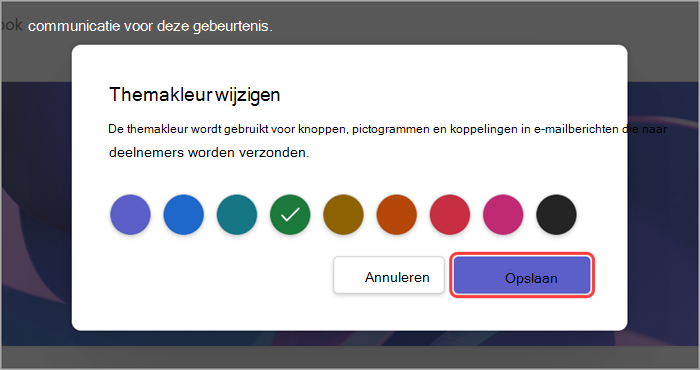
Behoud de standaardthemakleur van Teams of kies een andere kleur om evenementknoppen, -pictogrammen en -e-mailkoppelingen die naar deelnemers worden verstuurd, aan te passen.
Om de themakleur te wijzigen:
Selecteer
in Teams.Open een bestaande informele bijeenkomst of maak een nieuwe.
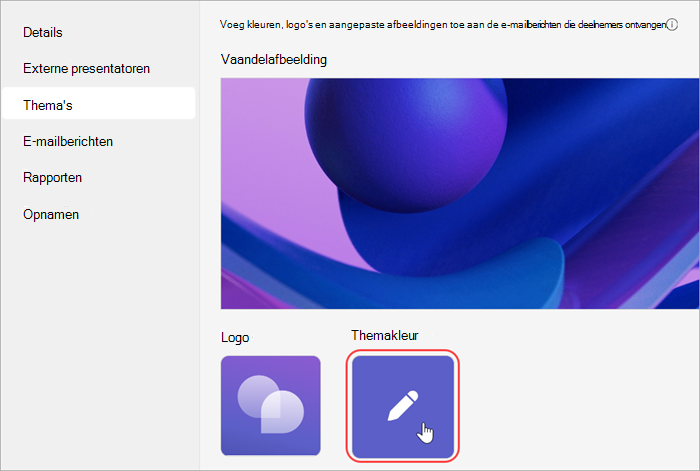
Themakleur>
 .
.
Kies een kleur en selecteer Opslaan.