
Houd uw vergaderingen georganiseerd en effectief met vergadernotities. Voeg een agenda, notities en taken toe die anderen rechtstreeks in Teams kunnen zien en bewerken. Wanneer vergadernotities zijn toegevoegd, kunnen ze ook worden gedeeld en bewerkt in Office.com met een Loop document.
People die niet rechtstreeks zijn uitgenodigd voor een vergadering, hebben mogelijk beperkte toegang tot de vergadernotities. Voor de beste ervaring kunt u notities voor of na een vergadering bewerken vanuit uw Teams-Agenda of de webbrowser.
Opmerking
Externe deelnemers kunnen geen vergaderingsnotities openen en bewerken.
Notities maken vóór een vergadering
Plan uw vergadering en help deelnemers zich voor te bereiden door een agenda toe te voegen die anderen kunnen zien en bewerken. Elke deelnemer of organisator kan notities starten en wijzigingen bekijken terwijl ze worden gemaakt.
Een vergadering maken met vergadernotities
- Ga naar uw Teams-agenda.
- Selecteer Nieuw
 om een vergadering te plannen.
 - Selecteer in DetailsEen agenda toevoegen
 .
. - Voeg een agenda, notities of taken toe.
- Selecteer Verzenden. Deelnemers ontvangen een uitnodiging voor een gebeurtenis met de notulen als bijlage.
Notulen toevoegen of wijzigen in een bestaande vergadering
Ga naar uw Teams-agenda.
Selecteer de vergadering waaraan u notulen wilt toevoegen.
- Als de vergadering deel uitmaakt van een reeks, selecteert u Reeks weergeven om de hele reeks te wijzigen.
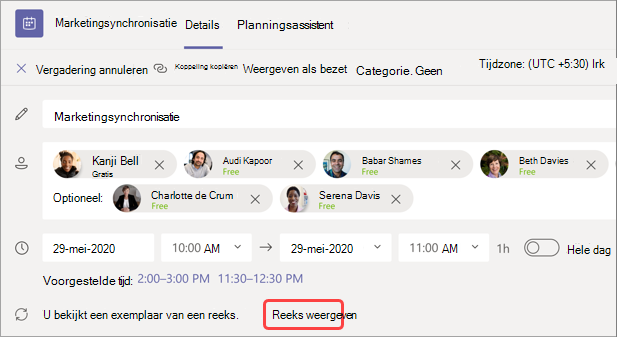
- Als de vergadering deel uitmaakt van een reeks, selecteert u Reeks weergeven om de hele reeks te wijzigen.
Werk de agenda bij of selecteer Een agenda toevoegen
als er nog geen is gemaakt.
Updates van de agenda worden automatisch opgeslagen en worden voor andere personen weergegeven.
Belangrijk
Wijzigingen in een reeks vergaderingen worden toegepast op alle toekomstige vergaderingen in die reeks. Wijzigingen die worden aangebracht in één vergadering, zijn alleen van invloed op die vergadering.
Notities raadplegen tijdens een vergadering
Werk tijdens een vergadering samen door een agenda te plannen, belangrijke details bij te houden en taken te maken. Wijzigingen in vergaderingsnotities kunnen live worden bekeken door personen in de vergadering. Elke deelnemer of organisator kan vergadernotities openen en agendapunten of taken toewijzen aan specifieke personen door ze te taggen.
Notities toevoegen tijdens een vergadering:
- Neem deel aan uw Teams-vergadering.
- Selecteer Notities
 .
. - Voeg een agenda, notities of taken toe.
- Selecteer Meer acties,
 >in nieuw venster
 te multitasken tijdens de vergadering.
Tip
@mention iemand om ze te taggen in een agenda- of taakitem.
Notities openen na een vergadering
Vergadernotities worden automatisch opgeslagen en kunnen worden bekeken en bewerkt nadat de vergadering is afgelopen.
Voor toegang tot vergadernotities na een vergadering:
- Ga naar uw Teams-agenda.
- Selecteer de afgelopen vergadering waarvan u notities wilt bekijken.
- Selecteer het pictogram Vergaderingsdetails uitvouwen
 .
. - Schuif omlaag om notities te bekijken.
Wijzigingen die u aanbrengt in de notulen worden automatisch weergegeven voor iedereen die is uitgenodigd voor de vergadering.
Vergaderingsnotities in samenvatting
Krijg een gedetailleerdere uitsplitsing van je vergadering in het vergaderverslag, waar je toegang hebt tot vergaderingsnotities, transcripties en meer.
Voor toegang tot vergadernotities in het vergaderverslag:
- Ga naar uw Teams-agenda.
- Selecteer de afgelopen vergadering waarvan u notities wilt bekijken.
- Selecteer het pictogram Gebeurtenis weergeven .
- Selecteer Samenvattingsnotities> weergeven.