
Maak whiteboards, afgedrukte documenten, boeken en andere fysieke objecten de focus van uw Teams-vergadering. Met minimale instellingen kun je ervoor zorgen dat deelnemers die niet in de kamer zijn, zich meer betrokken voelen bij je volgende les, demo of brainstormsessie.
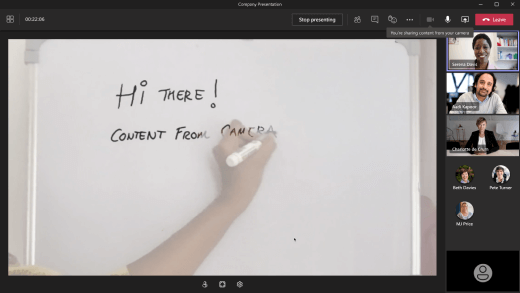
Teams kan bijvoorbeeld een whiteboard in de ruimte kadreren en het formaat ervan wijzigen, zodat het zelfs op mobiele schermen duidelijk zichtbaar is. Het lichaam van de presentator is ook enigszins transparant, zodat deze het bord niet blokkeert of verduistert. Wat wordt geschreven of geschetst, is geoptimaliseerd voor zichtbaarheid.
Camera-opties
Teams kunnen de camera optimaliseren op basis van wat u wilt delen.
-
Whiteboard: gebruik deze optie om met de camera van je apparaat scherp te stellen op een whiteboard in de buurt.
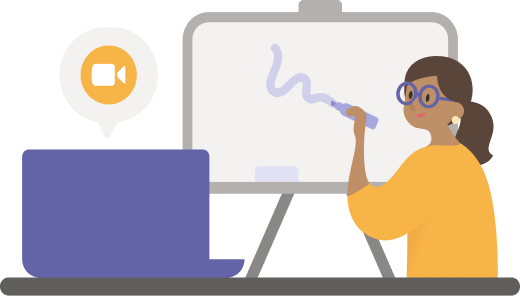
-
Document: gebruik dit diagram om te focussen op een document, werkblad, boek of iets dergelijks met een documentcamera.
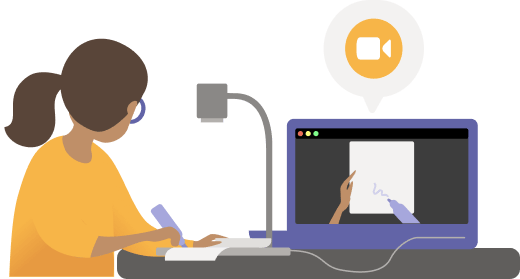
- Video: Gebruik deze optie om scherp te stellen op objecten in de kamer. Laat de leerlingen/studenten bijvoorbeeld de demonstratie van uw wetenschappelijke experiment zien. In een zakelijke omgeving kunt u potentiële klanten helpen uw productdemo te zien.
Voordat u begint
Zorg ervoor dat je over het volgende beschikt:
- Laptop of desktop (Windows of Mac)
- Ingebouwde of via USB aangesloten camera (bijvoorbeeld een documentcamera als u iets deelt op een tafel, bureau of ander plat oppervlak)
- Bureaublad-app Teams
Een whiteboard delen met uw camera
Voor deze installatie raden we je aan een laptop met een ingebouwde camera of een USB-camera te gebruiken.
Opmerking
Blackboards worden momenteel niet ondersteund.
- Start de vergadering.
- Selecteer in de besturingselementen voor de vergadering de optie Teams
 .
. - Selecteer Inhoud vanaf het whiteboard van de camera>.
- Gebruik het voorbeeldscherm om u te helpen en richt uw camera op het whiteboard.
- Plaats de camera op ongeveer 3-4 meter afstand en centreer deze zoveel mogelijk met het whiteboard.
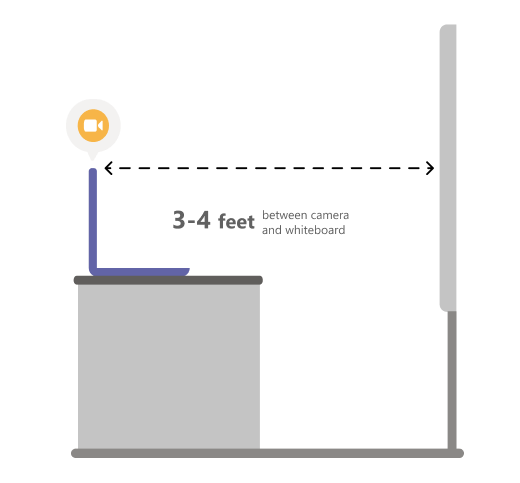
Wanneer de camera het whiteboard detecteert, wordt dit automatisch scherpgesteld.
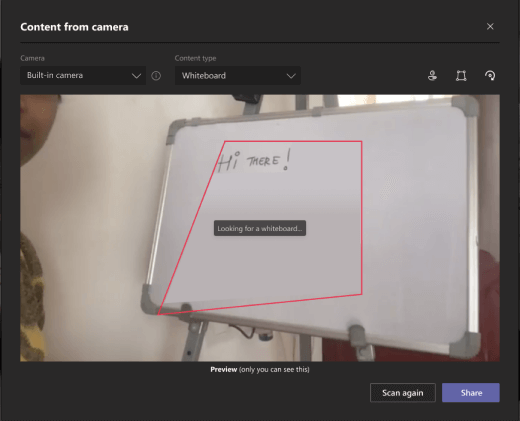
- Selecteer Share.
Iedereen in de vergadering krijgt een focusgerichte, duidelijke weergave van het whiteboard.
Een document delen met uw camera
Voor deze installatie wordt u aangeraden een via USB aangesloten documentcamera te gebruiken.
- Start de vergadering.
- Selecteer in de besturingselementen voor de vergadering de optie Teams .
- Inhoud van cameradocument> selecteren.
- Gebruik het voorbeeldscherm om u te helpen en plaats uw camera boven het document.
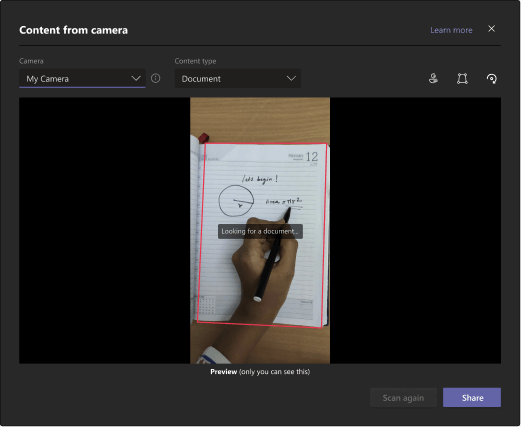
Wanneer de camera het document detecteert, wordt dit automatisch scherpgesteld. - Selecteer Share.
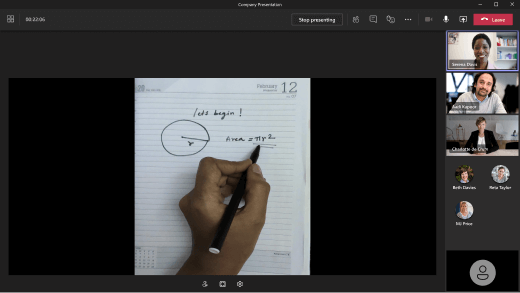
Iedereen in de vergadering krijgt een duidelijke, focusvolle weergave van het document.
Tips
Als u een whiteboard deelt, moet u rekening houden met het volgende:
- Voor de beste resultaten plaatst u uw camera op ongeveer 3 tot 4 meter afstand en centreert u deze zo veel mogelijk met het whiteboard.
- Donkergekleurde markeringen worden beter weergegeven dan lichtgekleurde markeringen.
Zorg ervoor dat de kamer goed verlicht is.
Als u laptopmicrofoons gebruikt, moet u in de buurt blijven, zodat de online deelnemers u goed kunnen horen.