
Maak een webinar en stel de datum en tijd vast, voeg medeorganisatoren en presentatoren toe en voer agendapunten en notities in die andere presentatoren vóór het evenement kunnen bekijken.
Zie Tips voor het instellen van grote vergaderingen en evenementen in Microsoft Teams voor meer informatie over aanbevolen procedures voor het plannen van een groot evenement.
In dit artikel
Medeorganisatoren van webinars toevoegen
Webinarpresentatoren toevoegen
Presentatoren op het gebeurtenisterrein weergeven of verbergen
Een webinar maken
Selecteer in de Teams-agenda de pijl naast New
 en selecteer Webinar
 .
.Voer de webinargegevens in.
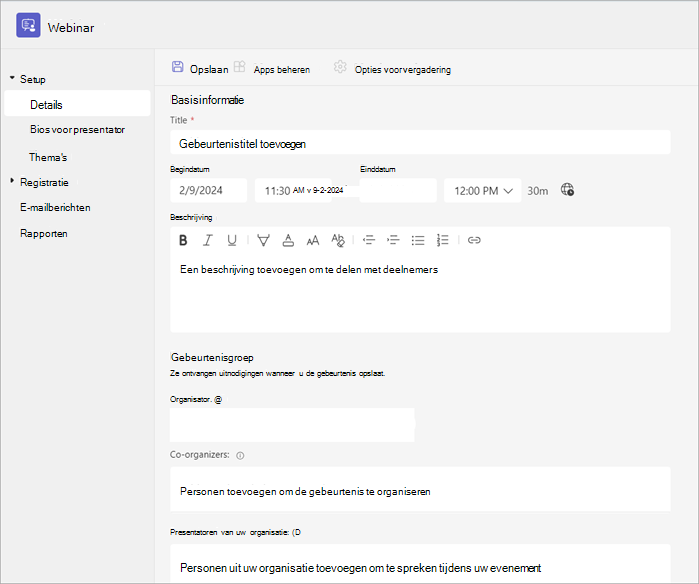
Voer de titel en datum van de webinar in, evenals de begin- en eindtijden en een beschrijving. U kunt ook presentatoren en mede-organisatoren aan de gebeurtenis toevoegen.
Tip
U kunt overwegen een latere begintijd in te stellen voor deelnemers op het registratieformulier, zodat uzelf en de presentatoren zich samen kunnen voorbereiden voordat het evenement begint.
Standaard is de webinar openbaar of kan iedereen binnen en buiten uw organisatie zich registreren. U kunt deze wijzigen van Openbaar in Uw organisatie, waardoor de gebeurtenispagina en registratie alleen beschikbaar zijn voor personen binnen uw organisatie.
In de sectie Vergadernotities kunt u agendapunten en notities toevoegen, evenals pre-webinartaken toewijzen aan presentatoren. Deze informatie wordt alleen gedeeld met presentatoren.
Opmerking
- Deelnemers zien de gegevens op dit formulier niet.
- Het toegangstype voor het webinar kan worden gewijzigd voordat het webinar wordt gepubliceerd.
Selecteer Save
 om verder te gaan met de registratie.
Opmerking
Wanneer u de gebeurtenis opslaat, worden er automatisch uitnodigingen verzonden naar deelnemers.
Een webinar dupliceren
Dupliceer een bestaande webinar om alle details en instellingen toe te passen op een nieuwe webinar. Je kunt eerdere en toekomstige webinars in je Teams-agenda dupliceren.
Wanneer je een bestaand webinar dupliceert, heeft het nieuwe webinar hetzelfde:
- Titel
- Beschrijving
- Presentatoren en medeorganisatoren
- Gebeurtenisthema
- Registratie-instellingen
- Aangepaste e-mailberichten
- Opties voor vergadering
Een webinar dupliceren:
- Selecteer in je Teams-agenda het vorige of aankomende webinar dat je wilt dupliceren.
- Selecteer Evenement
 .
. -
Gebeurtenis dupliceren selecteren
 .
. - Stel de datum en tijd van de nieuwe gebeurtenis in en bewerk de details van de gebeurtenis die je wilt wijzigen.
- Selecteer Save .
Opmerking
Als je een gebeurtenis dupliceert die de afgelopen 60 dagen niet is gewijzigd of waaraan niet is toegevoegd, worden de vergaderopties niet overgedragen. De dubbele gebeurtenis heeft standaard vergaderopties.
Medeorganisatoren van webinars toevoegen
Medeorganisatoren van webinars kunnen helpen bij het beheren van evenementen door registratieformulieren te bewerken, het evenementthema aan te passen en nog veel meer.
Medeorganisatoren kunnen de gebeurtenis op veel dezelfde manier wijzigen als een organisator, behalve dat medeorganisatoren de sectie Details van de webinar (datum, tijd, enzovoort) niet kunnen wijzigen. Er kunnen maximaal 10 medeorganisatoren, alleen van uw organisatie, worden toegevoegd.
Een medeorganisator toevoegen aan de webinar:
Volg de bovenstaande stappen om een webinar te maken.
- Als je al een webinar hebt gemaakt, open je deze vanuit je Teams-agenda en selecteer je Gebeurtenis beheren.
Voer in de sectie Details de namen van mede-organisatoren in onder Medeorganisatoren.
Selecteer Save
.
Webinarpresentatoren toevoegen
Als u wilt dat anderen tijdens de webinar inhoud kunnen presenteren, vermeldt u hen op de uitnodiging. Presentatoren hoeven zich niet te registreren. Ze nemen deel aan de webinar op dezelfde manier als ze aan een gewone vergadering deelnemen.
Ga als volgt te werk om presentatoren toe te voegen tijdens het maken van een webinar:
Volg de bovenstaande stappen om een webinar te maken.
- Als u al een webinar hebt gemaakt, opent u deze vanuit uw
 en selecteert u het bewerkingspictogram voor gebeurtenis beheren.
- Als u al een webinar hebt gemaakt, opent u deze vanuit uw
Voer in de sectie Details de namen van presentatoren in onder Presentatoren van uw organisatie.
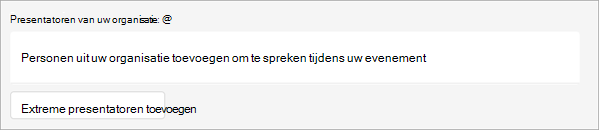
Selecteer Save
.
Externe presentatoren toevoegen
Voeg eenvoudig tot 20 externe presentatoren toe aan je webinar. Externe presentatoren zijn presentatoren die anoniem zijn, buiten je organisatie vallen of teams niet gebruiken.
Externe presentatoren ontvangen een unieke deelnamekoppeling waarmee ze kunnen deelnemen aan het webinar zonder in de lobby te hoeven wachten.
Een externe presentator toevoegen:
Ga naar uw Teams-agenda.
Selecteer een aankomend webinar en selecteer Evenement
.Selecteer het
Gebeurtenis beheren.Selecteer Externe presentatoren toevoegen.

Voer in Externe presentatoren de e-mailadressen in van de externe presentatoren die u wilt toevoegen.
Selecteer Opslaan en uitnodigingen
.
Opmerking
- Gastpresentatoren moeten zich aanmelden met hun gastaccount om aan de vergadering te kunnen deelnemen. Anonieme presentatoren hoeven zich niet aan te melden met een Microsoft-account.
- Externe presentatoren mogen hun koppelingen niet doorsturen. Ze kunnen deelnemen via dezelfde koppeling op maximaal drie apparaten.
- Als een gast niet is geverifieerd bij het deelnemen aan de gebeurtenis, wordt deze in de lobby geplaatst. Van daaruit kan een organisator of presentator van een gebeurtenis zijn of haar verzoek om deel te nemen aan de gebeurtenis goedkeuren of weigeren.
Presentatoren op het gebeurtenisterrein weergeven of verbergen
Wanneer je een webinar plant, worden de eerste zes presentatoren in de presentatorenlijst weergegeven op het gebeurtenisterrein. Je kunt verschillende presentatoren presenteren door hun weergegeven volgorde in de webinardetails te wijzigen.
De volgorde van webinarpresentatoren wijzigen:
- Open de webinar in je Teams-agenda.
- Selecteer onder Installatie de optie Presentatoren.
- Plaats de muisaanwijzer in de lijst met presentatoren op de presentator die u wilt verplaatsen.
- De sleepgreep selecteren en vasthouden
 .
. - De presentator verplaatsen naar een andere plaats in de lijst.
- De sleepgreep loslaten .
- Selecteer Site publiceren wanneer u klaar bent om uw wijzigingen te publiceren.
Voor meer opties selecteert u de naam van een presentator en kiest u waar u deze naartoe wilt verplaatsen in de vervolgkeuzelijst. Bijvoorbeeld:
Selecteer Naar boven
 of Naar beneden om ze bovenaan of onderaan de lijst te plaatsen.
Selecteer Verbergen voor deelnemers Voorbeeld van
 om te voorkomen dat hun naam op het gebeurtenisterrein verschijnt.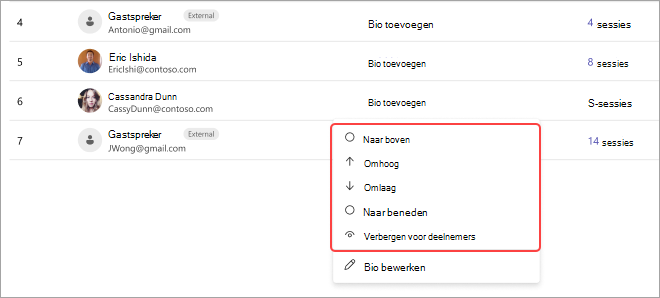
De koppeling voor externe koppeling opnieuw genereren of kopiëren
De koppeling waarmee externe presentatoren worden gekoppeld, opnieuw genereren of kopiëren:
- Open een webinar in uw Teams-agenda.
- Selecteer Externe presentatoren in de webinardetails.
- Selecteer Unieke koppeling.
- Selecteer Kopiëren om de koppeling naar het klembord te kopiëren of Opnieuw laden om een nieuwe te genereren.
Webinardetails wijzigen
Nadat je een webinar hebt gemaakt en opgeslagen, wordt het weergegeven in je Teams-agenda, waar je de details ervan kunt beheren.
Webinardetails wijzigen na het maken van de gebeurtenis:
- Ga naar je Teams-agenda en selecteer het webinar dat je wilt bewerken.
- Selecteer Gebeurtenis beheren
 .
. - Wijzig en voeg details van gebeurtenissen, presentatoren of medeorganisatoren toe.
- Selecteer Opslaan .
Opmerking
- Gebruikers die zijn geregistreerd, in afwachting zijn van registratie of op de wachtlijst staan voor het webinar, ontvangen automatisch een e-mail met wijzigingen in de datum of tijd van het evenement.
- Als uw gebeurtenis al is gepubliceerd, wordt de gebeurtenispagina automatisch bijgewerkt met opgeslagen wijzigingen.
Problemen oplossen
- Wat moet ik doen als ik problemen ondervind bij het deelnemen aan een vergadering?
Zorg ervoor dat u deelneemt aan de vergadering die is aangemeld vanuit het account waarmee u de uitnodiging voor de vergadering of koppeling voor deelname hebt ontvangen. Genodigden zonder Microsoft-account kunnen anoniem deelnemen aan de vergadering.
- Ik ben uitgenodigd als externe presentator, maar mijn koppeling werkt niet.
Je unieke koppeling om deel te nemen als presentator werkt alleen als je bent aangemeld bij Teams met hetzelfde e-mailbericht waarmee je de koppeling voor deelname hebt ontvangen. Je kunt zich niet aanmelden met een ander account en de koppeling gebruiken en je kunt niet anoniem deelnemen met behulp van de koppeling.