
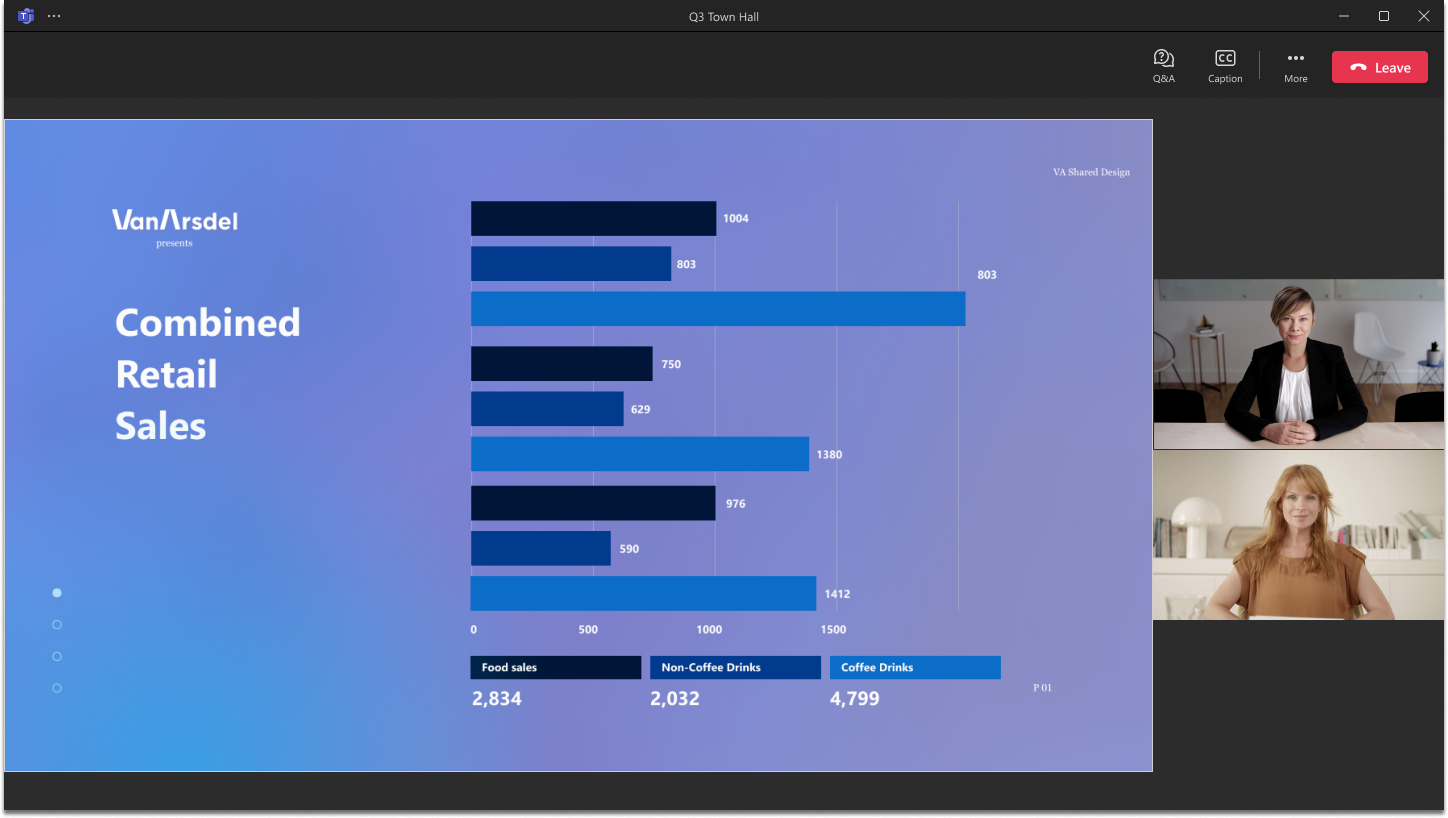
Wanneer u een informele bijeenkomst in Microsoft Teams bijwoont, kunt u het live-evenement volgen en deelnemen aan de gemodereerde Q&A. U hebt geen toegang tot uw microfoon of camera tijdens de gebeurtenis.
In dit artikel
Een informele bijeenkomst maken
Neem rechtstreeks deel aan een gemeentehuis in Teams via de koppeling Deelnemen aan een evenement in uw e-mailnodiging.
Als u een organisator, medeorganisator, presentator of uitgenodigde deelnemer bent, bevat uw uitnodiging ook inbelcodes om telefonisch deel te nemen. Externe presentatoren hebben geen inbelcodes.
Ga als volgende te werk om deel te nemen aan een gemeentehuis in Teams:
Open de e-mailuitnodiging die u hebt ontvangen en selecteer Deelnemen aan gebeurtenis.
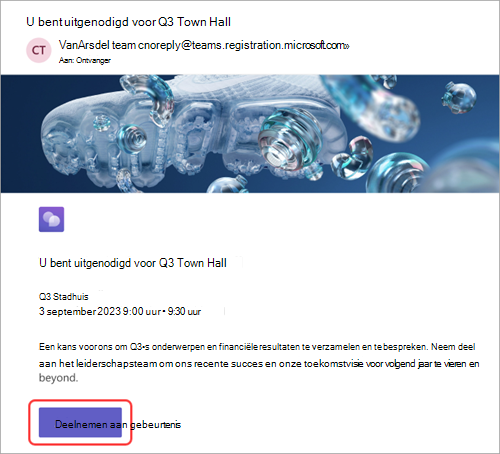
Wanneer u Deelnemen aan gebeurtenis selecteert, wordt het evenement automatisch gestart in Teams, waar u het evenementscherm ziet.
U kunt ook lid worden van een gemeentehuis vanuit een Microsoft Teams-ruimte.
Opmerking
- U kunt geen lid worden van een gemeentehuis met een gratis Teams-account.
- Als u vanaf uw mobiele apparaat lid wordt van een gemeentehuis, downloadt u de Mobiele Teams-app. Mobiele webbrowsers worden momenteel niet ondersteund.
- Gasten die deelnemen op het bureaublad, moeten overschakelen naar de juiste organisatie op het pre-joinscherm om deel te nemen. Op internet moeten gasten overschakelen naar de juiste organisatie in Teams om deel te nemen.
Liveondertitels gebruiken
Krijg meer inzicht in presentatoren van de informele bijeenkomst met live vertaalde ondertitels. Kies uit maximaal zes vooraf ingestelde talen met Office- en M365-aanbiedingen, of 10 vooraf ingestelde talen met Teams Premium. Met live vertaalde ondertitels kunt u ondertitels zien in de taal waarin jij je het prettigst voelt.
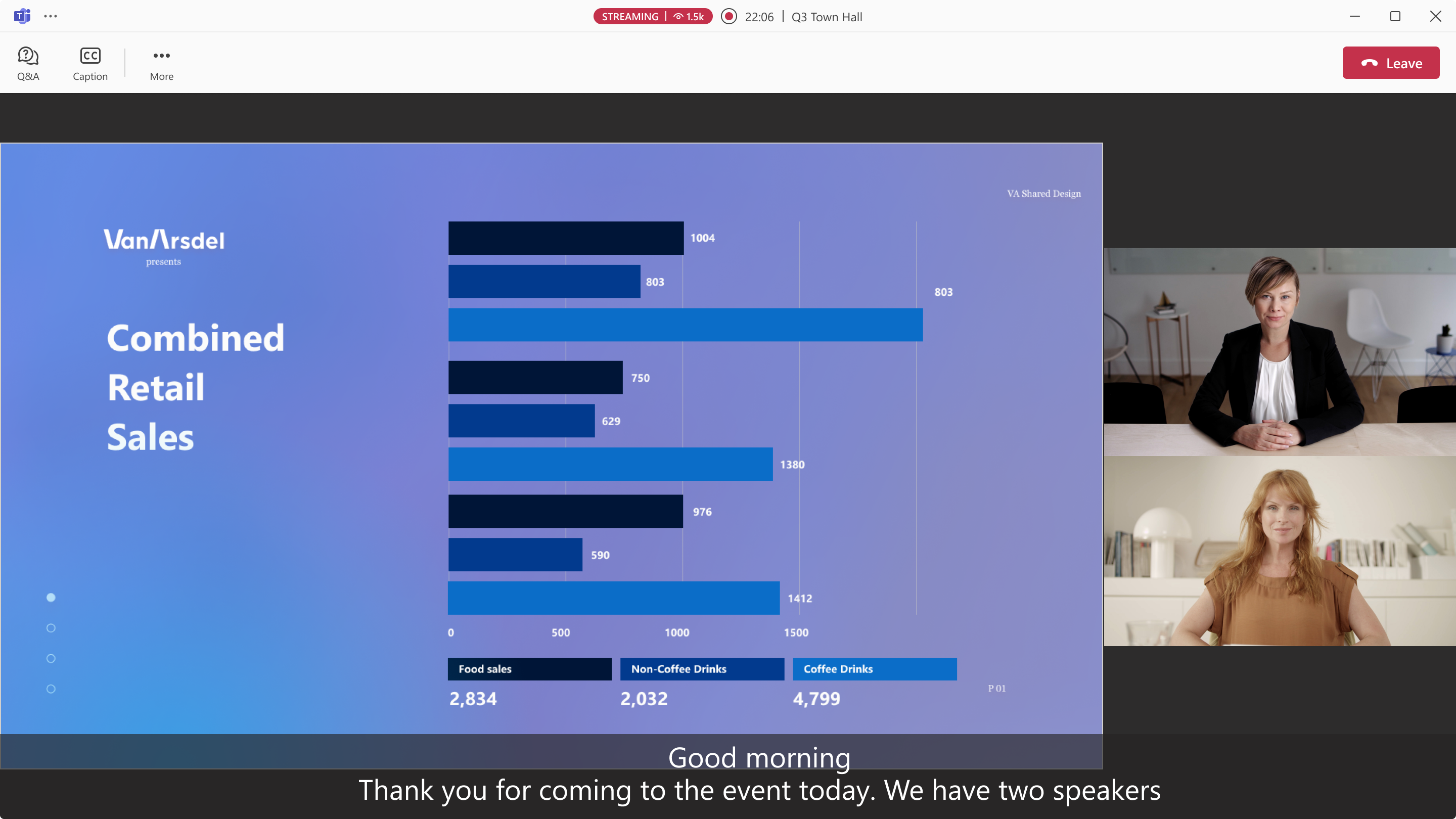
Live vertaalde ondertitels gebruiken tijdens een informele bijeenkomst:
- Selecteer het
 in uw Teams-venster.
 - Beweeg de muisaanwijzer over bijschrifttaal of het pictogram Instellingen bijhouden
 .
. - Selecteer de taal die u het meest bekend bent.
U kunt nu live ondertitels bekijken in de geselecteerde taal.
Livereacties gebruiken
Opmerking
- Livereacties in gebeurtenissen is een geavanceerde functie die beschikbaar is in evenementen met maximaal 3000 deelnemers. Voor het gebruik van deze functie in grotere gebeurtenissen moet uw organisatie capaciteitspakketten voor deelnemers hebben om exemplaren van maximaal 100.000 in te schakelen.
- Als u vóór 1 april 2026 Teams Premium hebt gehad, blijft u toegang hebben tot deze functie in gebeurtenissen tot 100.000 deelnemers tot de vervaldatum van uw licentie. Neem contact op met uw IT-beheerder voor meer informatie over Teams-licenties voor gebeurtenissen.
Gebruik live reacties tijdens een gemeentehuis om uw reactie uit te drukken op wat er wordt gedeeld. Wanneer u er een selecteert, wordt deze tijdelijk weergegeven in de hoek van het vergadervenster. Live reacties zijn zichtbaar voor iedereen in een gemeentehuis.

Reageren tijdens een gemeentehuis:
- Selecteer op de bureaubladversie van Teams React
 in de besturingselementen voor vergaderingen en kies een reactie.
 - Tik in Teams voor mobiel op het
 en kies een reactie.
Spreken tijdens een stadhuis
Opmerking
- Spreken tijdens een stadhuis is een geavanceerde functie, beschikbaar in evenementen met maximaal 3000 deelnemers. Voor het gebruik van deze functie in grotere gebeurtenissen moet de organisatie van de organisator van de gebeurtenis capaciteitspakketten voor deelnemers hebben om exemplaren van maximaal 100.000 in te schakelen.
- Als de organisator vóór 1 april 2026 Teams Premium heeft gehad, blijft de toegang tot deze functie in evenementen tot 100.000 deelnemers tot de vervaldatum van hun licentie. Neem contact op met uw IT-beheerder voor meer informatie over Teams-licenties voor gebeurtenissen.
Stel vragen of deel opmerkingen tijdens gemeentehuizen door uw hand op te steken om te vragen om te spreken. Als je in een gemeentehuis spreekt, kan iedereen in het publiek je horen.
Vragen om te spreken tijdens een stadhuis:
- Selecteer
 in de besturingselementen voor de vergadering.
 - Selecteer Hand opheffen. De organisator ziet uw verzoek om te spreken.
- U ziet een melding wanneer u bijna aan de beurt bent om te spreken.
- Wanneer het uw beurt is om te spreken, selecteert u Camera
 of Microfoon
 om uw video te delen of het dempen op te heffen.
Wanneer u klaar bent met spreken, haalt de organisator u van het hoofdscherm.
Opmerking
Het opsteken van uw hand wordt momenteel niet ondersteund op mobiele apparaten.
Veelgestelde vragen
Wie ziet de melding wanneer een deelnemer zijn hand opsteekt?
Organisatoren en presentatoren zien een melding boven aan het vergadervenster wanneer iemand hun hand opsteekt. Ze kunnen ook People selecteren in de besturingselementen van de vergadering om te zien wiens handen zijn opgeheven.
Wie kan deelnemers die hun handen hebben opgestoken naar de livefeed brengen?
Iedereen met productiemogelijkheden kan deelnemers naar de livegebeurtenisfeed brengen. Dit wordt bepaald door de vergaderoptie Wie heeft controle over productiehulpprogramma's . Zie Productiehulpprogramma's voor gemeentehuizen beheren in Microsoft Teams voor meer informatie.
Wanneer kunnen deelnemers hun microfoon en camera's inschakelen?
Wanneer iemand met controle over productiehulpprogramma's een deelnemer op het scherm brengt, kan de deelnemer de microfoon en camera inschakelen. Wanneer een deelnemer van het scherm wordt gehaald, worden de microfoon en camera uitgeschakeld en hebben ze geen toegang meer om ze in te schakelen.
Kan een deelnemer zijn of haar scherm delen terwijl hij of zij in de livefeed is?
Nee, wanneer een deelnemer op het scherm wordt gebracht, heeft deze toegang om zijn microfoon en camera te delen, maar niet zijn of haar scherm. Alleen organisatoren en presentatoren kunnen hun schermen delen. Als u wilt dat een deelnemer het scherm kan delen, wijzigt u de rol in 'presentator'. Zie Rollen in Microsoft Teams-vergaderingen voor meer informatie.
Wat gebeurt er nadat iemand wiens hand is opgeheven van het scherm is gehaald?
Nadat een deelnemer van het scherm is gehaald, worden de microfoons en camera's uitgeschakeld. Ze blijven in het stadhuis als genodigden. Als ze de gebeurtenis eerder hebben gestreamd, keren ze niet terug naar de streaming-ervaring, maar blijven ze in het hoofdgebeurtenis waar ze kunnen deelnemen met andere deelnemers.
Als u ze uit de hoofdervaring wilt verwijderen, verwijdert u ze helemaal uit de gebeurtenis. Vervolgens kunnen ze opnieuw deelnemen en de gebeurtenis streamen.
Is ultra-lage latentie (ULL) vereist voor opgeheven handen?
ULL is niet vereist, maar het maakt het overstappen van deelnemers van de streaming-ervaring naar de hoofdvergadering eenvoudiger omdat er minder latentie tussen de twee is.
Kunnen opgeheven handen worden uitgeschakeld voor een specifieke gebeurtenis?
Als u wilt voorkomen dat deelnemers hun handen opsteken, selecteert u Vergaderopties in de details van de gebeurtenis. Schakel in
 de wisselknop Opstekende handen toestaan uit.
Zijn er verhoogde handen beschikbaar in alle gemeentehuizen?
Opgeheven handen zijn beschikbaar in gemeentehuizen van maximaal 3000 deelnemers die deelnemen op desktop, web, Teams voor Android en Teams-ruimten in Windows, terwijl de vergaderoptie is ingeschakeld. Voor het gebruik van deze functie in grotere evenementen moet de organisatie van de organisator capaciteitspakketten voor deelnemers hebben om exemplaren tot 100.000 in te schakelen.
Opgeheven handen worden niet ondersteund in Teams voor iOS, Teams-ruimten op Android of voor personen die ingesloten gemeentehuizen bijwonen, inclusief in Viva Engage en SharePoint.
Kunnen deelnemers een voorbeeld van hun camera's en microfoons bekijken voordat ze op het scherm worden gebracht?
Deelnemers kunnen de vervolgkeuzepijlen naast Camera en Mic selecteren in de besturingselementen van de vergadering om hun microfoon- en camera-instellingen aan te passen, zelfs voordat ze hun hand opsteken. Ze kunnen hun camera's of microfoons niet delen, zelfs niet met het gebeurtenisteam, totdat ze op het scherm worden gebracht.
Deelnemen aan een Q&A
Tijdens een informele bijeenkomst kunt u deelnemen aan Q&A, waar u vragen kunt posten, beantwoorden en erop kunt reageren. Als de Q&A wordt gemodereerd, ontvangt u een melding dat een organisator uw vraag heeft ontvangen en deze zal bekijken voordat deze wordt geplaatst.
Als u Q&A wilt openen, selecteert u Q&wit boven aan het Teams-venster.
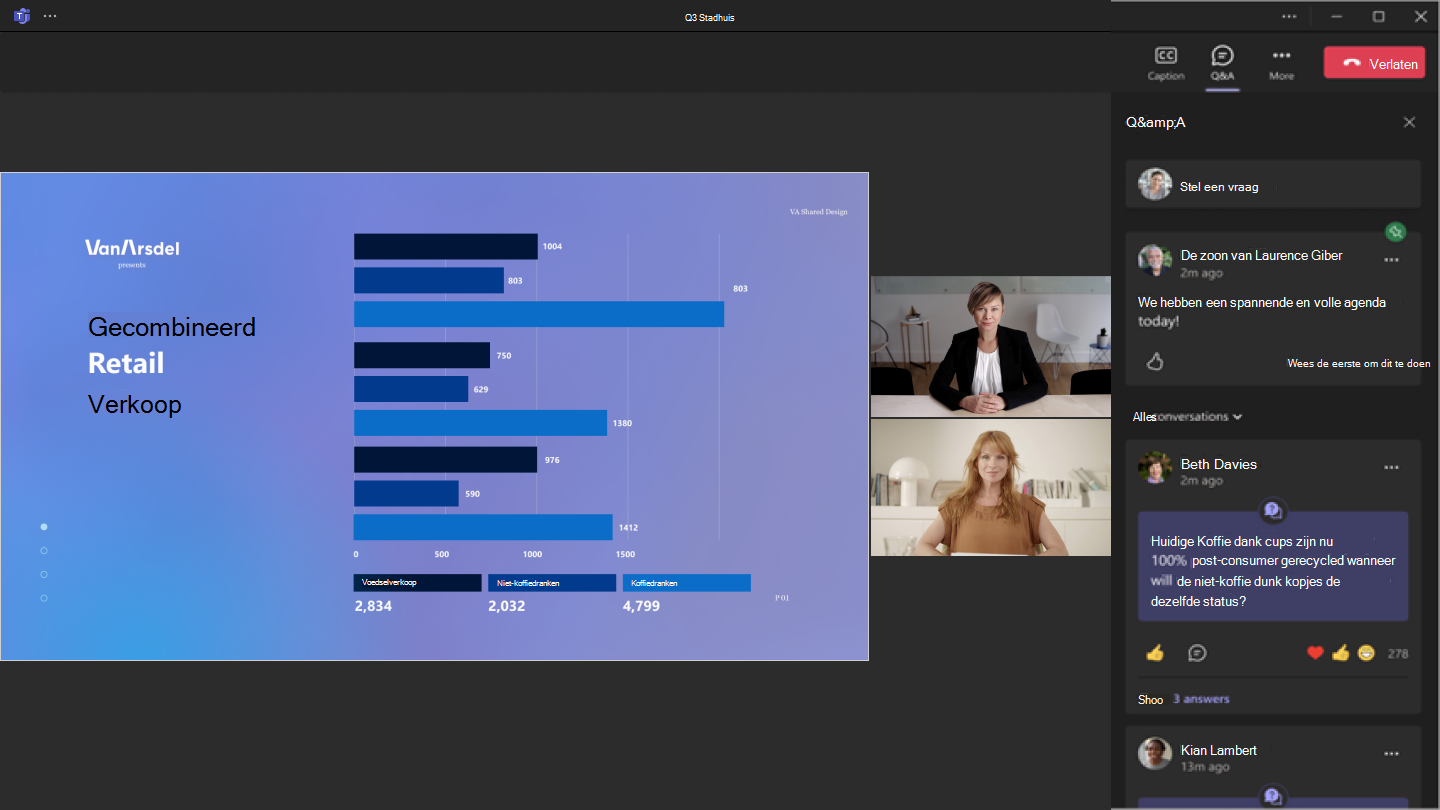
Als u een vraag wilt stellen, typt u in het tekstvak Een vraag stellen bovenaan het deelvenster Q&A.
Zie Q&A in Microsoft Teams-vergaderingen voor meer informatie.
Terugspoelen tijdens een stadhuis
Spoelen naar vorige momenten tijdens een stadhuis of kijken vanaf het begin als je meedoet nadat het is gestart. Beweeg de cursor over het gebeurtenisvenster om de voortgangsbalk weer te geven. Selecteer vervolgens een punt in het verleden op de voortgangsbalk om terug te spoelen en te bekijken vanaf dat moment.
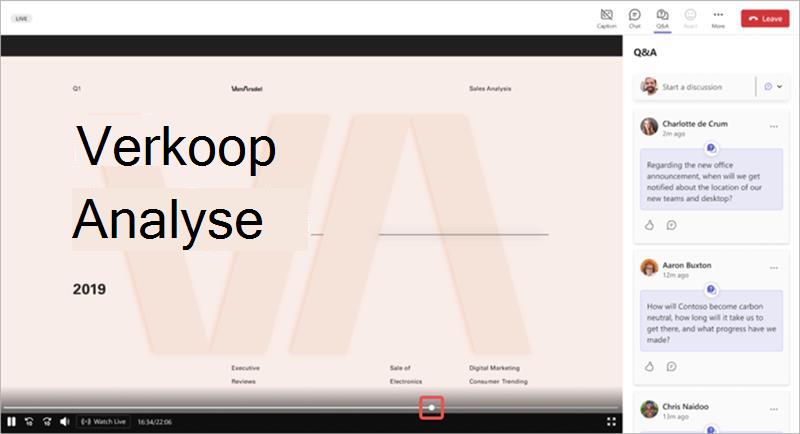
Als u wilt terugkeren naar de livepresentatie, selecteert u Het  onder de voortgangsbalk.
Opmerking
- Reacties en handheffen zijn alleen beschikbaar wanneer de gebeurtenis live is.
- De gebeurtenischat en Q&A weerspiegelen altijd de liveactiviteit.
Een informele bijeenkomst verlaten
U kunt een gemeentehuis op elk gewenst moment verlaten door het  verlaten te selecteren in de bovenhoek van uw Teams-venster.
Toegang tot een opname van een informele bijeenkomst
Nadat een informele bijeenkomst is beëindigd, kunnen de organisatoren van het evenement ervoor kiezen om de opname van het evenement te publiceren zodat bezoekers deze kunnen bekijken. Als een opname van een informele bijeenkomst wordt gepubliceerd, ontvangt u automatisch een e-mail met een koppeling naar de opname.
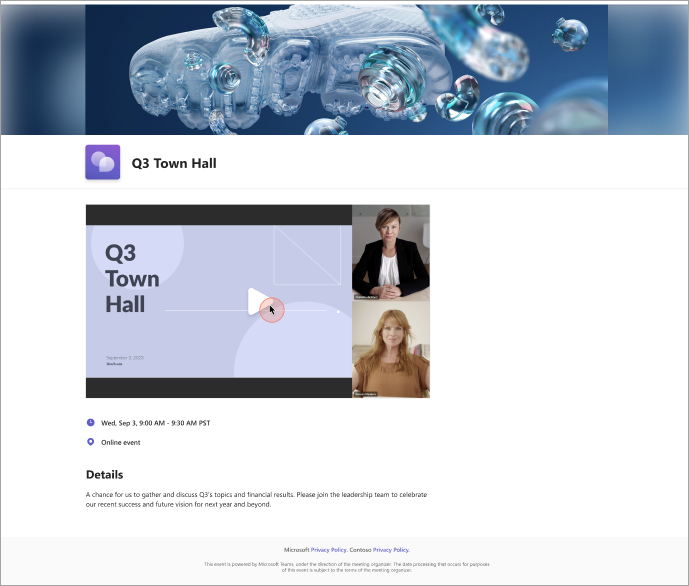
De meeste evenementopnamen vervallen standaard na 30 dagen, maar kunnen door de organisator worden verlengd.
Verwante onderwerpen
Aan de slag met bijeenkomsten in Microsoft Teams
Overschakelen van Microsoft Teams-livegebeurtenissen naar informele bijeenkomsten